LINEギフトは、LINEのトーク画面を通じて友人や家族からギフトを贈り合えるサービスです。
受け取るギフトの種類は、コンビニや店頭で使えるeギフトと、自宅に商品が届く配送ギフトの2種類に分かれており、それぞれ受け取り手順が異なります。
受け取る前に押さえておきたいポイントは以下の3点です。
- ギフトの種類(eギフト/配送ギフト)の確認
- 受け取り期限(ギフトごとに異なる)の確認
- 配送ギフトの場合は住所入力が必要
操作を誤ってもギフトがすぐに無効になることはありません。
受け取りボタンをタップする前に種類と期限だけ確認すれば、焦らず手続きを進められます。
この記事では、eギフト・配送ギフトそれぞれの受け取り手順、受け取り完了の確認方法、期限切れへの対処法、よくある疑問への回答を詳しく解説します。
LINEギフトを受け取る前に確認すること
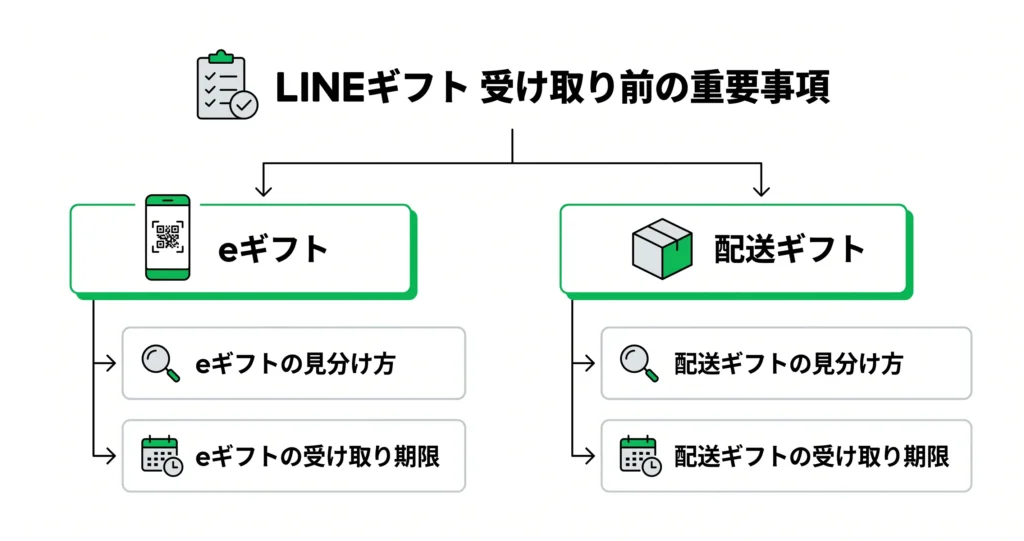
LINEギフトには「eギフト」と「配送ギフト」の2種類があり、受け取り方の手順がまったく異なります。
- 届いたギフトがeギフトか配送ギフトかを最初に見分ける
- それぞれの受け取り期限を把握しておく
- 期限内であれば、焦らず手順通りに進めれば問題ない
受け取り操作を始める前にこの2点を確認しておくと、途中で迷うことなくスムーズに完了できます。
このセクションでは、種類の見分け方と期限の目安を順に解説します。
eギフトと配送ギフトの見分け方
トーク画面に届いたギフトメッセージを見ると、種類はすぐに判断できます。
メッセージ内のギフト画像をタップすると詳細画面が開き、ギフトの概要と「受け取る」ボタンが表示されます。
- eギフト:コンビニや飲食店などで使えるデジタルクーポン・引換券。住所の入力は不要
- 配送ギフト:スイーツや日用品など実物の商品。受け取りには住所の入力が必要
「受け取る」ボタンをタップした後の詳細画面で「住所を入力してください」という案内が表示されれば配送ギフト、そのような案内がなければeギフトと判断できます。
ギフト画像の下部に「コンビニで使えます」「店頭で引き換え」といった説明がある場合も、eギフトのサインです。
配送ギフトの場合、住所を入力して送り主に通知されるのは「受け取り完了」の事実のみです。
入力した住所の内容が送り主に伝わることはないため、個人情報の扱いが気になる場合も安心して操作を進められます。
受け取り期限の目安(eギフト・配送ギフトそれぞれ)
LINEギフトには受け取り期限が設定されており、期限を過ぎると受け取り操作ができなくなります。
期限切れになったギフトは無効となり、再度受け取ることはできません。
届いたらまず期限を確認する習慣をつけておくと安心です。
- eギフト:受け取り期限はおおむね数日〜数週間程度に設定されていることが多い
- 配送ギフト:住所入力の受付期限はおおむね数週間〜1か月程度に設定されていることが多い
ただし、これはあくまで目安です。
送り主が選んだ商品やキャンペーンの条件によって期限は異なります。
詳細画面を開くと期限日が明記されているため、必ずその表示を優先して確認してください。
目安より短い期限が設定されている場合もあるため、届いたらできるだけ早めに実際の期限日を確かめることをおすすめします。
期限さえ把握できれば、あとは手順通りに進めるだけです。
次のセクションでは、eギフトの具体的な受け取り操作を画面の流れに沿って解説します。
eギフトの受け取り方
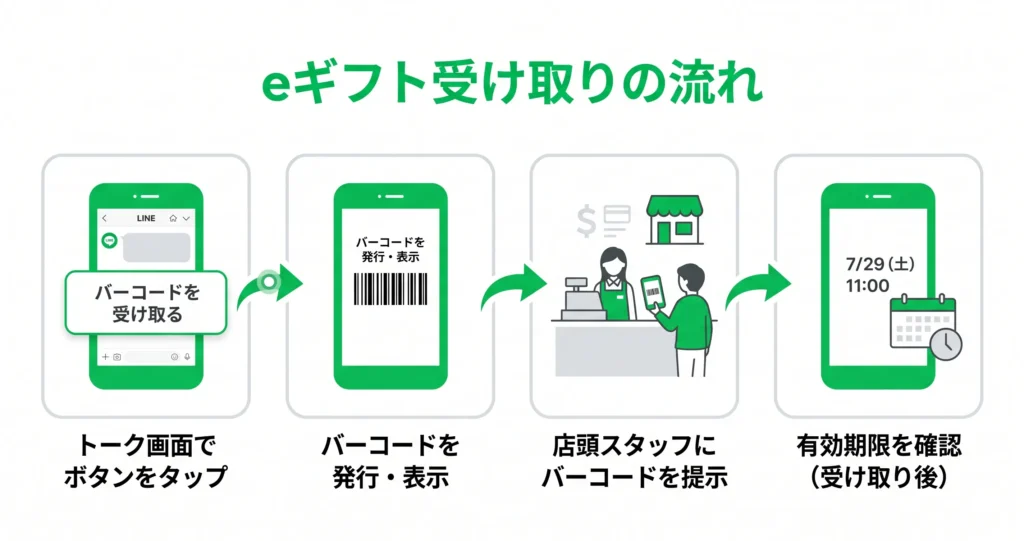
LINEギフトのeギフトは、トーク画面から数タップで受け取りが完了します。
住所の入力は不要で、送り主に個人情報が通知されることもありません。
- 受け取りボタンをタップするとバーコードが発行される
- バーコードは店頭でスタッフに提示するだけで引き換えられる
- 有効期限はギフトごとに異なるため、受け取り後に必ず確認する
eギフトはコンビニ・カフェ・ファストフードなど、日常的に利用する店舗で使えるものが多く、手順さえ把握しておけばスムーズに引き換えられます。
ここでは受け取りボタンのタップからバーコード提示・引き換え完了までの流れを順番に説明します。
受け取りボタンをタップしてバーコードを表示する
トーク画面に届いたギフトメッセージの「受け取る」ボタンをタップすると、バーコードが発行されます。
このバーコードが引き換え時に必要な唯一の情報です。
住所の入力や個人情報の登録は求められません。
操作の流れは以下のとおりです。
- トーク画面でギフトメッセージを開く
- 「受け取る」ボタンをタップする
- LINEギフトの受け取り画面に遷移し、バーコードが表示される
- 必要に応じてスクリーンショットを撮影しておく(任意)
「受け取る」ボタンをタップした時点では、まだ引き換えは確定しません。
タップ後にバーコードが表示された状態が「受け取り処理の完了」であり、実際に店頭でバーコードがスキャンされた時点が「引き換え完了」です。
受け取り画面はLINEアプリの「ウォレット」タブ内にある「ギフトボックス」からいつでも再表示できるため、バーコードを見失う心配はありません。
コンビニ・カフェなど店頭でのバーコード提示手順
店頭での引き換えは、スマートフォンの画面をレジスタッフに見せるだけです。
特別な操作は必要なく、通常の電子マネー決済と同様の流れで完了します。
手順は次のとおりです。
- 会計時にスタッフへ「LINEギフトで支払います」と伝える
- バーコード画面を表示してスタッフに提示する
- スタッフがバーコードをスキャンして引き換え処理を行う
- 引き換え完了後、LINEアプリ上のバーコードが「使用済み」に変わる
- バーコード提示前にスマートフォンの画面輝度を最大にしておく(輝度が低いとスキャンエラーになる場合がある)
- 引き換え前に受け取り画面の対応ブランドを確認しておく(ギフト商品によっては対応店舗が限定されている場合がある)
eギフトの有効期限と確認場所
eギフトには2種類の期限があります。
1つは受け取り期限(「受け取る」ボタンをタップしてバーコードを発行するまでの期限)、もう1つは有効期限(バーコードを発行した後、実際に店頭で使用するまでの期限)です。
どちらも過ぎると引き換えができなくなるため、それぞれ確認しておくことをおすすめします。
有効期限の確認方法は以下のとおりです。
- LINEアプリ下部の「ウォレット」タブを開く
- 「ギフトボックス」をタップする
- 該当のeギフトを選択すると、有効期限が表示される
有効期限はギフトの種類・ブランドによって異なり、数日程度のものから数ヶ月にわたるものまでさまざまです。
すべてのギフトで必ず期限通知が届くわけではないため、ギフトボックスを自分で確認する習慣をつけておくと安心です。
eギフトの手順はここまでです。
次のセクションでは、住所を入力して商品を受け取る「配送ギフト」の手順を解説します。
eギフトとは操作の流れが異なるため、配送ギフトが届いている方はあわせて確認してみてください。
配送ギフトの受け取り方
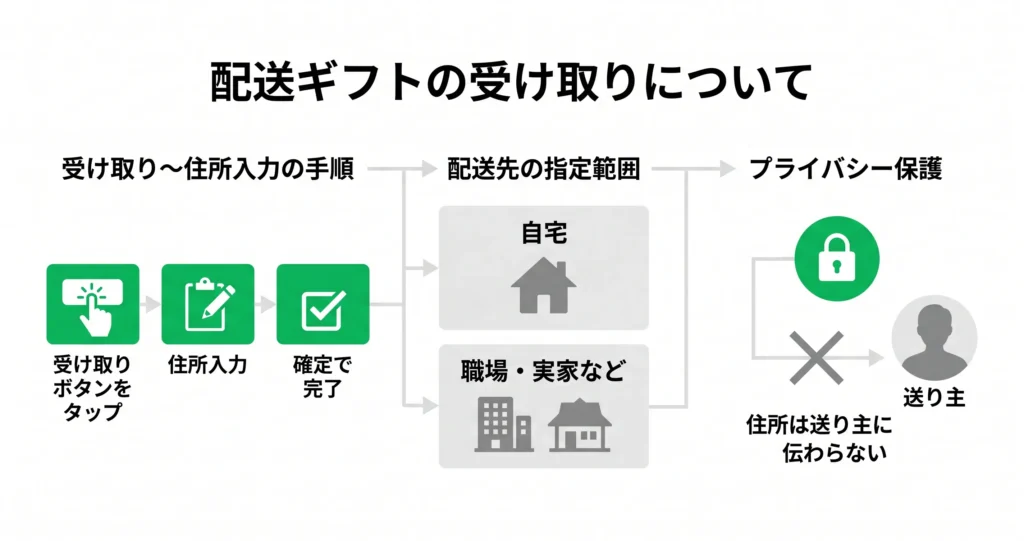
配送ギフトは、住所を入力して自宅などへ実物を届けてもらうタイプのLINEギフトです。
トーク画面に届いたメッセージを開いたとき、住所の入力フォームに進む画面が表示された場合は、配送ギフトと判断できます(eギフトの場合はクーポンや引き換えコードが表示されます)。
- 受け取りボタンをタップ → 住所入力 → 確定の3ステップで完了
- 配送先は自宅以外(職場・実家など)にも指定できる
- 入力した住所は送り主には通知されないため、プライバシーの心配は不要
eギフトと異なり住所の入力が必要になるぶん手順がやや多く感じられますが、画面の案内に沿って順番に進めれば、操作で迷う場面は多くありません。
受け取りボタンから住所入力画面に進む
トーク画面に届いたギフトメッセージを開き、「受け取る」ボタンをタップすると、LINEギフトの受け取り専用画面に移動します。
配送ギフトの場合はその後、配送先の住所を入力するフォームが表示されます。
操作の流れは次のとおりです。
- トーク画面でギフトメッセージをタップして開く
- 「受け取る」ボタンをタップする
- 住所入力フォームに、氏名・郵便番号・住所・電話番号を入力する
- 内容を確認して「確定」または「注文する」ボタンをタップする(商品によってボタン名が異なる場合がありますが、どちらも同じ確定操作です)
入力フォームでは、郵便番号を入力すると都道府県・市区町村が自動補完される場合があります。
番地・建物名・部屋番号は手動入力が必要なため、正確に記入してください。
なお、配送ギフトには受け取り期限が設定されており、ギフトによって異なりますが一般的に数日〜数週間程度の猶予が設けられています。
期限を過ぎると受け取り操作ができなくなるため、ギフトメッセージを開いた際に期限の日付を先に確認しておくと安心です。
住所確定後、商品が届くまでの目安は商品や配送業者によって異なりますが、数日〜1週間程度を見ておくと参考になります。
自宅以外の住所を指定する方法
配送先は自宅に限らず、職場・実家・一時的な滞在先など、受け取れる場所であれば任意の住所を指定できます。
入力フォームに希望の配送先住所を直接入力するだけで指定でき、事前の設定変更などは不要です。
- マンションや集合住宅の場合は、建物名と部屋番号まで正確に入力する
- 職場宛の場合は、会社名・部署名を建物名欄に入力しておくと受け取りがスムーズになる
- 確定後の住所変更は基本的に受け付けていないため、入力ミスに注意する
配送は商品によって異なる業者が担当する場合があり、追跡番号が発行されるケースもあります。
追跡番号が発行されているかどうかは、確定後に届くLINEの通知またはメール内に記載されていることが多いため、そちらを確認してください。
通知が届かない場合や、LINEアカウントにメールアドレスが未登録の場合は、LINEギフトの「受け取り履歴」画面から配送状況を確認できることがあります。
入力した住所は送り主に伝わらない
住所を入力することへの抵抗感を持つ方もいますが、受け取り側が入力した配送先住所は送り主には通知されません。
送り主が確認できるのは「ギフトが受け取られたかどうか」という状態のみです。
どこに届けたかという情報は共有されない設計になっています。
これはLINEギフトが「住所を知らない相手にも贈り物ができる」というコンセプトで設計されているためです。
贈る側も受け取る側も、住所を直接やり取りすることなく、プライバシーを保ちながらギフトのやり取りができます。
- 送り主に伝わる情報:ギフトの受け取り完了の通知のみ
- 送り主に伝わらない情報:配送先の住所・氏名・電話番号
個人情報の取り扱いが不安で受け取りをためらっている場合でも、住所が相手に知られることはないため、安心して操作を進めてください。
次のセクションでは、受け取り状況をLINEアプリ上でどう確認するかをさらに詳しく解説します。
受け取りが完了しているか確認する方法
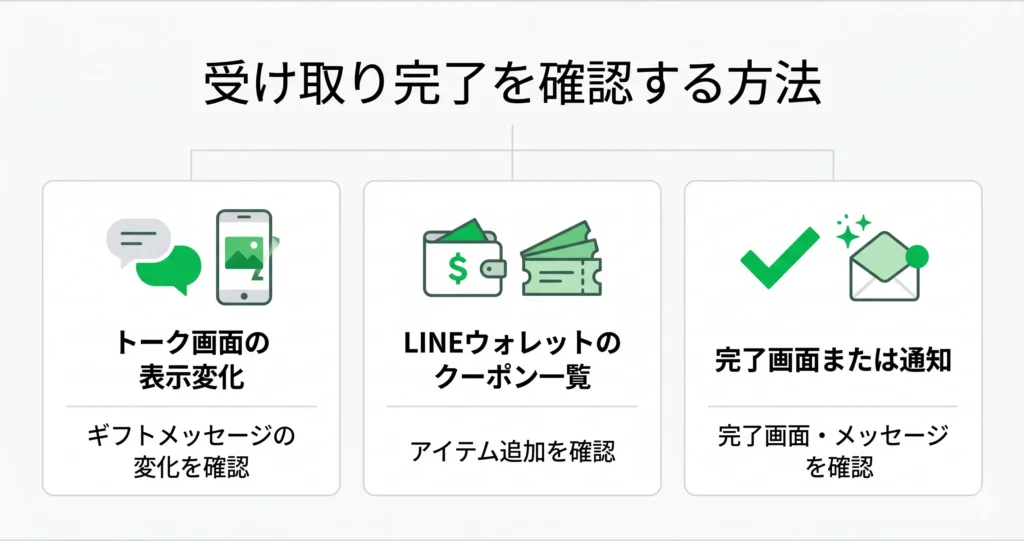
操作を終えた後、「本当に受け取れているのか」と不安になる方は少なくありません。
受け取り操作が終わっているかどうかは、画面の変化と履歴の2つの方法で確認できます。
- トーク画面のギフトメッセージ表示が変化しているか確認する
- LINEウォレットのクーポン一覧にアイテムが追加されているか確認する
- 完了画面または通知メッセージが届いているか確認する
以下にeギフト・配送ギフトそれぞれの確認手順を説明します。
eギフトの受け取り完了を確認する方法
トーク画面を開き、ギフトメッセージの表示が「受け取る」ボタンから「受け取り済み」または「使用済み」に変わっていれば、受け取り操作は完了しています。
「受け取り済み」はクーポンや引き換えコードを取得した状態、「使用済み」はそのクーポンをすでに店舗などで使い終えた状態を示します。
どちらの表示であっても、受け取り操作自体は正常に完了しているため、追加の操作は不要です。
受け取ったeギフトのクーポンは、LINEアプリ下部の「ウォレット」タブから「ギフト」または「クーポン」の項目を選ぶことで一覧表示できます。
ギフトの種類によって表示先が異なるため、どちらも確認してみてください。
一覧にクーポンが表示されていれば、受け取りは正常に完了しています。
クーポンの有効期限もこの画面で確認できるため、使い忘れ防止にも役立ちます。
配送ギフトの受け取り完了を確認する方法
配送ギフトは、住所入力フォームを送信した後に「申し込みが完了しました」などの完了画面が表示されます。
この画面が出ていれば、受け取り手続きは完了しています。
なお、入力した住所は配送手配のためにLINEギフトの運営側に送られるものであり、送り主に直接開示されることはありません。
相手に知られるのは「ギフトが受け取られた」という事実のみです。
完了画面を見逃してしまった場合は、LINEのトーク画面に届く通知メッセージを確認してください。
メールアドレスを登録している場合は、登録先のメールアドレスにも確認メッセージが届くことがあります。
受け取り完了が確認できたら、次に気になるのはギフトの有効期限です。
受け取り前に期限が切れてしまうと使えなくなるケースもあるため、次のセクションで期限の仕組みと対処法を確認しておきましょう。
LINEギフトの受け取り期限と期限切れの対処法
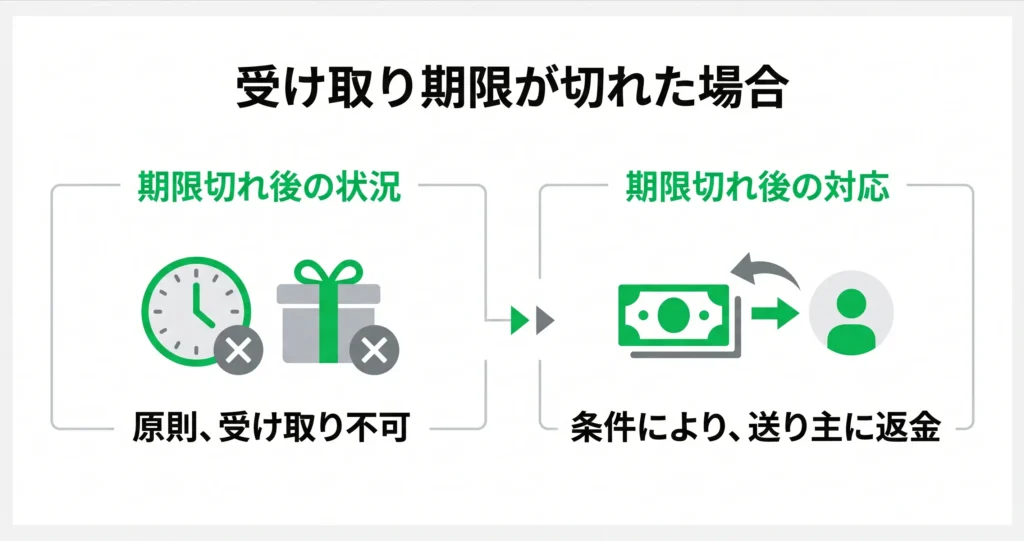
LINEギフトには受け取り期限があり、期限を過ぎると内容によっては受け取れなくなる場合があります。
今ギフトが届いている場合は、まずトーク画面のギフトメッセージ内に表示されている期限日を確認してから、受け取り操作に進むことをおすすめします。
- eギフトの受け取り期限は、ギフトの種類によって異なります。期限はトーク画面に届いたギフトメッセージの中(「ギフトを受け取る」ボタンの近く)に日付で表示されていることが多いため、まずそこを確認してください
- 配送ギフトは「住所入力の期限」と「実際の配送期限」がそれぞれ存在します。住所入力の期限はギフト到着から概ね数日〜2週間程度を目安に設定されているケースが多く、入力が遅れると受け取れなくなる場合があります
- 期限切れになった場合、原則として受け取りはできなくなりますが、条件によっては送り主に返金される仕組みがあります
期限を把握せずに放置してしまうと、せっかくのギフトを受け取れなくなるリスクがあります。
特に「あとで受け取ろう」と思ってトーク画面を閉じてしまうケースは多いため、届いたら早めに期限を確認することが大切です。
このセクションでは、期限切れになったときの状況と、その後の対処法を整理して解説します。
期限切れになるとどうなるか
期限を過ぎたLINEギフトは、受け取り操作ができなくなります。
ギフトの種類によって、期限切れ後の扱いが異なる点に注意が必要です。
- eギフトは期限を過ぎると引き換えコードが無効になり、以降は使用できません
- 配送ギフトは住所入力の期限を過ぎると、送り主側にキャンセル扱いとなります
- 期限切れになっても、トーク画面上のメッセージ自体は残る場合があります
期限の確認場所としては、トーク画面に届いたギフトメッセージの中に「〇月〇日まで」といった形式で表示されているケースが一般的です。
ボタンをタップする前に、この日付を確認しておくと安心です。
また、期限の延長はLINEの仕様上、原則として対応していません。
受け取り手側から送り主に「延長してほしい」と依頼しても、対応できない点に注意が必要です。
受け取り忘れを防ぐためには、ギフトが届いた時点で期限日をカレンダーなどにメモしておく方法が実用的です。
期限切れ後に返金される場合の条件
期限切れになったLINEギフトは、条件を満たす場合に送り主へ返金される仕組みがあります。
ただし、すべてのケースで自動的に返金されるわけではありません。
- 返金はギフトを購入した送り主側に対して行われます(受け取り手への直接返金ではありません)
- 返金の有無・タイミングはギフトの種類や決済方法によって異なります
- 住所入力期限内に入力が完了しなかった配送ギフトでは返金が発生しやすい一方、一部のeギフトでは返金対象外となるケースもあります
- 一部のeギフトでは、期限切れ後に自動返金される場合があります
返金が行われる場合、LINEポイントや購入時の決済手段に応じた方法で戻る場合があります。
返金処理のタイミングや方法については、LINE公式が公表している最新のヘルプ情報を参照することをおすすめします。
受け取り手の立場では、期限切れに気づいた場合はまず送り主に連絡を取ることが対処の第一歩です。
再送については、送り主がLINEギフトの購入画面から同じギフトを改めて送り直す形が一般的ですが、再送できるかどうかはギフトの在庫状況や送り主の意向によります。
「再送してもらえるかどうか」を含めて、まず送り主に状況を伝えるところから始めるとよいでしょう。
受け取り期限と期限切れ後の仕組みが整理できたところで、次は実際に操作で詰まりやすいポイントや疑問への回答を確認しましょう。
次のセクションでは、LINEギフト受け取りに関するよくある疑問をまとめて解説します。
LINEギフト受け取りに関するよくある疑問
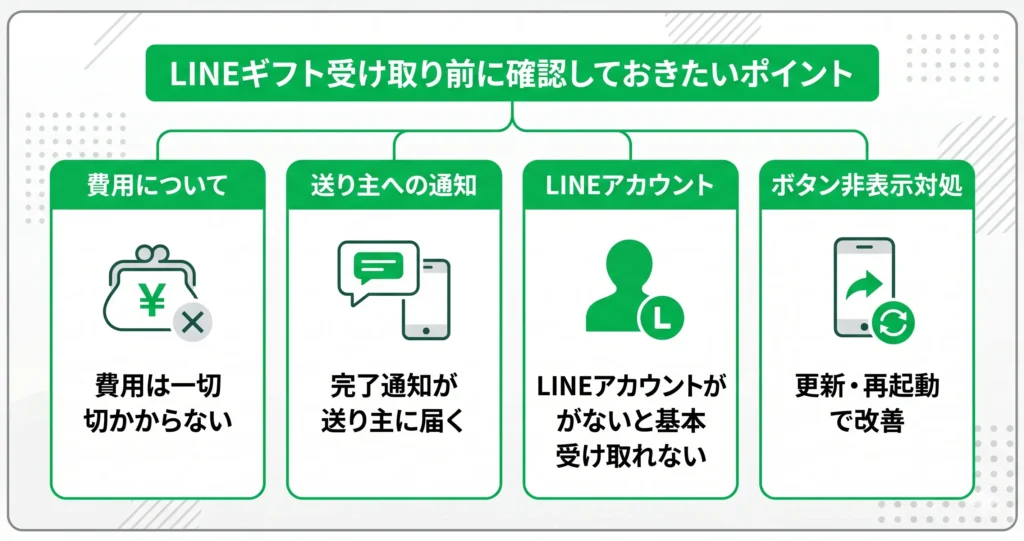
初めてLINEギフトを受け取るとき、費用の有無や送り主への通知など、操作前に気になる点はいくつかあります。
- 受け取りに費用は一切かからない
- 受け取り完了の通知は送り主に届く仕様になっている
- LINEアカウントがないと基本的には受け取れない
- ボタンが表示されない場合はアプリ更新や再起動で改善することが多い
これらの疑問を事前に解消しておくと、操作中に不安を感じることなくスムーズに完了できます。
以下では、初心者が特に迷いやすい4つの疑問に絞って順番に解説します。
なお、届いたギフトが「eギフト」か「配送ギフト」かによって受け取り手順が異なります。
トーク画面のギフトメッセージに「ギフトコード」や「クーポン」という表記があればeギフト、「お届け先の入力」という表記があれば配送ギフトが目安となります。
eギフトはコードをコピーして使うタイプ、配送ギフトは住所を入力して商品を届けてもらうタイプです。
受け取りに費用はかかるか
受け取り側に費用は一切かかりません。
LINEギフトは贈り主が商品代金を負担する仕組みのため、受け取る側が支払いを求められることはありません。
eギフト・配送ギフトのどちらも、受け取りボタンをタップして手続きを進めるだけで完了します。
配送ギフトの場合は住所入力が必要になりますが、その入力自体に費用は発生しません。
また、配送ギフトで住所を入力した場合でも、入力した住所が送り主に通知されることはありません。
住所はLINEギフトの配送手続きにのみ使用されるため、個人情報が相手に伝わる心配はありません。
受け取ったことは送り主に通知されるか
受け取りを完了すると、送り主のトーク画面に通知が届く仕様です。
「ギフトを受け取りました」という旨のメッセージが自動的に表示されるため、受け取ったことは相手に伝わります。
通知のタイミングは受け取り操作を完了した時点です。
eギフトであればギフトコードを取得・確認した後、配送ギフトであれば住所の入力・確定が完了した後に通知が送られます。
逆に言えば、受け取りボタンをタップした段階ではまだ通知は送られず、最後まで操作を完了させた時点で初めて通知が届きます。
「お礼のメッセージを先に送りたい」という場合は、受け取り完了後に改めてトークで一言添えるとよいでしょう。
LINEアカウントがない場合は受け取れるか
LINEアカウントを持っていない場合、原則として受け取りはできません。
LINEギフトはLINEのトーク画面を通じてやり取りされるサービスのため、アカウントの存在が前提となっています。
受け取り用リンクをブラウザで開いた場合でも、最終的にはLINEアプリへのログインが求められます。
まだアカウントを持っていない場合は、LINEアプリを新規インストールしてアカウントを作成し、ログイン後にトーク画面を開いてギフトメッセージを再度タップしてください。
受け取りボタンが表示されないときの対処
受け取りボタンが表示されない場合は、以下の手順を順番に試してください。
- LINEアプリを最新バージョンにアップデートする
- アプリを一度完全に終了させてから再起動する
- スマートフォン本体を再起動する
- 通信環境を切り替える(Wi-Fiからモバイルデータ通信、またはその逆)
これらを試しても改善しない場合は、ギフトの受け取り期限が切れている可能性があります。
期限切れの場合はボタン自体が非表示になるか、期限切れを示すメッセージが表示されます。
期限内であるにもかかわらず改善しない場合は、LINEの公式ヘルプセンターからお問い合わせください。
今届いているLINEギフトがある場合は、トーク画面のギフトメッセージを開き、eギフトか配送ギフトかを確認したうえで受け取り操作を完了させてみてください。
LINEギフトの受け取りに関するよくある質問
LINEギフトを初めて受け取る際には、操作方法や個人情報の扱いなど、気になる点が出てくることがあります。 このセクションでは、受け取り時に多くの方が感じる疑問や不安に、ひとつずつ丁寧にお答えします。 期限・プライバシー・費用など、判断に迷いやすいポイントを中心にまとめていますので、ぜひ参考にしてください。
配送ギフトの受け取り期限(7日間)を過ぎたらどうなる?
期限を過ぎた場合、送り主側に返金処理が行われるケースがあります。
ただし、返金の可否はギフトの種類や送り主の設定によって異なる場合があります。
受け取り損ねを防ぐために、ギフトが届いたら期限内に住所入力を完了させることが大切です。
通知を見逃さないよう、LINEの通知設定も事前に確認しておくと安心です。
受け取った住所は送り主に見られる?
受け取り側が配送先として入力した住所は、送り主には共有されない仕組みになっています。
そのため、自分の住所を相手に知られたくない場合でも、安心して受け取ることができます。
eギフトのバーコードはいつまで使える?
受け取ったeギフトの有効期限は、バーコード画面または受け取り履歴から確認することができます。
期限が近づいている場合は、早めに使用することをおすすめします。
使用前に必ず有効期限を確認しておくと安心です。
LINEギフトの受け取りボタンが表示されないときはどうすればいい?
原因として多いのは、LINEアプリのバージョンが古いことや、トーク画面の読み込みが正常に完了していないことです。
まずはApp StoreまたはGoogle PlayでLINEアプリを最新バージョンに更新してください。
更新後もボタンが表示されない場合は、アプリを一度完全に終了してから再起動し、トーク画面を開き直してみましょう。
それでも改善しない場合は、トーク画面を上下にスクロールして再読み込みを促すと、ボタンが表示されることがあります。
受け取りは無料?費用はかかる?
ギフトを受け取る際に、受取人が支払いをする必要はありません。
送料・手数料なども含め、受け取り側の負担はゼロです。
費用を負担するのはギフトを贈った側のみとなりますので、受け取る際は安心して手続きを進めていただけます。
ギフトを受け取ったことは相手にわかる?
eギフトの場合、受け取り手が受け取り設定を完了した時点で、送り主に通知が届く仕組みになっています。
そのため、受け取り操作をするまでは、相手に受け取ったことは伝わりません。
配送ギフトの場合は、受け取り手が住所などの配送情報を入力・送信した時点で、送り主に通知されます。
商品が手元に届いたタイミングではなく、情報の入力完了が通知のきっかけになる点に注意してください。









コメント