
LINEスタンプは、アプリ内のショップから購入し、トーク画面でそのまま送信できるデジタルスタンプです。
特別なアカウント登録や外部サービスの契約は不要で、LINEアプリさえインストールされていれば今すぐ購入を始められます。
購入の仕組みとして押さえておきたいのは、以下の3点です。
- アプリ内通貨「LINEコイン」を先にチャージしてからスタンプを購入する2ステップ方式
- クレジットカード・キャリア決済・Google Play / App Storeの残高など複数の支払い方法に対応
- 購入完了後はすぐにトーク画面で使用可能
LINEコインの価格体系はiPhoneとAndroidで異なるため、使用端末によって手順や料金が変わる点には注意が必要です。
この記事では、LINEコインのチャージ方法から端末別の購入手順・スタンプの使い方・買えないときの対処法・お得な購入方法まで、初めてでもその場で完了できるよう詳しく解説します。
LINEスタンプの購入は2ステップで完了する
友人が送ってきたかわいいスタンプを見て、「自分も使いたい」と思ったことはありませんか。
LINEスタンプの購入は、特別な準備も難しい設定も必要ありません。
手元のスマートフォンにLINEアプリが入っていれば、今すぐ始められます。
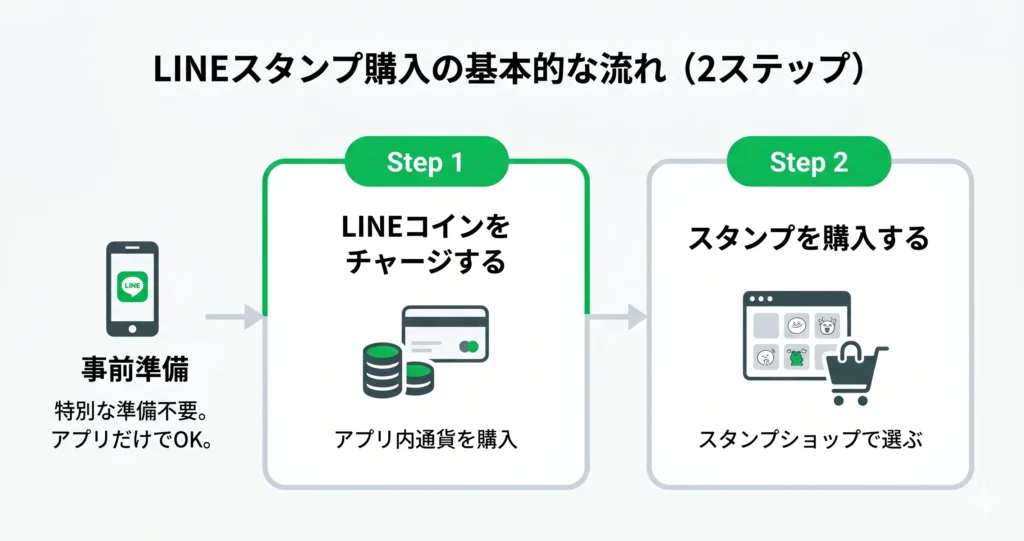
購入の流れを一言でまとめると、次の2ステップです。
- LINEコイン(アプリ内通貨)をチャージする
- スタンプショップで欲しいスタンプを選んで購入する
「LINEコイン」とは、スタンプ購入に使うアプリ内のポイントのようなものです。
クレジットカードやキャリア決済などで手軽に購入でき、チャージさえ済めばあとはスタンプを選ぶだけです。
このセクションでは、2つのステップそれぞれの概要を解説します。
特別な準備は不要、アプリさえあれば今すぐ始められる
LINEスタンプを購入するために、新しいアカウントを作ったり、別のアプリをインストールしたりする必要はありません。
普段メッセージのやり取りに使っているLINEアプリが、そのまま購入窓口になります。
- LINEアプリ(スマートフォンにインストール済みであること)
- LINEアカウント(すでにログイン済みであること)
- 支払い手段(クレジットカード・キャリア決済・Google Play残高など)
支払い手段は複数の選択肢から自分に合ったものを選べます。
クレジットカードを持っていなくても、スマートフォンの通信料と合算して支払えるキャリア決済が使えるため、幅広い方に対応しています。
Step 1:LINEコインをチャージする
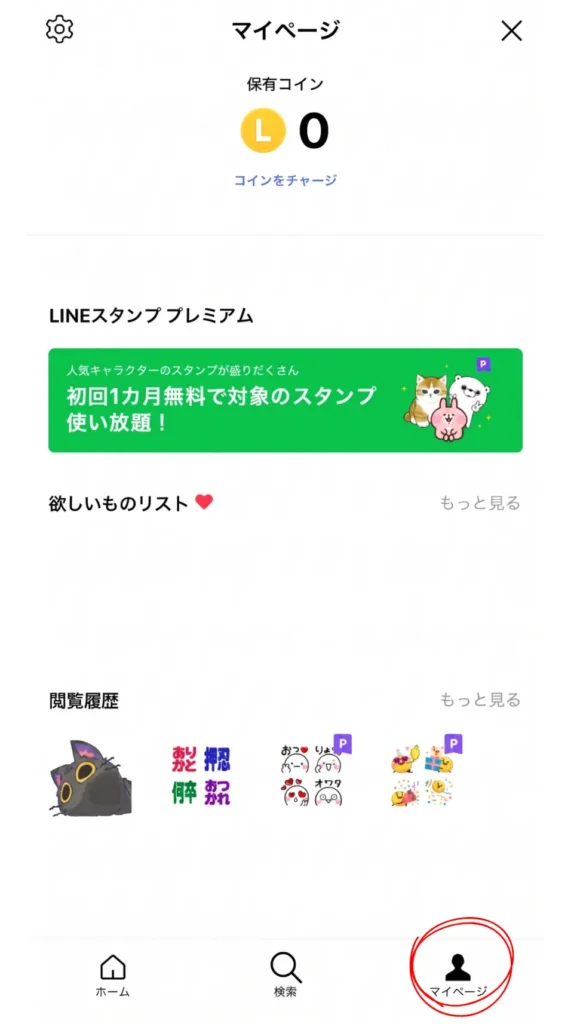
LINEスタンプは日本円で直接購入するのではなく、LINEコインという専用のアプリ内通貨を使って購入します。
まずこのコインをチャージするのが最初のステップです。
LINEコインは、50コイン・120コイン・320コインなど複数の単位でまとめて購入する仕組みです。
コインと日本円はおおよそ1コイン=約1.5〜2円前後の換算になることが多く、100コイン分であれば150〜200円程度が目安です(実際の価格はLINEアプリ内のコイン購入画面で円表示を確認できます)。
スタンプ1セットあたりのコイン数はスタンプによって異なりますが、一般的なスタンプであれば100〜200コイン前後が目安です。
チャージはLINEアプリ内のスタンプショップから行えます。
スタンプショップを開いたら、画面上部または設定メニュー内の「コインをチャージ」または「コイン残高」の表示をタップしてください。
チャージ画面では購入するコイン数と支払い方法を選ぶだけで完了です。
Step 2:スタンプショップでスタンプを購入する
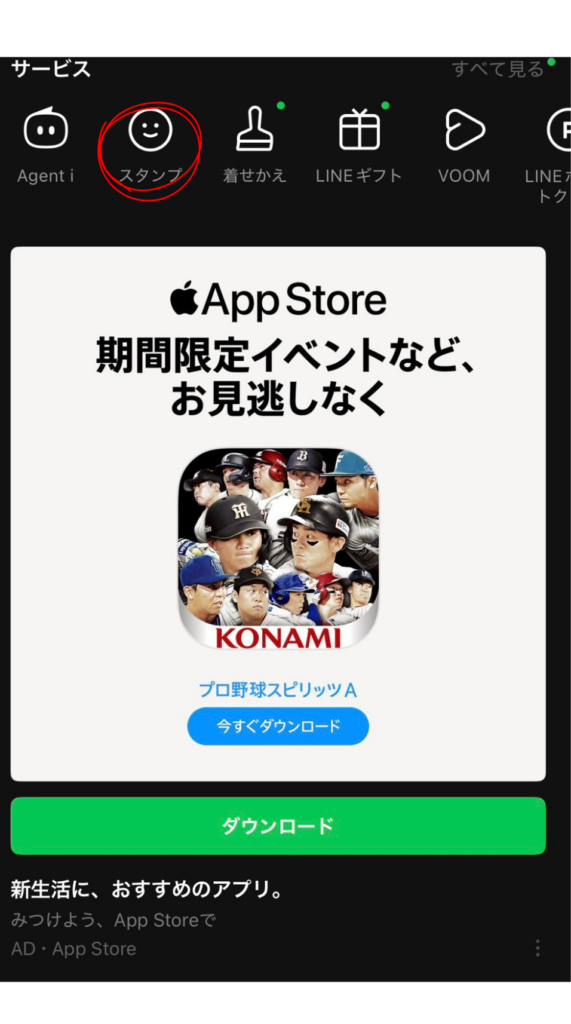
コインのチャージが完了したら、次はスタンプショップでスタンプを選ぶだけです。
スタンプショップへのアクセス手順は次のとおりです。
- LINEアプリのトーク画面下部にあるスタンプアイコン(顔のマーク)をタップする
- 表示されたスタンプ入力パネルの右上または上部にある「ショップ」ボタンをタップする
スタンプショップでは、キャラクターや作者名で検索したり、ランキングや新着から探したりできます。
気に入ったスタンプを見つけたら、スタンプのページを開いて購入ボタンをタップするだけで購入が完了します。
購入後はダウンロードが自動で始まり、完了すればすぐにトーク画面で使えるようになります。
2つのステップの全体像が把握できたところで、次に気になるのは「コインのチャージ方法と支払いの選び方」ではないでしょうか。
次のセクションでは、チャージの具体的な操作手順と、各支払い方法の特徴を詳しく解説します。
LINEコインのチャージ手順と支払い方法
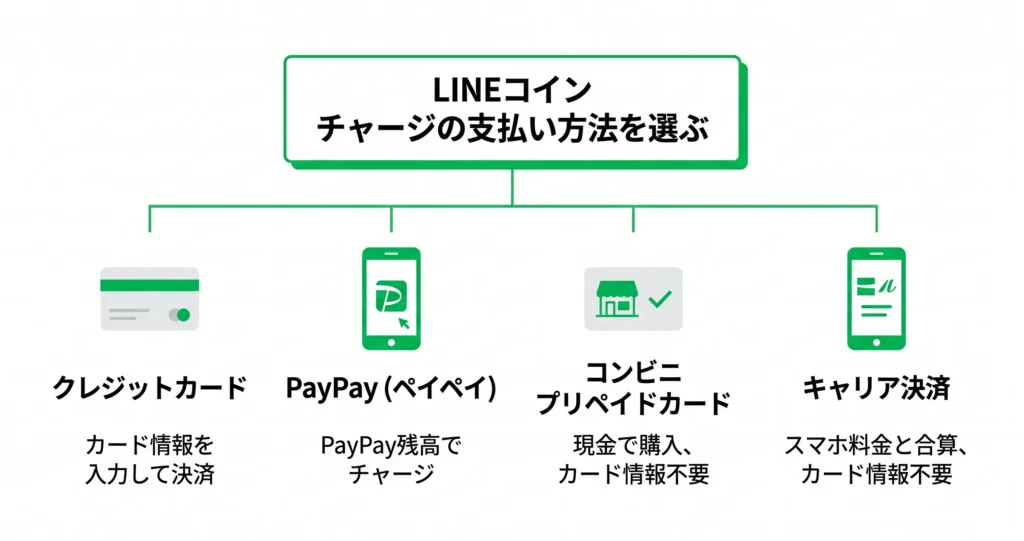
LINEスタンプを購入するには、まず「LINEコイン」をチャージし、その後スタンプショップで購入ボタンをタップするという2段階の流れになります。
チャージが完了しただけではスタンプは手に入らないため、この全体像を先に把握しておくとスムーズです。
- 主な支払い方法はクレジットカード・PayPay・コンビニのプリペイドカード・キャリア決済の4つ
- チャージはLINEアプリ内のスタンプショップから完結する(別アプリ不要)
- 1コイン=約2〜3円前後の換算で、スタンプ1セットは50コイン前後が目安
- コンビニのプリペイドカードとキャリア決済はカード情報の入力が不要
支払い方法は「カード情報を入力したくない」「PayPayをすでに使っている」「現金で払いたい」など、自分の状況に合わせて選ぶと迷いにくいです。
クレジットカードを持っていない場合でも、コンビニやキャリア決済を使えば問題なく購入できます。
それぞれの手順と注意点を順番に解説します。
クレジットカードでチャージする方法
4つの支払い方法の中で、最も手軽に完結するのがクレジットカードによるチャージです。
アプリ内で金額を選んで決済するだけで、即時にコインが反映されます。
チャージの手順は以下の通りです。
- LINEアプリ下部の「ウォレット」または「その他」タブを開く
- 「コイン」または「LINEコインをチャージ」を選択する
- チャージしたいコイン数を選ぶ(50コイン・100コイン・300コインなど複数の選択肢がある)
- 支払い方法として「クレジット/デビットカード」を選択する
- カード番号・有効期限・セキュリティコードを入力して決済する
- チャージ完了後、スタンプショップに戻って購入したいスタンプを選び「購入」ボタンをタップする
カード情報は一度登録すれば次回以降は省略できるため、2回目以降はさらに短時間で完了します。
Visa・Mastercard・JCBなど主要ブランドに対応しており、デビットカードも多くの場合で利用できます。
PayPay(ペイペイ)でチャージする方法
PayPayの残高を使ってLINEコインをチャージする方法です。
クレジットカードを持っていない方や、PayPayをメインの決済手段として使っている方に向いています。
手順の流れは以下の通りです。
- LINEアプリ下部の「ウォレット」または「その他」タブを開き、コインチャージ画面を表示する
- 支払い方法から「PayPay」を選択する
- PayPayアプリが起動し、金額を確認して「支払う」をタップする
- LINEアプリに戻るとコインが反映されているので、スタンプショップで購入したいスタンプを選び「購入」ボタンをタップする
PayPayで支払った場合、PayPayポイントが付与されることがあります。
ただし、付与の有無や付与率はPayPay側のキャンペーン条件によって異なるため、最新情報はPayPay公式サイトで確認してください。
コンビニでプリペイドカードを買ってチャージする方法
クレジットカードもスマホ決済アプリも使いたくない場合は、コンビニで「LINEプリペイドカード」を購入してチャージする方法があります。
現金で支払えるため、デジタル決済に不慣れな方でも安心して利用できます。
コンビニでの購入からチャージまでの流れ
購入からスタンプ入手までの手順は以下の通りです。
- コンビニのレジカウンター付近またはギフトカードコーナーでLINEプリペイドカードを探す(セブン-イレブン・ローソン・ファミリーマートなど主要チェーンで取り扱い)
- レジで現金購入する(500円・1,000円・2,000円などの種類がある)
- カード裏面のスクラッチをコインで削り、コード番号を確認する
- LINEアプリのコインチャージ画面を開く(「ウォレット」または「その他」タブ→「コイン」→「チャージ」)
- 「コードを入力」または「プリペイドカード」を選択し、カード裏面のコードを入力する
- チャージ完了後、スタンプショップに戻って購入したいスタンプを選び「購入」ボタンをタップする
チャージコードの入力方法
コードは入力後すぐにコインが加算されます。
一度使用すると無効になるため、紛失しないよう注意が必要です。
在庫状況は店舗によって異なるため、見当たらない場合は購入前に店員に確認するとスムーズです。
キャリア決済(docomo・au・SoftBank)でチャージする方法
スマートフォンの月額料金と合算して支払う方法が、キャリア決済です。
クレジットカードの登録が不要で、スマホ契約があれば利用できるため、学生や若い世代にも使いやすい選択肢です。
コインチャージ画面(「ウォレット」または「その他」タブ→「コイン」→「チャージ」)から、支払い方法として「ドコモ払い」「auかんたん決済」「ソフトバンクまとめて支払い」のいずれかを選択します。
その後、キャリアの認証画面に遷移し、暗証番号やパスワードを入力して承認するとチャージ完了です。
チャージ後はスタンプショップに戻り、購入したいスタンプの「購入」ボタンをタップすれば完了です。
- キャリア決済には月ごとの利用上限額が設定されており、他サービスの利用分と合算される
- 上限を超えるとチャージできなくなるため、残枠を事前に確認しておく
- 格安SIM(MVNO)を利用している場合はキャリア決済に対応していないことが多い
- 格安SIM利用者はクレジットカードまたはコンビニのプリペイドカードを選ぶとよい
チャージ方法が分かったところで、次に気になるのは「iPhoneとAndroidで操作手順が違うのか」という点です。
実は購入の流れに一部差異があるため、次のセクションで端末別の手順を詳しく確認しておきましょう。
iPhoneとAndroidで異なる購入手順
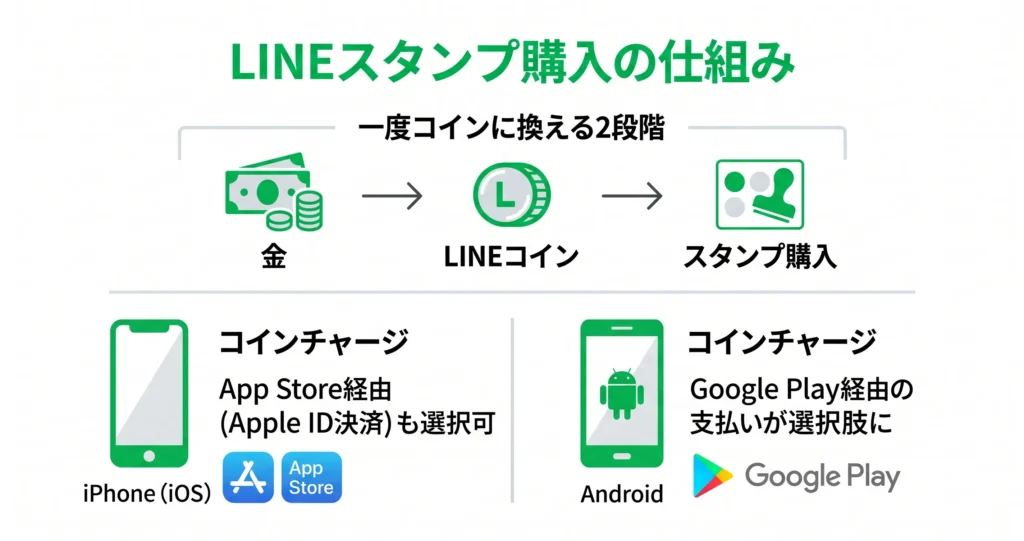
LINEスタンプを購入するには、まず「LINEコイン」と呼ばれるLINE内の仮想通貨をチャージし、そのコインを使ってスタンプを買う、という2段階の流れになっています。
直接お金でスタンプを買うのではなく、一度コインに換えてから購入する仕組みです。
このコインのチャージ方法が、iPhoneとAndroidで一部異なります。
- iPhoneはApp Store経由のApple ID決済が選択肢として加わる
- AndroidはGoogle Play経由の支払い方法が使える
- どちらの端末でも、コインをチャージしてスタンプを購入するという基本の流れは共通
端末ごとの違いを事前に把握しておくと、購入時に迷わず進められます。
iPhoneはApp Store経由(Apple ID決済)も選択できる
iPhoneでLINEスタンプを購入する場合、LINEコインを使う方法に加えて、App StoreのApple ID決済でコインをチャージするルートが選択肢になります。
どちらの方法でも最終的にスタンプを購入できますが、支払いの仕組みが異なる点を理解しておくと便利です。
LINEアプリ内でコインをチャージする画面に進むと、iPhoneでは「App Storeで購入」の選択肢が表示されます。
この選択肢をタップすると、Apple IDに紐づいた支払い方法(登録済みのクレジットカードやApp Store & iTunesギフトカードの残高)でそのまま決済が完了します。
普段からApple IDで買い物をしている方にとっては、新たな登録手続きなしにそのまま使える点が利点です。
クレジットカードをLINEに直接登録したくない場合でも、コンビニで購入できるApp Store & iTunesギフトカードを使えばカード登録なしでチャージできます。
スタンプを購入する操作の流れ自体は、コインのチャージ方法にかかわらず共通です。
スタンプショップで気に入ったスタンプを選び、「購入」ボタンをタップするだけで完了します。
AndroidはGoogle Play経由の支払いが選択肢になる
AndroidでLINEスタンプを購入する場合、LINEコインのチャージにGoogle Play経由の支払い方法が使えます。
Google Playに登録しているクレジットカードやGoogle Playギフトカードの残高を使って、アプリ内からそのままチャージが可能です。
Androidの場合、LINEアプリ内のコインチャージ画面で「Google Playで購入」の選択肢が表示されます。
タップするとGoogle Playの決済画面に遷移し、普段のアプリ購入と同じ操作でチャージが完了します。
Googleアカウントにクレジットカードを登録済みであれば、追加の手続きなしにすぐ使えます。
クレジットカードを登録していない場合は、コンビニで購入できるGoogle Playギフトカードを使う方法も選択肢の一つです。
また、Androidはメーカーや機種によって画面の表示が若干異なることがありますが、操作の基本的な流れはほぼ共通です。
スタンプショップへのアクセス方法やスタンプの購入ボタンの位置は、iPhoneとほぼ同じ感覚で操作できます。
スタンプショップでのスタンプ購入手順
LINEスタンプを購入するには、まず「LINEコイン」と呼ばれるアプリ内通貨が必要です。
LINEコインとは、スタンプや着せかえなどを購入するためにLINEアプリ内で使う専用のポイントのようなもので、コンビニ払い・クレジットカード・PayPayなど複数の方法で事前にチャージして使います。
クレジットカードの登録が必須というわけではなく、コンビニ払いやPayPayのみでも購入できるため、カード情報の入力に不安がある方も安心して利用できます。
コインのチャージ手順は前のセクションで詳しく解説しています。
コインのチャージが完了したら、次はスタンプショップで実際にスタンプを選んで購入する操作に進みます。
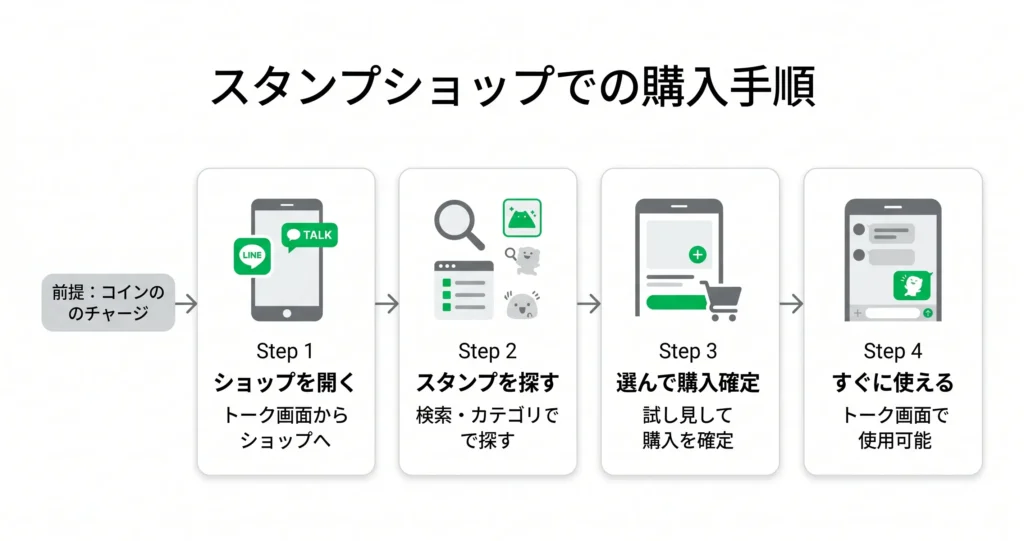
- スタンプショップはLINEアプリのトーク画面から数タップで開ける
- キーワード検索やカテゴリ別に好みのスタンプを探せる
- 気に入ったスタンプは試し見してから購入を確定できる
- 購入確定後はすぐにトーク画面で使用可能になる
スタンプショップの操作は直感的に設計されているため、初めての方でも迷いにくい構造です。
ここでは、ショップの開き方から購入確定までの手順を順番に解説します。
スタンプショップの開き方と検索方法
LINEアプリのトーク画面下部にあるスタンプアイコンをタップし、表示されたパネル右上の「ショップ」ボタンを押すとスタンプショップが開きます。
LINEアプリ内の「ウォレット」タブからも同様にアクセスできます。
ショップを開いたら、上部の検索バーにキャラクター名やスタンプ名を入力して絞り込む方法と、カテゴリやランキングから探す方法の2通りがあります。
- キーワード検索:キャラクター名・作者名・テーマ語などで絞り込む
- ランキング:人気順に並んだスタンプを上から順に確認する
- カテゴリ:「動く」「敬語」「日常」などのタグで絞り込む
- おすすめ:LINEが表示する新着・特集コーナーを眺める
スタンプのサムネイルをタップすると、収録されているすべてのスタンプ画像をまとめて確認できる詳細ページが開きます。
実際の動きや表情を事前に確認してから購入できるため、「思っていたものと違った」という失敗を防ぎやすいです。
スタンプの価格は商品によって異なりますが、多くの一般的なスタンプは50コイン前後が目安です。
詳細ページに表示されているコイン数を事前に確認しておくと、チャージ量の目安になります。
スタンプを選んで購入を確定する手順
詳細ページで気に入ったスタンプを見つけたら、価格表示の横にある「購入」ボタンをタップします。
確認ダイアログが表示され、スタンプ名・必要コイン数・現在の保有コイン残高を確認できます。
内容に問題がなければ「購入する」を選ぶと、保有コインから該当コイン数が差し引かれて購入が完了します。
残高が足りないことに気づいた場合は、一度キャンセルしてチャージし直すことも可能です。
手順を整理すると次のとおりです。
- スタンプ詳細ページを開き、スタンプの内容を確認する
- 「購入」ボタンをタップする
- 確認ダイアログでコイン残高と購入コイン数を確認する
- 「購入する」を選択する
- 「購入が完了しました」の表示が出たら完了
購入が完了すると、スタンプはすぐにトーク画面のスタンプパネルに追加されます。
アプリの再起動や追加のダウンロード操作は基本的に不要で、そのままトーク画面に戻れば使い始められます。
なお、購入時に保有コインが不足している場合は、コインのチャージ画面に自動的に誘導されます。
その場でチャージして購入手続きを続けることも可能です。
また、一度購入したスタンプは同じLINEアカウントであれば機種変更後も引き継がれるため、改めて購入し直す必要はありません。
購入が完了したら、次は実際のトーク画面でスタンプを送る操作を確認しておきましょう。
次のセクションでは、購入したスタンプをトークで使う具体的な手順を解説します。
購入後にスタンプを使う方法
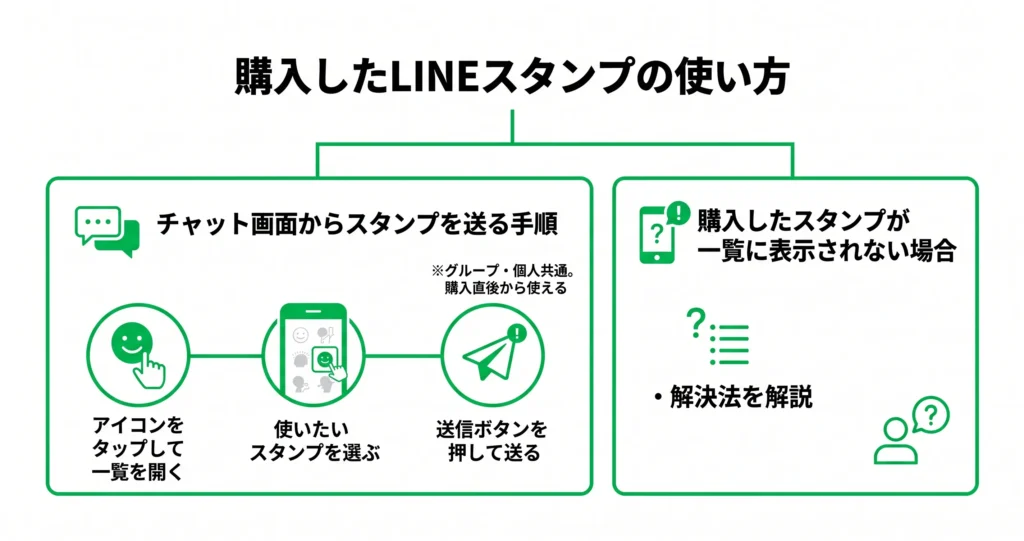
購入したスタンプは、特別な設定なしにすぐチャット画面から送ることができます。
- スタンプアイコンをタップするだけで購入済みスタンプ一覧が開く
- 使いたいスタンプを選んで送信ボタンを押すだけで送れる
- グループチャットでも個人チャットでも操作方法は同じ
購入直後から使える状態になっているため、改めてダウンロードや有効化の操作は必要ありません。
スタンプの購入情報がLINEアカウントに自動で紐づく仕組みになっているためです。
なお、スタンプを購入する際はLINEコイン(アプリ内で使用する仮想通貨)を使うのが基本の流れです。
コンビニ・クレジットカード・PayPayなど複数の方法でコインをチャージできるため、事前にクレジットカードを登録しなくても購入できます。
チャット画面からスタンプを送る手順
購入したスタンプは、トークルームのテキスト入力欄の左側にあるスタンプアイコンから呼び出せます。
- LINEアプリを開き、スタンプを送りたい相手のトークルームに入る
- テキスト入力欄の左にある顔マークのアイコン(スタンプアイコン)をタップする
- スタンプ一覧が表示されるので、購入したスタンプセットを選ぶ
- 送りたいスタンプをタップすると、そのままトークに送信される
スタンプ一覧の下部にはタブが並んでおり、購入したスタンプセットごとにアイコンで切り替えられます。
購入したばかりのスタンプは一覧の左端あたりに表示されることが多いですが、見当たらない場合はタブを右にスクロールして探してみてください。
それでも見つからない場合は、後述の「マイスタンプ」から確認するのが確実です。
購入したスタンプが一覧に表示されない場合
購入直後にスタンプが見当たらないときは、アプリを一度閉じて再起動すると反映されることがほとんどです。
再起動してもすぐに表示されない場合は、数分ほど時間をおいてから再度確認してみてください。
それでも表示されない場合は、以下の点を確認してみてください。
- 購入に使ったLINEアカウントと、現在ログインしているアカウントが同じか
- アプリのバージョンが古くないか(最新版にアップデートする)
- 通信環境が不安定でないか(Wi-Fiや4G/5G接続を確認する)
上記を確認しても解決しない場合は、LINEの公式サポートページから問い合わせることができます。
購入済みスタンプは「ホーム」タブ → 「スタンプ」→「マイスタンプ」からも確認できます。
ここに表示されていれば購入は正常に完了しており、しばらく待つか再起動で解決することがほとんどです。
なお、AndroidとiOSではホーム画面の構成が若干異なる場合があるため、「マイスタンプ」が見当たらないときは設定メニュー内の「スタンプ」項目を探してみてください。
LINEスタンプが買えないときの対処法
LINEスタンプを初めて購入しようとしたとき、「どこから操作すればいいかわからない」「支払い方法が複雑そう」と感じる方は少なくありません。
まず仕組みの基本を押さえてから、つまずきやすいポイントを確認しておくと、スムーズに購入を完了できます。
LINEスタンプを購入する基本的な流れは、以下の2ステップです。
- LINEコインをチャージする:スタンプはLINE独自の仮想通貨「LINEコイン」で購入します。現金や電子マネーで直接買うのではなく、まずコインをアプリ内で購入し、そのコインをスタンプと交換する仕組みです。
- スタンプショップでスタンプを購入する:チャージしたコインを使って、スタンプショップ内の好きなスタンプを購入します。
スタンプショップへのアクセスは、LINEアプリ下部のタブメニューから「ウォレット」または「スタンプショップ」アイコンをタップすることで開けます。
機種やアプリのバージョンによって表示位置が異なる場合がありますが、画面下部のアイコンを順に確認してみてください。
コインのチャージ時には、クレジットカード登録が必須というわけではありません。
コンビニ払いやPayPayなど、カード不要で利用できる支払い方法も選択できます。
| 支払い方法 | 事前登録 | 向いている人 |
|---|---|---|
| クレジットカード | 必要 | すぐにチャージを完了させたい方 |
| キャリア決済(docomo・au・SoftBankなど) | 不要(電話番号認証のみ) | スマホ料金とまとめて支払いたい方 |
| コンビニ払い | 不要 | カードを持っていない・使いたくない方 |
| PayPay | PayPayアプリが必要 | PayPayを普段から使っている方 |
| iTunesカード/Google Playカード | 不要(カード購入のみ) | コンビニでカードを買って使いたい方 |
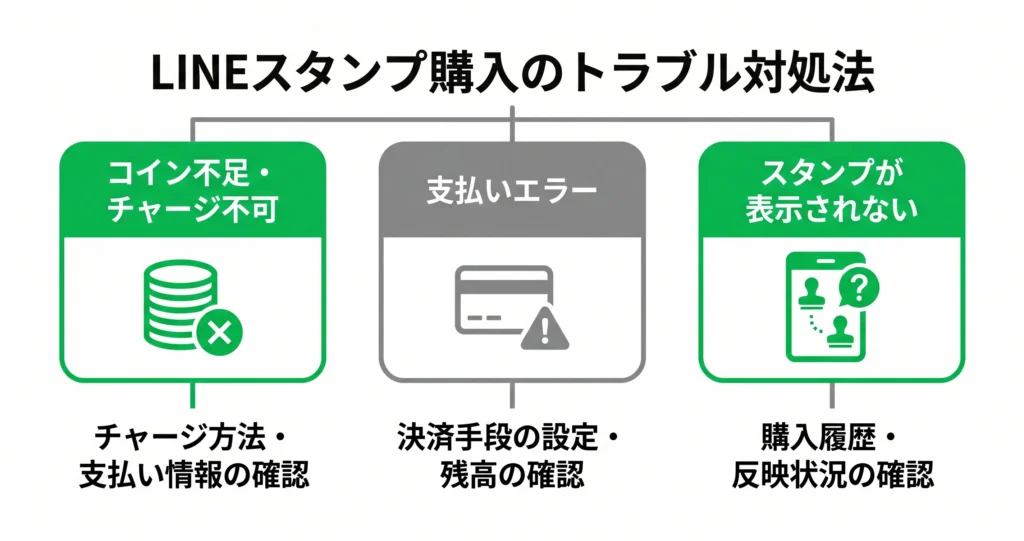
初めて購入する方が特に遭遇しやすいトラブルは、以下の3つです。
- コインの残高やチャージ方法の問題
- 支払い時のエラー(決済手段や設定の不備)
- 購入完了後にスタンプが反映されない現象
原因を一つずつ確認すれば、ほとんどのケースで自己解決できます。
このセクションでは、状況別に原因と対処手順を解説します。
コインが足りない・チャージできない場合
コイン不足でスタンプが買えない場合、まず残高確認とチャージ方法の見直しが必要です。
チャージ自体がうまくいかないときは、支払い手段の選択や設定に問題があるケースがほとんどです。
LINEコインの残高は、スタンプショップ画面の上部に表示されています。
残高が購入したいスタンプの価格を下回っている場合は、チャージを先に完了させる必要があります。
チャージ方法は複数あるため、1つの方法でうまくいかない場合は別の手段を試してみるのが有効です。
- クレジットカードの利用限度額に達している、または有効期限切れ
- キャリア決済の月額上限に達している
- App StoreまたはGoogle Playのアカウント設定に問題がある
- 未成年アカウントの場合、保護者による利用制限がかかっている
支払いエラーが出る場合
支払いエラーは、決済情報の不備やアプリの一時的な不具合が原因であることが多いです。
エラーメッセージの内容を確認しつつ、順番に対処するのが効率的です。
まず試してほしいのは、アプリの再起動です。
LINEアプリを完全に終了してから再度開き、購入操作をやり直すだけで解消されるケースがあります。
「完全に終了する」とは、ホーム画面に戻るだけでなく、起動中のアプリ一覧(iPhoneなら画面下からスワイプ、Androidなら□ボタンなど)からLINEを閉じる操作を指します。
それでも解決しない場合は、以下の点を順に確認してください。
- LINEアプリが最新バージョンになっているか(古いバージョンでは決済処理が正常に動作しないことがあります)
- スマートフォン本体のOSが最新の状態かどうか
- 使用している決済手段の情報がApp StoreまたはGoogle Playに正しく登録されているか
- 通信環境が安定しているか(Wi-Fiと4G/5Gを切り替えて試す)
購入したのにスタンプが表示されない場合
購入完了の通知が届いているにもかかわらずトーク画面でスタンプが使えない場合は、データの同期遅れや一時的な表示不具合が原因として考えられます。
最初に試すべき対処法は、アプリの再起動です。
LINEを完全に閉じて(起動中アプリ一覧から終了して)再度開くと、購入済みスタンプが反映されることがほとんどです。
それでも表示されない場合は、以下の手順を試してください。
- スタンプショップ →「マイスタンプ」(アプリによっては「購入済みスタンプ」)を開き、対象のスタンプが一覧に表示されているか確認する
- 表示されている場合は「ダウンロード」ボタンを押して手動で取得する
- 表示されていない場合は、購入時に使用したLINEアカウントでログインしているか確認する
複数のデバイスでLINEを使っている場合、購入はアカウントに紐づくため、同じアカウントでログインしていれば他の端末でも使用できます。
ただし、端末ごとにダウンロード操作が必要な場合があります。
通信環境が不安定な状態で購入した場合は、安定したWi-Fi環境に接続し直してから再確認してみてください。
購入時のトラブルへの対処法が分かったところで、次は「同じスタンプをより安く買う方法はないか」という疑問が浮かぶかもしれません。
次のセクションでは、LINEスタンプをお得に購入するための具体的な方法を紹介します。
LINEスタンプをお得に買う方法
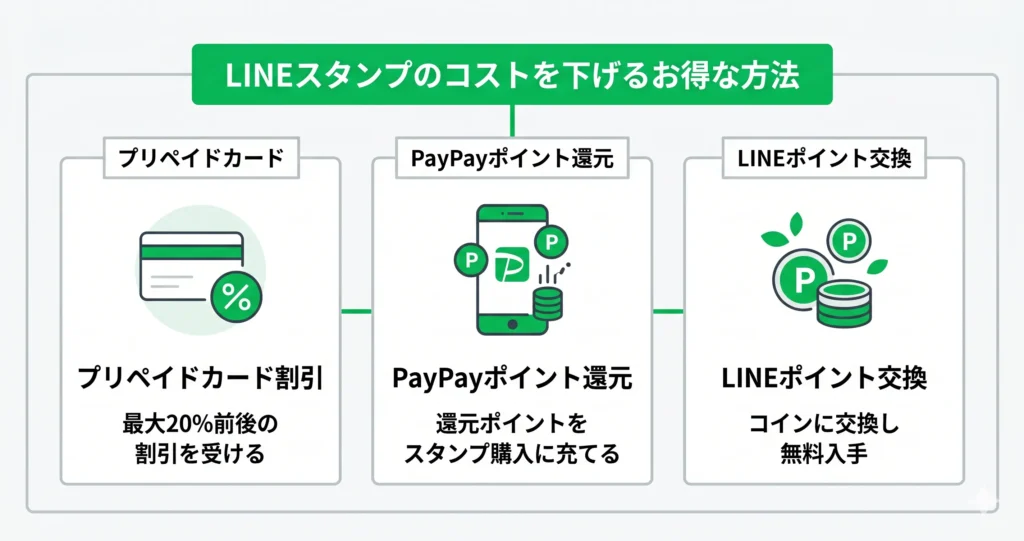
スタンプを購入するとき、支払い方法を工夫するだけで実質的なコストを下げられます。
その前に、スタンプ購入の基本的な流れを簡単に確認しておきましょう。
スタンプを購入するまでの基本手順
- LINEアプリ下部の「ショップ」タブ(またはスタンプアイコン)をタップしてスタンプショップを開く
- 欲しいスタンプを探してタップし、購入画面へ進む
- 支払い方法を選択して決済を完了する
スタンプの購入にはLINEコイン(アプリ内専用の通貨)を使うのが基本です。
LINEコインとは、LINEのスタンプや着せかえを購入するためにアプリ内で使う仮想通貨で、事前にチャージして使います。
クレジットカードの登録がなくても、コンビニ払いやPayPayなどで購入・チャージできるため、特別な事前準備は必要ありません。
| 方法 | 特徴 |
|---|---|
| LINEコイン(クレジットカード) | アプリ内で即時チャージ可能 |
| LINEコイン(プリペイドカード) | コンビニで購入、カード登録不要 |
| PayPay | ポイント還元が受けられる |
| キャリア決済 | スマホの月額料金と合算 |
主なお得な方法は次の3つです。
- プリペイドカード購入で最大20%前後の割引を受ける
- PayPayのポイント還元をスタンプ購入に充てる
- 貯めたLINEポイントをコインに交換して無料で入手する
どの方法も特別な手続きは不要で、普段のスマートフォン操作の延長で使えます。
以下では、それぞれの具体的な活用方法を順に解説します。
プリペイドカードは最大20%割引になる
プリペイドカードをコンビニや家電量販店で購入すると、アプリ内で直接チャージするよりも多くのコインを受け取れます。
割引率は商品によって異なりますが、一部の販売形態では20%前後お得になるケースがあります。
プリペイドカードは、コンビニのレジ横や家電量販店のカード売り場で購入できます。
裏面に記載されたシリアルコードをLINEアプリのコインチャージ画面で入力するだけでチャージが完了します。
クレジットカードの登録が不要なため、カード情報を入力したくない方にも向いています。
まとめてスタンプを購入したい場合や、クレジットカードを使いたくない場合にも適した方法です。
PayPayのポイント還元を活用する
LINEスタンプの支払いにPayPayを選択すると、PayPayの通常ポイント還元が適用されます。
キャンペーン期間中は還元率が上がることがあるため、そのタイミングでスタンプを購入すると実質的な負担を抑えられます。
活用の流れは次のとおりです。
- スタンプショップで購入画面を開き、支払い方法にPayPayを選択する
- PayPayアプリが起動し、金額を確認して「支払う」をタップして決済を完了する
- 決済後、PayPayの通常ポイント還元率に応じてポイントが付与される
PayPayポイントはPayPay残高として次回以降の支払いに使えるため、スタンプ購入を繰り返す場合は還元分が積み重なっていきます。
LINEポイントをコインに交換して使う
LINEでは、友だちへのメッセージ送信や特定のサービス利用を通じてLINEポイントを貯められます。
貯まったポイントはLINEコインに交換でき、スタンプの購入に使えます。
交換の手順は次のとおりです。
- LINEアプリのウォレットタブからLINEポイントの画面を開く
- 「コインに交換」を選択して交換するポイント数を指定する
- 交換したコインがすぐにスタンプ購入に使えるようになる
ポイントを貯める主な方法としては、LINEショッピングやLINE Payの利用、各種キャンペーンへの参加などがあります。
すでにLINEポイントを持っている場合は、追加の出費なしにスタンプを入手できる最もお得な選択肢です。
交換レートはLINEアプリ内のコインチャージ画面で確認できます。
お得な購入方法を把握したところで、次に気になるのが「購入したスタンプはいつまで使えるのか」という点ではないでしょうか。
次のセクションでは、スタンプの有効期限とスマートフォンを機種変更した際の引き継ぎについて解説します。
購入したLINEスタンプの有効期限と引き継ぎ
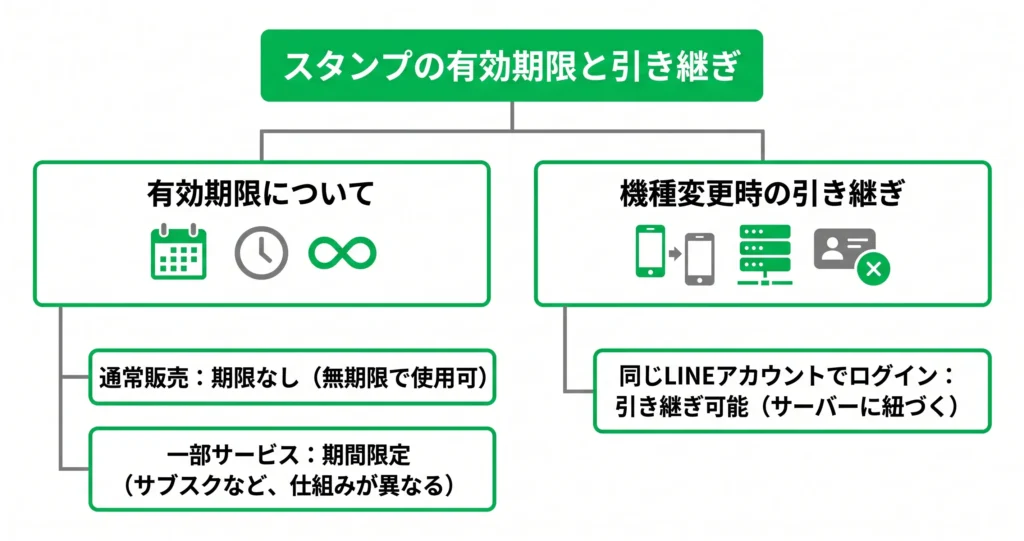
スタンプを購入する前に「期限切れにならないか」「機種変更したら消えないか」と不安に感じる方は少なくありません。
結論から言うと、通常販売のスタンプは購入後ずっと使い続けられ、機種変更後もLINEアカウントを引き継げばそのまま利用できます。
- 通常販売のスタンプに有効期限はなく、購入後は無期限で使用可能
- 「サブスクスタンプ」など一部のサービスは期間限定型のため、仕組みが異なる
- 機種変更後も、同じLINEアカウントでログインすれば引き継ぎ可能
- スタンプのデータはLINEサーバーに紐づいているため、端末に依存しない
ここでは有効期限と引き継ぎのルールを整理します。
なお、スタンプを初めて購入する場合は、LINEアプリ下部のタブから「ウォレット」または「その他」を選び、「スタンプショップ」へ進むのが基本的なアクセス方法です。
購入にはLINEコイン(アプリ内通貨)を使用するのが一般的で、コンビニ払い・クレジットカード・PayPayなど複数の方法でチャージできるため、クレジットカードを持っていない方でも購入できます。
通常販売スタンプは有効期限なしで使い続けられる
LINEのスタンプショップで個別に購入したスタンプには、有効期限が設定されていません。
一度購入すれば、LINEのサービスが通常どおり提供されている間は、ずっと使い続けることができます。
購入済みのスタンプは「スタンプ」タブの「マイスタンプ」から一覧で確認できます。
ここに表示されているスタンプはすべて有効なものです。
機種変更後もLINEアカウントで引き継ぎができる
スタンプのデータはLINEのサーバー上でアカウントに紐づいて管理されています。
そのため、スマートフォンを機種変更しても、同じLINEアカウントでログインすれば購入済みのスタンプはそのまま使えます。
引き継ぎに必要な主な手順は以下のとおりです。
- 旧端末でLINEの設定画面から「アカウント引き継ぎ」をオンにする(設定 → アカウント → アカウント引き継ぎ)
- 新端末にLINEアプリをインストールし、同じアカウントでログインする
- ログイン後、マイスタンプに購入済みスタンプが表示されることを確認する
機種変更を予定している場合は、事前にLINEの公式ヘルプページでアカウント引き継ぎの手順を確認しておくと安心です。
スタンプショップへはLINEアプリの「ウォレット」または「その他」タブからアクセスでき、LINEコインをチャージしてから購入する流れになります。
コインのチャージはコンビニ払いやPayPayにも対応しているため、手元の支払い方法に合わせて選んでみてください。
LINEスタンプの買い方でよくある質問
LINEスタンプを購入しようとしたとき、支払い方法や手順について迷ってしまう方は少なくありません。 「コインとクレジットの違いは何だろう」「機種変更したら使えなくなるのでは」といった疑問も、初めてだと判断が難しく感じられるものです。 このセクションでは、購入前後に生じやすい疑問をまとめて整理しています。 一つひとつ確認することで、安心してスタンプを購入する手助けになれば幸いです。
LINEスタンプを買うのにクレジットカードは必須ですか?
支払い方法はクレジットカードだけでなく、コンビニで購入できるプリペイドカードや、PayPayなどのキャッシュレス決済にも対応しています。
そのため、カードを持っていない方でも問題なく購入手続きを進められます。
支払い方法はLINEコインのチャージ画面から選択できますので、自分に合った方法を選んでご利用ください。
カード不要の手段が複数用意されている点は、幅広いユーザーにとって安心できるポイントといえます。
無料でLINEスタンプを入手する方法はありますか?
LINEスタンプの中には、期間限定の無料スタンプや、企業・ブランドの公式アカウントを友だち追加することでもらえる特典スタンプが存在します。
これらはスタンプショップの「無料」カテゴリや特集ページから確認できます。
気に入ったクリエイターやデザインのスタンプは有料購入で入手し、無料スタンプと組み合わせて活用するとよいでしょう。
LINEスタンプの購入はキャンセル・返金できますか?
一度購入したスタンプは、原則として返金・キャンセルの対象外となっています。
購入前に後悔しないよう、プレビュー機能で実際のスタンプ画像を確認してから購入することをおすすめします。
プレビューはスタンプの詳細ページから確認でき、全種類のデザインをまとめてチェックできます。
購入前の確認を習慣にすることで、イメージと違ったというトラブルを防ぐことができます。
LINEコインとLINEクレジットは何が違いますか?
LINEコインはスマートフォンアプリ内でスタンプを購入する際に使用します。
アプリを開いてそのまま購入手続きができるため、手軽に利用できます。
一方、LINEクレジットはパソコンなどからアクセスするLINE STOREでの購入時に使用します。
利用する場面が異なるだけで、どちらもLINEスタンプの購入に使える通貨という点は共通しています。
購入する方法(アプリかLINE STOREか)に合わせて、どちらを使うか確認するとスムーズです。
購入したスタンプは機種変更後も使えますか?
購入したスタンプはデバイスではなくLINEアカウントに紐づいているため、新しい端末でも同じアカウントでログインするだけで利用を再開できます。
ただし、機種変更の際にアカウントの引き継ぎを正しく行わないと、購入履歴にアクセスできなくなる場合があります。
事前にLINEの引き継ぎ設定を済ませておくと安心です。









コメント