
LINEオープンチャットは、LINEアプリ内で利用できるグループトーク機能で、友だち登録なしに匿名で参加・運営できる点が通常グループとの大きな違いです。
作成自体は約5分で完了します。
主な特徴は以下のとおりです。
- 匿名参加に対応し、LINEの友だち関係に影響しない独立したトーク空間
- ルーム名・アイコン・参加条件など、作成時に設定できる管理者オプションが豊富
- スマホ(Android・iPhone)とPC(デスクトップ版LINE)の両方から作成可能
オープンチャットの利用にはLINEアプリの最新バージョンが必要です。
作成前にアプリのアップデートを確認してください。
この記事では、Android・iPhone・PCそれぞれの作成手順、メンバーの招待方法、作成できないときの対処法、作成後の管理者設定まで、画面を見ながらそのまま操作できる手順を詳しく解説します。
LINEオープンチャットの作り方(スマホ・Android基準)
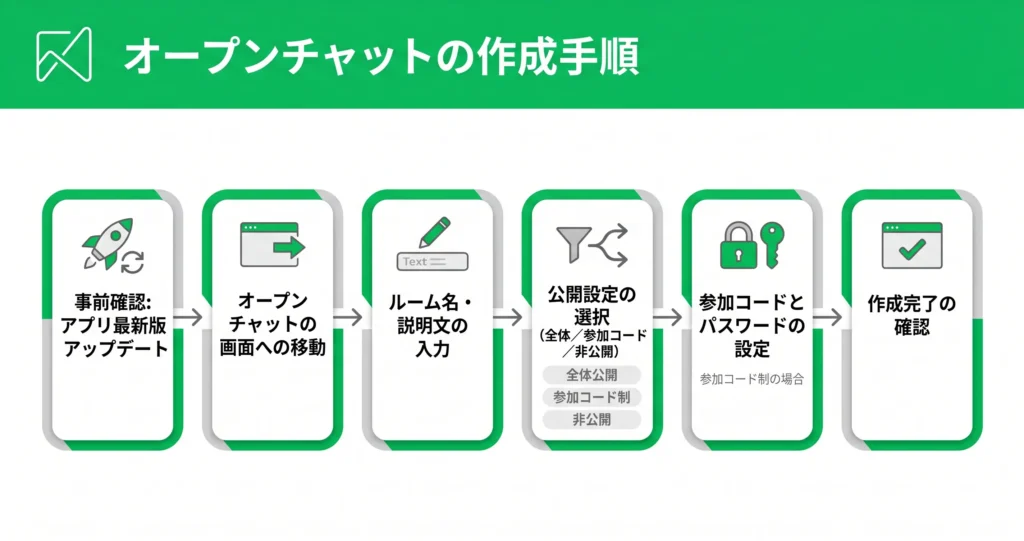
オープンチャットの作成は、LINEアプリ上で完結します。
- 所要時間は5分前後で、難しい設定は不要
- ルーム名・説明文・公開設定の3点を決めておくとスムーズ
- 参加コード制にすれば、知り合いだけに限定公開することも可能
- Android版LINEアプリを基準に、画面の流れに沿って手順を解説
初めて作成する方でも、この手順通りに進めれば迷わず完了できます。
以下では「アプリの確認」から「作成完了の確認」まで、操作ステップを順番に説明します。
事前確認:LINEアプリを最新版にアップデートする
古いバージョンのLINEアプリでは、オープンチャットのメニューが表示されない場合があります。
作成前に、アプリが最新版であることを確認してください。
確認・更新の手順は以下のとおりです。
- Google Playストアを開き、検索欄に「LINE」と入力する
- 「更新」ボタンが表示されていればタップ
- 「開く」のみ表示されていれば、すでに最新版
オープンチャット画面への移動方法
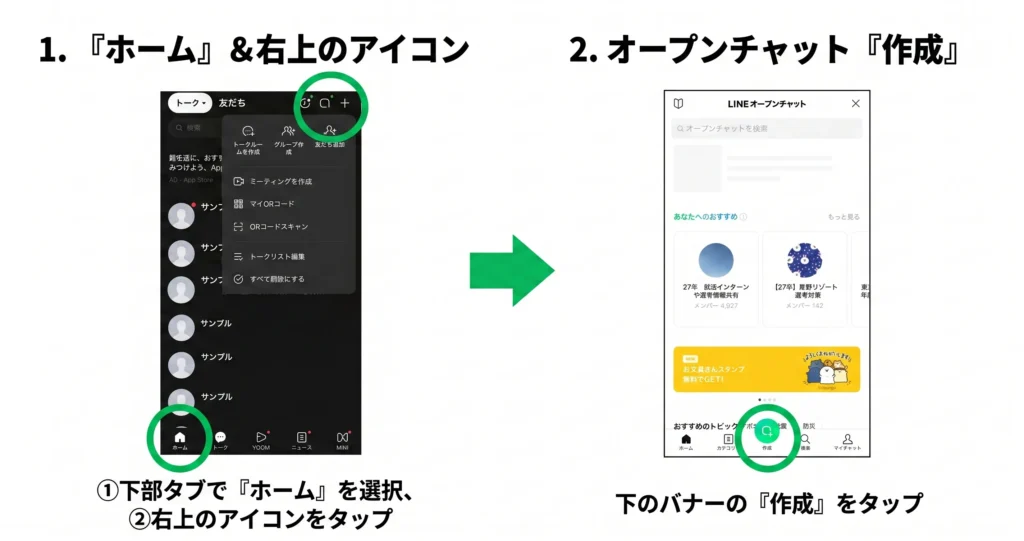
LINEのホーム画面から、オープンチャットの作成画面まで3タップ前後で到達できます。
- LINEアプリを開き、画面下部のタブから「ホーム」を選択
- 右上のアイコンをタップ(画面の最上部・右端2番目に配置)
- オープンチャットのトップ画面が開いたら、下のバナーの「作成」をタップ
ルーム名・説明文の入力
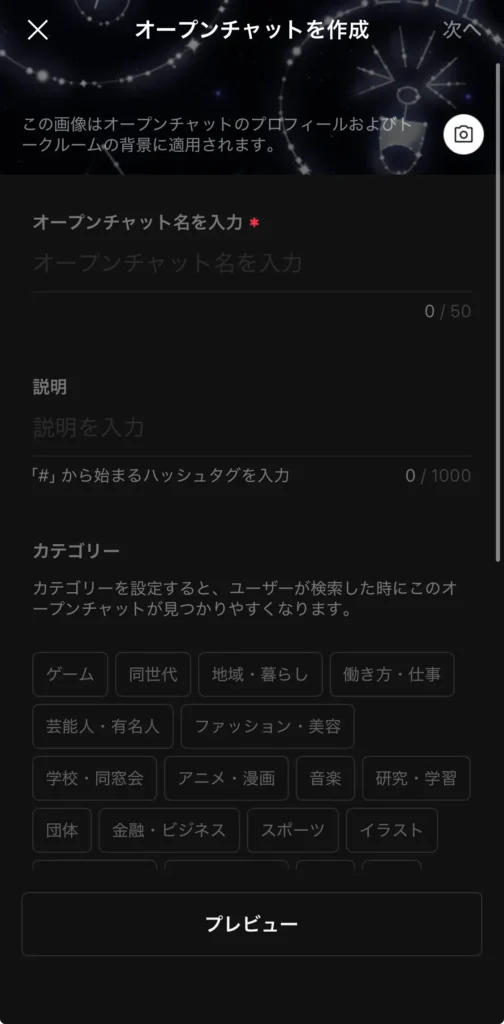
ルーム名はオープンチャットの顔になる情報です。
参加者が検索で見つける際にも使われるため、内容が伝わりやすい名前をつけることが重要です。
- ルーム名(必須):全体公開の場合は検索結果にも表示される。文字数上限(目安:全角20〜30文字前後)を超えると保存時にエラーが表示されるため、短くして再入力する
- 説明文(任意):ルームの目的・ルール・対象者などを記載しておくと、参加前に内容を確認してもらいやすくなる。後から編集可能
ルーム名・説明文の入力後、オープンチャット内での自分の表示名(匿名プロフィール)の設定を求められる場合があります。
この名前はLINEの本名とは別に設定でき、オープンチャット内のみで使われます。
任意の名前を入力して次へ進んでください。
公開設定の選択(全体公開・参加コード制・非公開)
公開設定は、誰がルームに参加できるかを決める重要な項目です。
用途に合わせて3つの中から選択します。
- 全体公開:LINEのオープンチャット検索から誰でも見つけて参加できる。参加者を広く集めたい場合に適している
- 参加コード制:ルーム固有のURLまたはQRコードを持っている人のみ参加できる。趣味のグループや職場の有志コミュニティなど、特定の範囲に共有したいケースに向いている
- 非公開:検索には表示されず、管理者が発行した招待リンクを受け取った人のみ参加できる。少人数の勉強会やメンバーを都度確認したいグループ向け
「参加コード制」と「非公開」はどちらも限定公開ですが、参加コード制はコードを知っていれば自由に参加できる一方、非公開は管理者が招待を都度行う点が実質的な違いです。
不特定多数に公開したい場合は「全体公開」、知人や特定グループに限定したい場合は「参加コード制」または「非公開」を選ぶのが一般的な使い分けです。
参加コードとパスワードの設定
参加コード制を選択した場合、参加コード(URLまたはQRコード)が自動生成されます。
このコードを共有した相手だけがルームに参加できます。
追加でパスワードを設定することも可能です。
- パスワードを設定すると、コードを持っていてもパスワード入力が必要になる
- コードが意図せず広まったときの対策として有効
- パスワードは後から変更・削除できる
作成完了の確認
すべての項目を入力・選択したら、画面右上の「作成」または「完了」ボタンをタップします。
どちらの表記が表示されるかはアプリのバージョンによって異なりますが、操作内容は同じです。
作成が完了すると、以下の操作が可能になります。
- 作成したオープンチャットのトークルームが開く
- ルームのURLまたはQRコードが発行され、共有できる状態になる(確認・共有は、トークルーム内の設定アイコンまたは「≡」メニューから「参加コード」を選択)
- 「管理者」として設定画面にアクセスし、ルーム名・説明文・公開設定を変更できる
iPhoneでのオープンチャット作り方と操作の違い
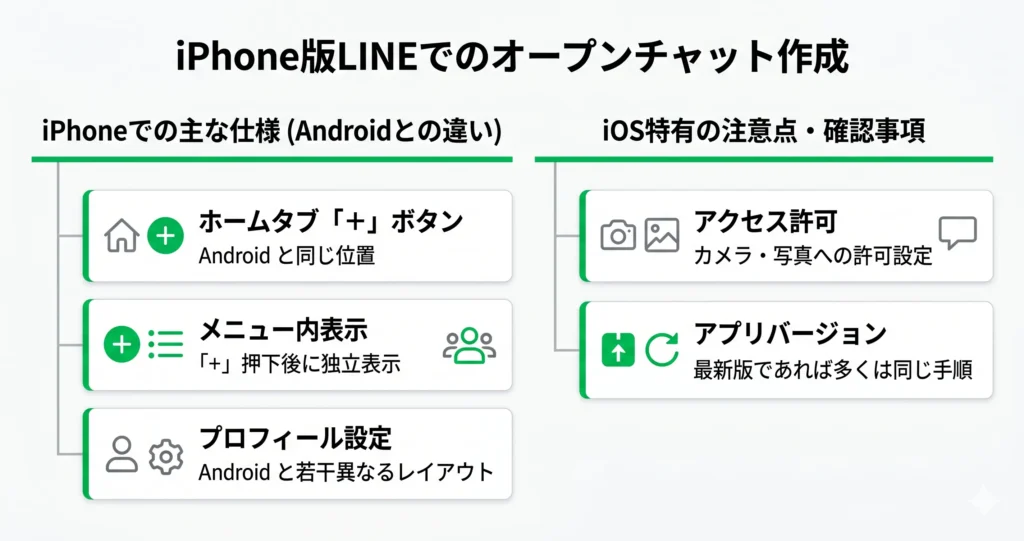
iPhoneユーザーは、Android版と比べてメニューの表示位置や画面遷移が一部異なります。
基本的な手順は共通していますが、迷いやすいポイントを事前に把握しておくとスムーズです。
- ホームタブの「+」ボタンはAndroidと同じ位置に表示される
- 「オープンチャットを作成」の選択肢は、「+」アイコンを押した直後のメニュー内に表示される(グループ作成とは別の項目として独立している)
- iOSのカメラ・写真アクセス許可ダイアログが途中で表示されることがある
- プロフィール設定画面のレイアウトがAndroidと若干異なる
LINEアプリのバージョンが最新であれば、手順のほとんどはAndroidと同じです。
以下では、iPhone特有の操作差分と注意点に絞って解説します。
iPhoneでのオープンチャット作成手順
iPhoneでは、LINEのホーム画面右上の「+」アイコンから作成を開始します。
表示されるメニューには「グループ」と「オープンチャット」が別々の項目として並んでいるため、「グループ」ではなく「オープンチャット」を選択してください。
この最初の選択が分岐点です。
手順は以下の流れで進みます。
- LINEアプリを開き、ホーム画面右上の「+」アイコンをタップする
- 表示されたメニューから「オープンチャット」を選択する(「グループ」とは別の項目)
- カテゴリ一覧から自分のチャットに合うジャンルを選ぶ(迷う場合は「その他」を選んでも問題ない)
- チャット名(必須)と説明文(任意)を入力する
- アイコン画像を設定する(スキップして後から変更することも可能。変更はオープンチャットの設定画面 →「基本情報を編集」から行える)
- 公開範囲を「全体公開」または「招待のみ」から選択する
- 「作成する」ボタンをタップして完了する
作成が完了すると、招待リンク(URL)が表示された画面に自動で遷移します。
この画面が表示されれば、オープンチャットの作成は成功しています。
招待リンクはこのタイミングでコピーまたは共有しておくと便利です。
iPhoneとAndroidで異なる操作箇所
基本的な流れは共通ですが、画面のレイアウトや一部の操作感に差があります。
iPhoneでは、プロフィール設定画面でアイコンと表示名の入力欄が縦並びに表示されます。
Androidでは横並びになる場合があるため、見た目が異なっても手順は同じと理解しておくと混乱しません。
iPhoneでは「完了」ボタンがキーボードの上部に表示されることが多く、テキスト入力後はそのボタンをタップしてキーボードを閉じてから次の操作に進む流れになります。
Androidではキーボードの閉じ方が異なるため、この点も覚えておくと役立ちます。
公開範囲の設定画面については、iPhoneとAndroidでトグルやラジオボタンのデザインが異なりますが、選択できる項目の内容は同じです。
「全体公開」にすると検索から誰でも参加できる状態になるため、知人限定で使いたい場合は「招待のみ」を選ぶようにしてください。
作成後にiPhoneで確認すべき設定
作成直後に確認しておくべき項目が2つあります。
1つ目は、通知設定です。
iPhoneではLINEの通知がOSレベルで制御されているため、オープンチャットの通知が届かない場合は「設定」アプリ → LINE → 通知 から許可状態を確認してください。
2つ目は、招待リンクのコピーです。
作成完了後に自動遷移する画面に招待URLが表示されます。
この画面はチャットルームへ入る前に一度だけ表示されるため、見逃した場合はオープンチャットの設定画面 →「招待リンク」から再表示できます。
iPhoneの場合は「共有」ボタンからAirDropやメッセージアプリへの転送も可能です。
参加者に個別に案内したい場合は、招待リンクのほか、設定画面から確認できる参加コード(数字・英字の短いコード)を伝える方法も利用できます。
参加コードは招待リンクと同じチャットルームへ誘導するもので、URLが長くて共有しにくい場面での代替手段として活用できます。
PC(デスクトップ版LINE)でのオープンチャット作り方
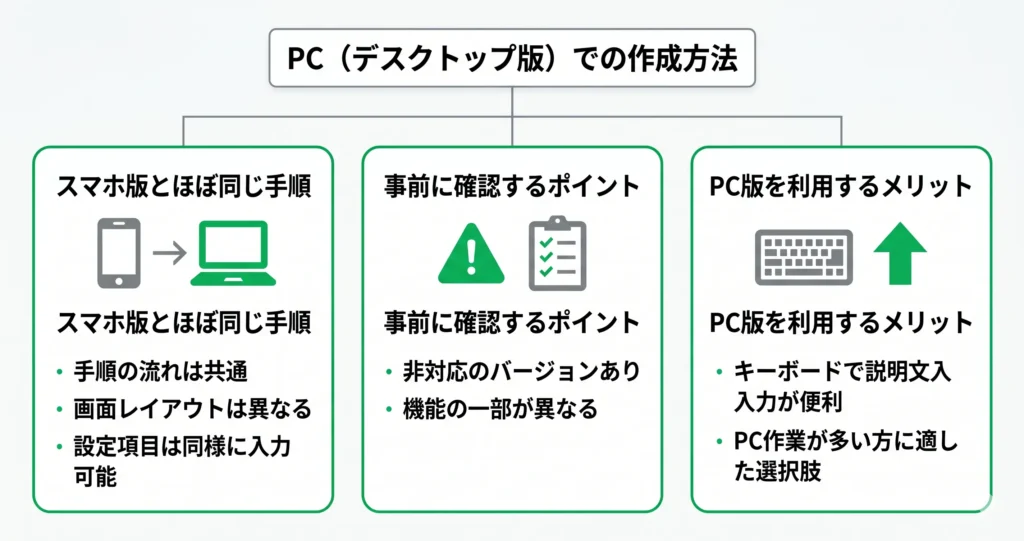
PCのデスクトップ版LINEからもオープンチャットを作成できます。
ただし、機能の一部はスマホ版と異なるため、事前に確認しておくことが重要です。
- デスクトップ版LINEのバージョンによっては、オープンチャット作成に対応していない場合がある
- 作成手順はスマホ版とほぼ同じ流れだが、画面レイアウトが異なる
- 設定項目はPC画面上でも同様に入力できる
なお、この記事ではスマホ版の手順を基本として解説しており、このセクションはPC(デスクトップ版)での作成を補足的に紹介しています。
スマホで作成する場合は、スマホ版の手順セクションをご参照ください。
PCで作業する機会が多い方や、キーボードで説明文を入力したい方にとって、デスクトップ版からの作成は便利な選択肢です。
以下では、PC版での具体的な操作手順を順を追って解説します。
デスクトップ版LINEでのオープンチャット作成手順
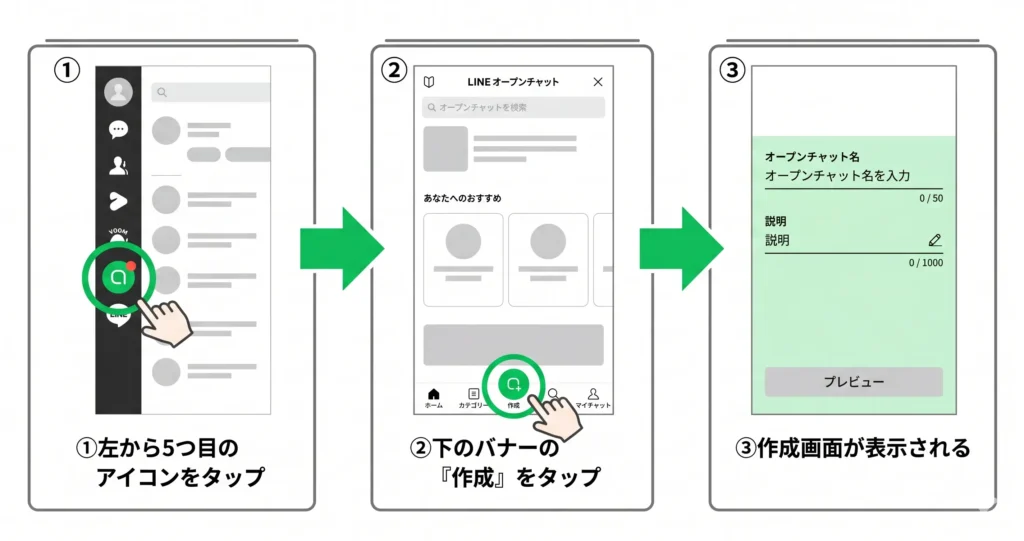
デスクトップ版LINEでオープンチャットを作成するには、まず最新バージョンのLINEがインストールされていることを確認してください。
バージョンの確認は、デスクトップ版LINEを起動した状態で、画面左下のプロフィールアイコンをクリックし「設定」→「LINEについて」から確認できます。
古いバージョンではオープンチャット機能が表示されない場合があります。
手順は以下のとおりです。
- デスクトップ版LINEを起動し、左側のメニューからチャット一覧を表示する
- 画面左側のアイコン列の中から「オープンチャット」アイコン(吹き出しのようなマーク)をクリックする。アイコンが見つからない場合は、LINEを最新バージョンにアップデートすることで表示されるようになります
- オープンチャットのトップ画面が開いたら、右上の「作成」ボタンをクリックする
- ルーム名・説明文・カテゴリ・公開設定などを入力する
- プロフィール名とアイコン画像を設定する
- 「作成」をクリックして完了する
入力項目の内容はスマホ版と共通しており、ルーム名は必須、説明文は任意です。
カテゴリは一覧から選択する形式で、PCのマウス操作でもスムーズに選べます。
公開設定については、主に「全体公開(誰でも検索・参加可能)」「リンク・参加コードを知っている人のみ参加可能」「管理者の承認が必要な承認制」の3種類から選択できます。
友人グループや趣味コミュニティ向けに限定した形で運営したい場合は、「リンク・参加コードを知っている人のみ」を選ぶと、不特定多数の参加を防ぎやすくなります。
作成完了後は、ルーム画面の「参加リンク・参加コード」から招待用のリンクやコードを確認・コピーできます。
このリンクやコードをSNSやメッセージで共有することで、メンバーを招待できます。
PC版を使う際に注意したいポイント
現時点では基本的な作成・参加・投稿の操作はPC版でも問題なく行えますが、新機能や設定項目がスマホ版にしか反映されていない時期もあります。
PC版では、PC内に保存している画像ファイルをそのまま選択してアップロードできます。
スマホのカメラロールを使う必要がないため、用意した画像を使いたい場合はむしろPC版の方が操作しやすい面もあります。
作成後の管理画面(メンバー確認・投稿の削除など)もPC版から操作可能ですが、メンバーの強制退出や一部の通報対応といった管理機能はスマホ版でのみ利用できる場合があります。
日常的な管理はスマホ版と併用することをおすすめします。
オープンチャットが表示されない場合のポイント
LINEのバージョンが古い場合、オープンチャットのアイコンやメニューが表示されないことがあります。
その場合は、LINEの公式サイトから最新バージョンをダウンロードし直してください。
アップデート後に再起動すると、メニューにオープンチャットが表示されるようになります。
また、職場や学校など特定のネットワーク環境では、LINEの一部機能が制限されているケースもあります。
その場合は、別のネットワーク環境(自宅のWi-Fiやモバイルデータ通信など)で試してみてください。
それでも表示されない場合は、LINEの公式サポートへの問い合わせを検討してください。
オープンチャットの作成が完了したら、次に気になるのは「どうやってメンバーを集めるか」という点ではないでしょうか。
次のセクションでは、作成後にメンバーを招待する具体的な方法を解説します。
作成後にメンバーを招待する方法
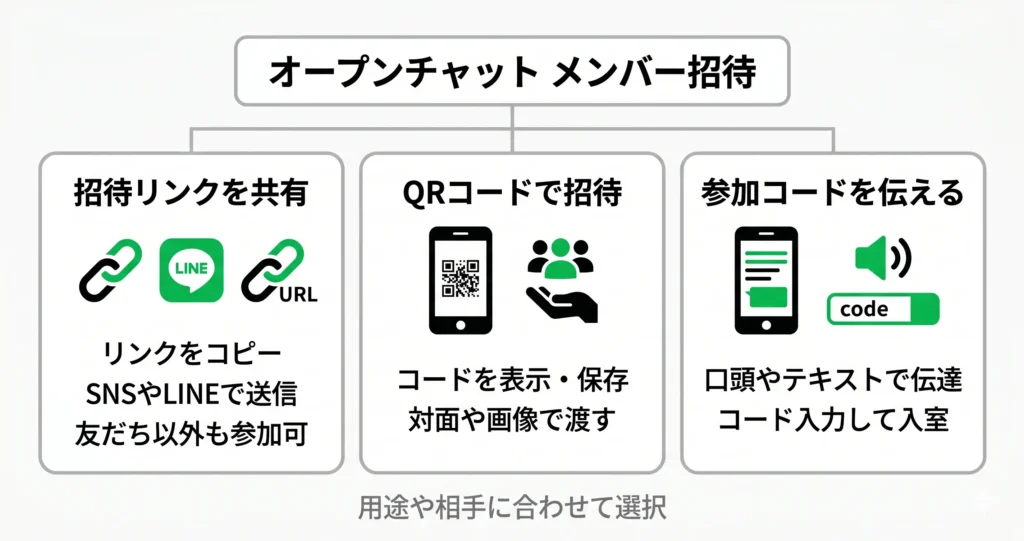
オープンチャットを作成したら、次のステップはメンバーへの招待です。
- 招待リンクをコピーしてSNSやLINEで共有する
- QRコードを表示・保存して対面や画像で渡す
- 参加コードを口頭やテキストで伝えて入室してもらう
招待URLさえあれば、LINEの友だちでない相手でも参加できます。
用途や相手との関係によって、使いやすい招待方法を選ぶのがポイントです。
ここでは3つの招待手段を順に解説します。
招待リンクの発行と共有手順
招待リンクはオープンチャット作成後に自動で生成されます。
作成が完了するとそのままルームのトップ画面が開くので、追加の操作なしにリンクを取得できる状態になっています。
作成後にトーク一覧へ戻った場合は、一覧に表示されたオープンチャットをタップすることで同じトップ画面へアクセスできます。
手順は以下のとおりです。
- オープンチャットのトップ画面右上にある「≡(メニュー)」をタップする
- 「招待」または「参加リンク」を選択する(LINEのバージョンや端末によって表示名が異なる場合があります)
- 表示されたURLの「コピー」ボタンをタップする
- コピーしたURLをLINEトーク・X(旧Twitter)・Instagramのプロフィールなど任意の場所に貼り付ける
リンクを受け取った相手がタップすると、オープンチャットの参加画面が開きます。
参加時にプロフィール名とアイコンを設定するため、相手のLINE本名は表示されません。
不特定多数に公開したい場合はSNSへの投稿が効率的で、特定グループへ共有したい場合はLINEのトーク画面への貼り付けが手軽です。
QRコードを使った招待方法
QRコードは、対面での招待や印刷物への掲載に向いている方法です。
相手にURLを手入力させる手間がなく、スマホカメラをかざすだけで参加画面へ誘導できます。
手順は以下のとおりです。
- オープンチャットのメニューから「招待」を開く(招待リンクの手順1〜2と同じ画面から続けて操作できます)
- 「QRコード」タブを選択する
- 表示されたQRコードを相手のカメラに見せるか、「画像を保存」で端末に保存する
- 保存した画像をチラシ・スライド・SNS投稿に貼り付けて配布する
勉強会・サークル・イベントなど、その場に集まった複数人へ一度に参加してもらいたいときに特に便利です。
スクリーンに投影したり、印刷して配布したりといった使い方もできます。
参加コードを伝えて参加してもらう方法
参加コードは、URLやQRコードを使わずに口頭やテキストだけで参加を案内したい場面に向いています。
オープンチャットごとに割り振られた数桁の英数字です。
手順は以下のとおりです。
- オープンチャットのメニューから「招待」を開く
- 「参加コード」を確認してメモまたはスクリーンショットを撮る
- 相手にコードを口頭・チャット・メールなどで伝える
- 相手はLINEアプリ下部の「オープンチャット」タブを開き、画面上部の検索欄にコードを入力して参加する
参加コードは英数字数桁程度とコンパクトなため、口頭での伝達や短いメッセージへの記載に適しています。
相手がオープンチャットタブの場所を知らない場合は、「LINEのホーム画面下部にあるタブからオープンチャットを開いて、検索欄にコードを入力してください」と一言添えると迷わずに参加してもらえます。
招待が完了したら、次は「オープンチャットが作れないときの対処法」を確認しておくと、設定や操作でつまずいた際にすぐ対応できます。
オープンチャットが作れないときの対処法
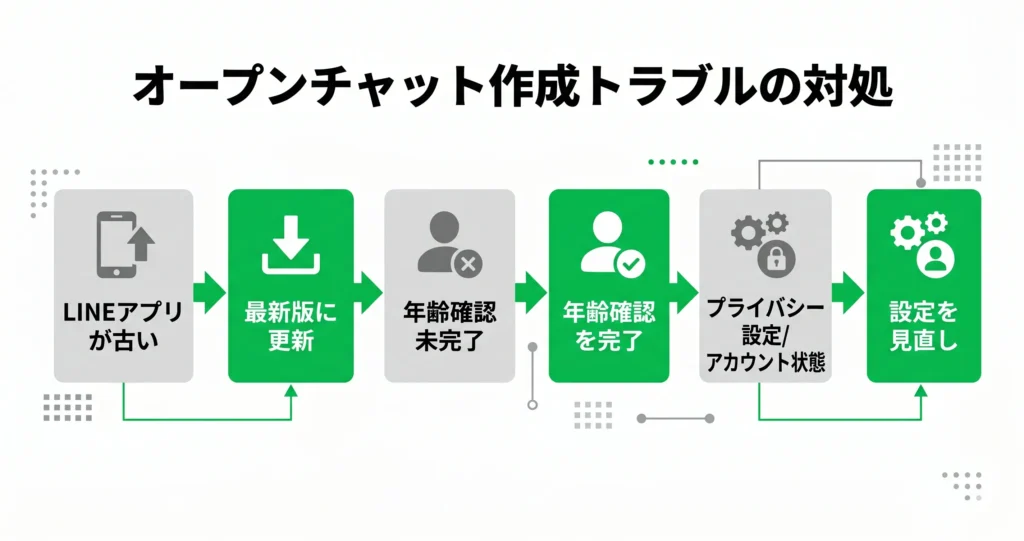
このセクションは、オープンチャットの作成中にトラブルが発生した方向けの対処法をまとめています。
まだ作成手順そのものを確認していない方は、先に「オープンチャットの作り方」セクションをご確認ください。
オープンチャットを作成しようとしても、ボタンが見つからない・エラーが出るなどのトラブルは、いくつかの決まった原因によって発生します。
- LINEアプリのバージョンが古く、オープンチャット機能に対応していない
- 年齢確認が完了しておらず、機能が制限されている
- プライバシー設定やアカウント状態が原因で作成できない
原因さえ特定できれば、ほとんどのケースは数分以内に解決できます。
以下では、よくある原因とその対処手順を順番に解説します。
よくある原因(LINEバージョン・年齢確認・設定)
オープンチャットが作れない場合、原因は大きく3つに分類されます。
まず自分がどのケースに当てはまるかを確認しましょう。
- LINEアプリが古いバージョンのまま更新されていない
- 年齢確認が未完了で、一部機能が制限されている
- 利用規約への同意が済んでいない、またはアカウントが一時制限されている
LINEのオープンチャット機能は、一定バージョン以降のアプリでのみ利用できます。
古いバージョンのままでは、オープンチャットのメニュー自体が表示されないことがあります。
まずはアプリストア(App Store / Google Play)でLINEのアップデートが来ていないかを確認するのが最初のステップです。
次に多いのが年齢確認の未完了です。
LINEでは、一部の機能を利用するために携帯キャリアを通じた年齢確認を求めることがあります。
年齢確認が通っていない状態では、オープンチャットの作成が制限される場合があります。
LINEの設定画面から「年齢確認」の項目を開き、状態を確認してください。
また、初回利用時にオープンチャットの利用規約への同意が必要です。
同意画面をスキップしていた場合、作成ボタンを押しても先に進めないことがあります。
アカウントが一時制限されている場合は、LINEの公式ヘルプセンターへの問い合わせが必要になります。
原因別の解決手順
原因が特定できたら、以下の手順で対処してください。
LINEバージョンが古い場合のポイント
お使いのスマートフォンのアプリストアを開き、LINEのアップデートが配信されていないかを確認します。
アップデートがある場合は最新版に更新してから、再度オープンチャットの作成を試みてください。
アップデート後はアプリを一度完全に終了させてから再起動すると、変更が反映されやすくなります。
完全終了の操作は以下のとおりです。
- iOS:画面下からスワイプアップしてアプリスイッチャーを開き、LINEを上にスワイプ
- Android:画面下部の「□」ボタン(タスクボタン)からLINEを閉じる
年齢確認が未完了の場合のポイント
LINEアプリのホーム画面右上にある設定(歯車アイコン)を開き、「プライバシー管理」の中にある「年齢確認」の項目を探します(LINEのバージョンによっては設定画面のトップ近くに直接表示される場合もあります)。
キャリア認証のページに遷移するので、案内に従って手続きを完了させてください。
年齢確認はドコモ・au・ソフトバンク・楽天モバイルなど主要キャリアに対応しています。
利用規約への同意が済んでいない場合のポイント
オープンチャットのトップ画面にアクセスすると、初回のみ利用規約への同意画面が表示されます。
トップ画面への経路は、LINEアプリ下部のタブから開きます。
iOSでは「ウォレット」タブ、Androidや一部のLINEバージョンでは「その他」タブに表示されることが多いですが、バージョンによって配置が異なる場合があります。
見当たらない場合はタブを左右に切り替えて確認してみてください。
この同意画面で「同意する」をタップしないと、作成・参加のいずれも行えません。
一度確認せずに閉じてしまった場合は、再度オープンチャットのトップページを開いてみてください。
再表示されない場合は、アプリを完全に終了して再起動してから再度アクセスすると表示されることがあります。
上記の手順をすべて試してもなお作成できない場合は、まずLINEの公式ヘルプセンターに問い合わせることを優先してください。
作成直後にやっておきたい管理者設定
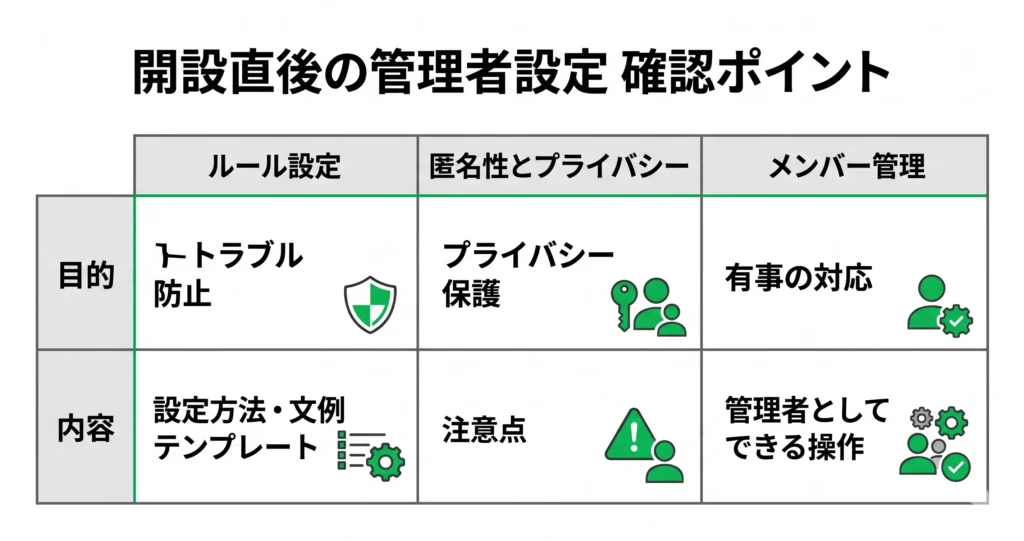
オープンチャットの作成手順が完了したら、メンバーを招待する前に管理者設定を整えておくことが大切です。
このセクションは「作成完了直後」の操作を扱っています。
まだ作成手順を確認中の方は、前のセクションを先にご確認ください。
- ルールを事前に設定しておくと、トラブルを未然に防げます
- 匿名性の仕組みを正しく理解することで、参加者のプライバシーを守れます
- メンバー管理・削除などの操作を把握しておくと、いざというときに迷わず対応できます
管理者設定を後回しにすると、チャットが活発になってから慌てて対応することになりかねません。
ルール設定の方法と文例テンプレート
ルールはオープンチャットの「お知らせ」機能を使って設定するのが基本です。
参加者全員に表示される場所なので、最初に読んでほしい内容をここにまとめておくと効果的です。
ルールを設定するには、チャット画面右上の「≡(三本線)」または「⚙(歯車)」アイコンをタップしてメニューを開き、「お知らせを追加」を選択します。
入力した内容は画面上部に固定表示され、新規参加者も確認しやすい状態になります。
なお、ルールは後から同じ「お知らせ」メニューから編集できるため、運営しながら内容を見直すことも可能です。
ルール文を一から考えるのが手間な場合は、以下のテンプレートを参考にしてください。
- 本グループは〇〇を目的としたコミュニティです
- 参加者への誹謗中傷・差別的な発言は禁止します
- 宣伝・勧誘・スパム行為はお断りします
- 管理者の判断により、ルール違反のメンバーは退会させる場合があります
プライバシーと匿名性に関する注意点
オープンチャットでは、LINEの友だち関係に関係なく参加でき、プロフィールも通常のLINEとは別に設定できます。
ただし、匿名性には一定の限界があることを理解しておく必要があります。
- 管理者はメンバーのLINE IDや本名を確認することはできません
- 参加者が設定したニックネームとアイコンのみが表示されます
- 同一人物が複数のプロフィールで参加することを管理者側で完全に防ぐことはできません
参加者側の視点では、通常のLINEアカウントに紐づいた名前や電話番号は他の参加者には表示されず、チャット専用のプロフィールのみが公開される仕組みです。
ただし、チャット内に自ら個人情報を投稿した場合はその限りではないため、ルールとして明示的に禁止しておくことを推奨します。
一方で、チャット内でのやり取りはLINE側のサーバーに保存されており、利用規約違反があった場合はLINEが対応する仕組みになっています。
また、「参加承認制」を設定することで、管理者が参加リクエストを確認してから承認できます。
不特定多数に公開するチャットでは、承認制にすることでスパムや荒らしのリスクを一定程度抑えられます。
参加承認制の設定は、チャット画面右上のメニューから「管理」または「メンバー管理」を選択し、参加設定の項目から変更できます。
管理者としてできる操作(メンバー管理・削除など)
管理者には、通常の参加者にはない複数の操作権限が与えられています。
いざというときに迷わず使えるよう、主な操作を事前に確認しておきましょう。
- メンバーの強制退会(特定のメンバーをチャットから削除できます)
- 投稿の削除(不適切なメッセージを管理者権限で削除できます)
- 参加承認・拒否(承認制に設定している場合に有効です)
- 共同管理者の設定(信頼できるメンバーに管理者権限を付与できます)
- チャット自体の削除・非公開化
これらの操作は、チャット画面右上のメニュー(「≡」または「⚙」アイコン)をタップして開いた画面から「管理」または「メンバー管理」を選択することでアクセスできます。
表示される名称はLINEアプリのバージョンによって異なる場合がありますが、同じメニュー内に並んでいます。
共同管理者を設定する場合も、同じ「管理」メニュー内のメンバー一覧から対象のメンバーを選択して権限を付与できます。
管理者権限は強力なため、信頼できる相手にのみ付与するようにしてください。
権限の範囲と責任について事前に認識を合わせておくことも大切です。
ここまで確認できたら、あとはメンバーを招待してオープンチャットをスタートするだけです。
この記事の手順を見ながら、実際にLINEアプリでオープンチャットを作成してみてください。
オープンチャットの作り方に関するよくある質問
オープンチャットを作る際には、プライバシーへの不安や、設定・管理に関する疑問を持つ方も多いようです。 ここでは、実際に多く寄せられる質問をもとに、知っておくと安心できる情報をまとめています。 作成前の確認としても、作成後の運用の参考としても、ぜひお役立てください。
オープンチャットを作ると、LINEの友達にバレますか?
オープンチャットは匿名で作成・参加できる仕組みになっており、作成してもLINEの友達リストに通知が届くことはありません。
プロフィールもオープンチャット専用のものを設定できるため、普段のLINEアカウントとは切り離して運用できます。
リンクの共有先には注意しながら運用するとよいでしょう。
作成したオープンチャットはあとから非公開に変更できますか?
オープンチャットは作成後であっても、管理者メニューの設定画面から公開範囲を変更することが可能です。
非公開に切り替えたい場合は、該当のオープンチャットを開き、管理者設定から公開設定の項目を変更してください。
操作自体はシンプルで、特別な手続きなく変更を反映できます。
設定を変更した後は、新規メンバーの参加方法や検索への表示状況が変わる点を確認しておくとよいでしょう。
オープンチャットは何人まで参加できますか?
通常のLINEグループの上限が500人であるのに対し、オープンチャットは最大5,000人まで参加可能です。
大人数でのコミュニティ運営や情報共有を目的とする場合に、オープンチャットは適した選択肢となります。
参加者が増えても運営の基本的な操作は変わらないため、作り方を覚えれば規模を気にせず活用できます。
参加者はLINEアカウントを持っていないと入れませんか?
オープンチャットに参加するには、LINEアカウントが必要です。
アカウントを持っていない方は、まずLINEへの登録が必要になります。
ただし、参加後はオープンチャット専用のプロフィールを設定できるため、普段のLINE名や画像とは別の匿名状態で利用することが可能です。
普段のLINEの友だちに参加が知られる心配もなく、安心して使いやすい仕組みになっています。
スマホを機種変更・再インストールしたら、作ったオープンチャットはどうなりますか?
機種変更やLINEの再インストールをしても、同じLINEアカウントでログインすれば、作成したオープンチャットはそのまま利用できます。
管理者権限もアカウントに紐づいているため、ログイン後に改めて設定し直す必要はありません。









コメント