
LINEのグループ機能は、複数の相手に同じメッセージを一括で送れるトーク形式で、友人・家族・職場など幅広いシーンで活用されています。
作成にかかる時間は約1分・3ステップが目安で、スマホとPCのどちらからでも操作できます。
グループラインを作る際に押さえておきたいポイントは次の通りです。
- 友達登録済みのユーザーはその場で追加、未登録の相手は招待リンクで対応
- 「追加」と「招待」で相手への通知内容が異なる
- 作成後のグループ名・アイコンはあとから変更可能
操作を誤っても相手に意図しない通知が届くケースがあるため、手順を確認しながら進めることを推奨します。
この記事では、スマホ・PC別のグループラインの作り方、友達以外の招待方法、追加と招待の違い、作成できないときの対処法を詳しく解説します。
グループラインの作り方:基本手順(STEP1〜4)
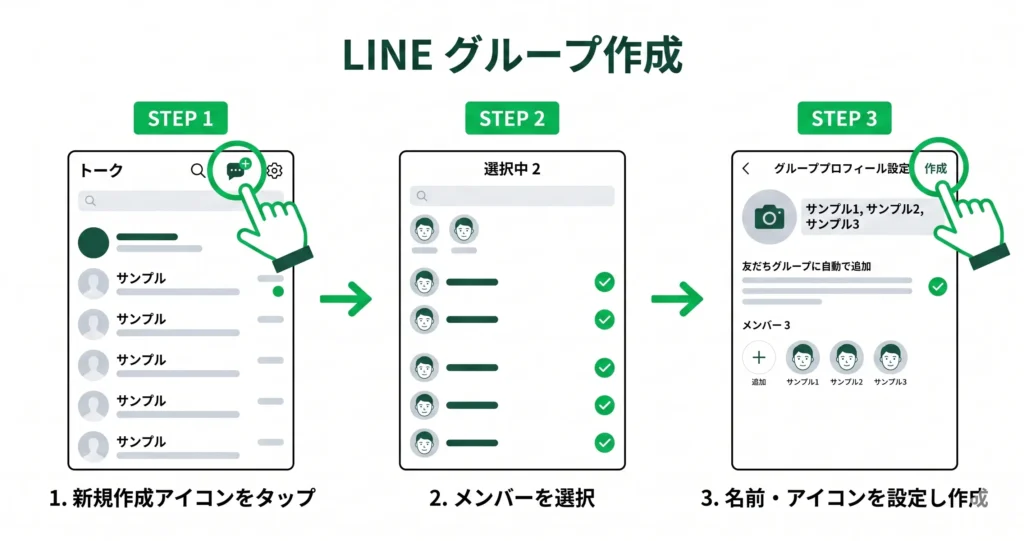
LINEグループは、トークタブからわずか4ステップで作成できます。
- STEP1:トークタブを開き、新規作成アイコンをタップ
- STEP2:「グループ」を選択してメンバーを選ぶ
- STEP3:グループ名とアイコンを設定する
- STEP4:作成ボタンをタップして完了
操作中に「相手に変な通知が届いてしまわないか」と不安になる方もいますが、グループ作成時にメンバーへ届く通知は「グループへの招待」のみです。
誤った連絡が送られる心配はありません。
手順を順番に進めれば、約1分で操作を完了できます。
STEP1:トークタブを開き、新規作成アイコンをタップ
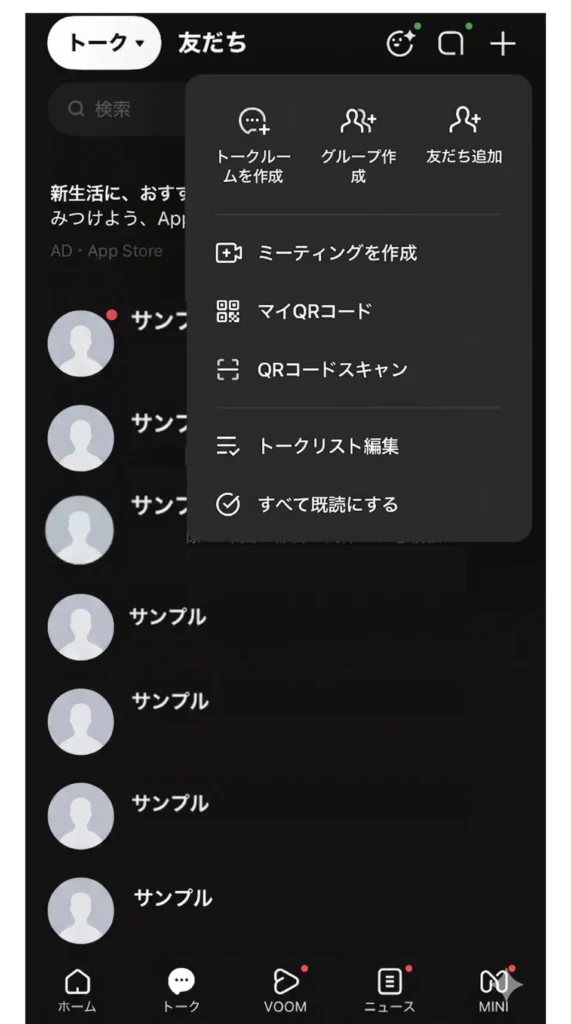
LINEアプリを起動し、画面下部の「トーク」タブを開きます。
画面右上に表示されている「+マーク」のアイコンをタップしてください。
これが新規トーク・グループを作成するための入口です。
このアイコンはiOS・Androidともに同じ位置に表示されています。
見当たらない場合は、トーク一覧を一番上までスクロールすると表示されることがあります。
STEP2:グループを選択してメンバーを選ぶ
アイコンをタップすると、「グループ作成」「友だちを招待」などのメニューが表示されます。
ここで「グループ作成」を選択してください。
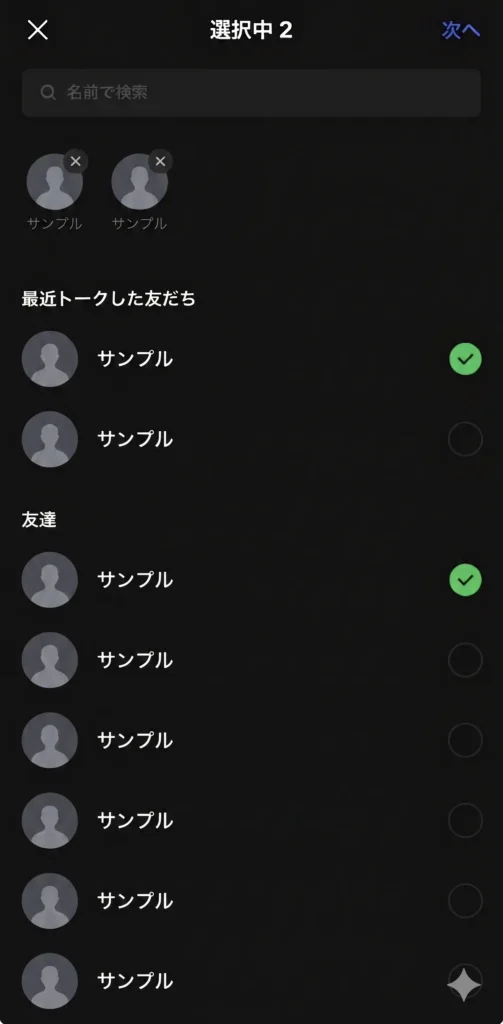
次の画面では、LINEの友だちリストが一覧表示されます。
グループに追加したいメンバーの名前にチェックを入れていきます。
- 選択できる人数はグループ作成時点で最大499人まで(LINE公式情報)
- 選択後、画面右上の「次へ」をタップして次のステップへ進む
- この時点ではまだグループは作成されていないため、選択を間違えても修正できます
STEP3:グループ名・アイコンを設定する
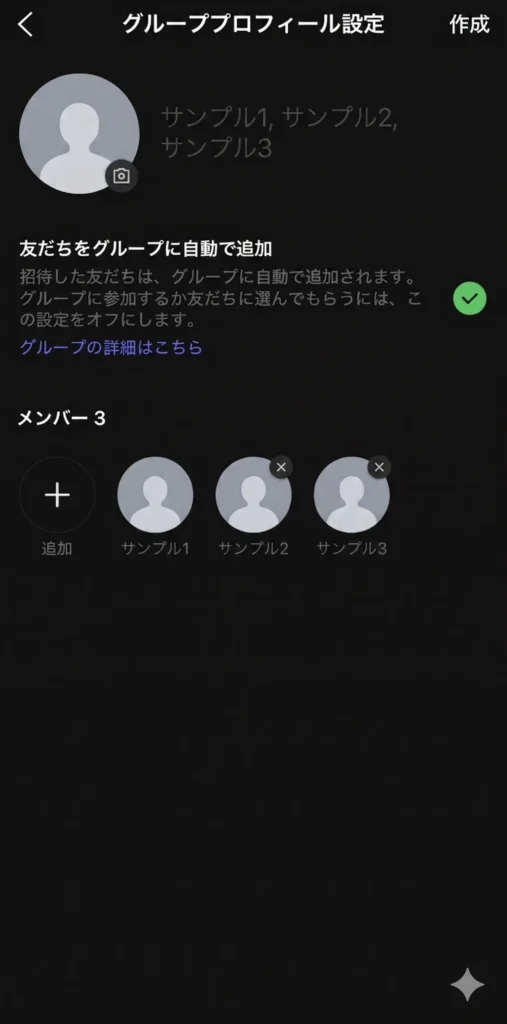
メンバーの選択が完了すると、グループ名とアイコンを設定する画面に移ります。
グループ名は必須入力です。
テキストフィールドをタップしてキーボードを表示し、任意の名前を入力してください。
グループ名は後から変更できるため、この時点では仮の名前でも問題ありません。
アイコン(グループの顔となる画像)は任意設定です。
- 設定しない場合はデフォルトのグループアイコンが使われます
- 設定する場合は、カメラアイコンをタップしてスマートフォンの写真を選択します
- アイコンも後から変更・削除が可能です
STEP4:作成ボタンをタップして完了
グループ名の入力が終わったら、画面右上の「作成」ボタンをタップします。
これでグループの作成は完了です。
作成と同時に、選択したメンバー全員にグループへの招待通知が届きます。
メンバーが招待を承認すると、そのメンバーのトーク画面にもグループが表示されるようになります。
- 作成直後はグループのトーク画面が自動的に開く
- メンバーが招待を承認する前でも、自分からメッセージを送ることは可能
- 招待を承認しないメンバーはグループに参加されない
グループへの「追加」と「招待」の違いと注意点
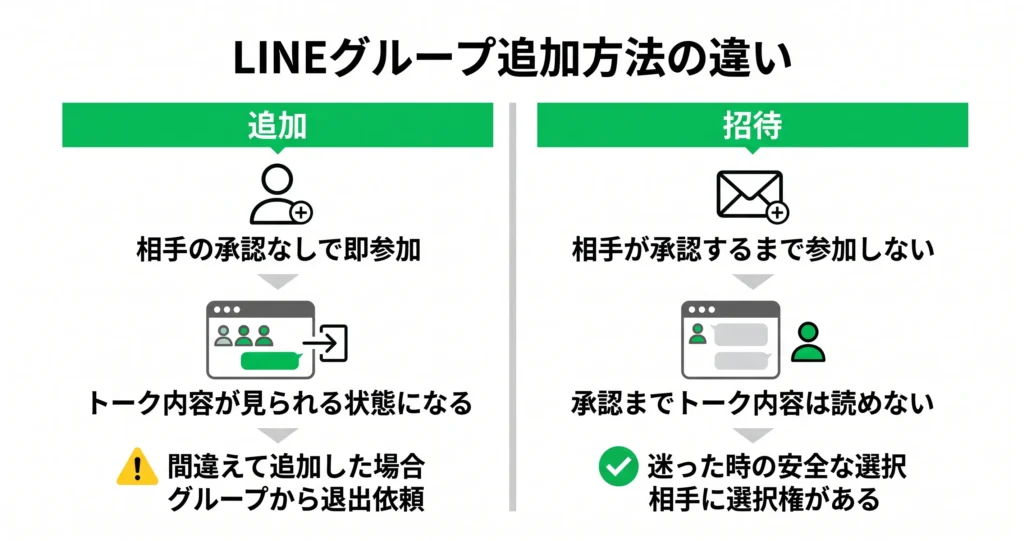
LINEグループへのメンバー追加には「追加」と「招待」の2種類があり、相手への通知やプライバシーへの影響が異なります。
- 「追加」は相手の承認なしに即座にグループへ参加させる方法
- 「招待」は相手が承認するまでグループに参加しない方法
- 間違えて追加した場合でも、グループから退出してもらうことで対処できる
操作ミスで意図しない相手をグループに入れてしまうと、トーク内容が見られてしまうリスクもあります。
それぞれの違いを正しく把握しておくことが、トラブルを防ぐうえで重要です。
なお、「追加」と「招待」の選択肢は、グループ作成後にメンバーを追加する際の画面に表示されます。
どちらを選べばよいか迷った場合は、「招待」を選ぶと相手に選択権が残るため安全です。
追加した場合:相手の承認なしに即参加になる
「追加」を選んだ場合、相手の確認や承認を待たずに、その場でグループへの参加が完了します。
操作した瞬間、対象の相手はグループに入った状態になります。
相手には「〇〇があなたをグループに追加しました」という通知が即時届き、追加が完了した時点からグループのトーク内容を閲覧できる状態になります(追加より前のメッセージは見えません)。
- 相手が知らない人ばかりのグループに突然入れられる形になる
- グループ内の他のメンバーの名前・アイコンも相手に見える状態になる
- 相手の同意なく参加させるため、関係性によっては失礼に受け取られる場合がある
友人・家族など親しい相手であれば「追加」でも問題になりにくいですが、職場の同僚や目上の方、面識の薄い相手には「招待」を使うほうが無難です。
招待した場合:相手が承認するまで参加にならない
「招待」を選んだ場合、相手が承認操作を行うまでグループへの参加は保留状態になります。
相手は招待を受け取り、「参加する」か「拒否する」かを自分で選べます。
相手には「〇〇があなたをグループに招待しました」という通知が届きます。
この時点ではまだグループに入っておらず、トーク履歴も見えない状態です。
相手が「参加する」を選んだタイミングで初めてグループメンバーとして加わります。
- 相手に参加・拒否の選択権がある
- 承認前はグループのトーク内容が見えない
- 相手が拒否した場合、グループには参加されない
相手の都合やプライバシーを尊重したい場面では、招待が適しています。
特に初めてグループを作る際や、参加を強制したくない相手が含まれる場合は、招待を選ぶことを検討してください。
間違えて追加してしまったときの対処
意図しない相手を誤って追加してしまった場合でも、対処方法はあります。
ただし、「追加を取り消す」機能はLINEには存在しないため、追加後の操作で対処する必要があります。
対処の手順は以下のとおりです。
- グループのトーク画面右上のメニューから「メンバー」を開く
- 誤って追加した相手の名前を選択する
- 「退出させる」を選択して、グループから外す
この操作はグループの管理者のみが実行できます。
グループを作成した人は自動的に管理者になるため、自分でグループを作った場合はこの操作が可能です。
退出させると相手のLINEに「〇〇があなたをグループから退出させました」という通知が届くため、相手には操作の事実が伝わります。
誤追加に気づいたら、なるべく早めに対処することをおすすめします。
追加・招待の違いと対処法を押さえたところで、次はグループがうまく作れなかった場合のトラブル対処法を確認しておきましょう。
グループラインが作れないときの対処法
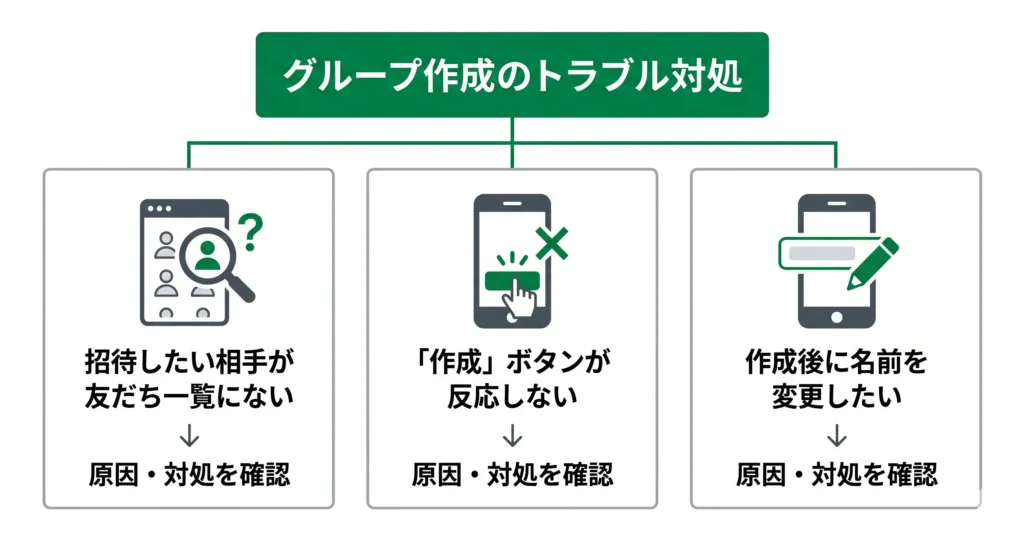
グループ作成の操作中に「うまくいかない」と感じる場面は、いくつかのパターンに絞られます。
- 招待したい相手が友だち一覧に出てこない
- 「グループを作成」ボタンが押せない、または反応しない
- グループを作ったあとに名前を直したい
これらはいずれも、原因さえわかれば数分で解決できるものばかりです。
焦らず、以下の確認手順を一つずつ試してみてください。
このセクションでは、詰まりやすい3つのケースごとに原因と対処法を解説します。
なお、グループの基本的な作成手順(トークタブからの操作フロー)は、この記事の上部「LINEグループの作り方」セクションに番号付きで掲載しています。
まだ手順を確認していない場合は、そちらを先にご覧ください。
招待したい相手が一覧に表示されない
グループ作成画面に表示されるのは「友だちリストに登録済みの相手」のみです。
相手がLINEの友だちとして登録されていない、または相手側の設定によって招待できない状態になっている可能性があります。
以下の項目を順番に確認してください。
「自分で対応できるもの」と「相手に確認をお願いする必要があるもの」に分かれます。
- 自分側で確認できる項目: 相手がLINEアカウントを持っているか
- 自分側で確認できる項目: 自分の友だちリストに相手が追加されているか
- 相手側の設定(相手への確認が必要): 「IDによる友だち追加を許可」がオンになっているか
- 相手側の設定(相手への確認が必要): 「友だちへの追加を許可」がオフになっていないか
相手がリストに表示されない最も多い原因は、「まだ友だち追加が完了していない」ケースです。
QRコードや電話番号で友だち追加を済ませてから、再度グループ作成画面を開いてみてください。
なお、相手が「友だちへの追加を許可」をオフにしている場合、こちらからの招待が届かないことがあります。
その場合は相手に設定の確認をお願いするのが確実です。
招待したい相手がまだ友だちになっていない場合でも、グループ作成後に「招待リンク」を共有することで参加してもらう方法があります。
グループのトーク画面から「メンバーを招待」→「リンクで招待」を選ぶと、LINEやその他のアプリ経由でリンクを送れます。
友だち追加の手間を省きたい場面での代替手段として活用できます。
グループ作成ボタンが押せない・反応しない
グループ作成の最終画面で「作成」ボタンが押せない場合、ほとんどのケースでは「グループ名が未入力」か「メンバーが1人も選択されていない」が原因です。
確認すべき項目は次の2点です。
- グループ名の入力欄に1文字以上入力されているか
- メンバー選択画面で少なくとも1人にチェックが入っているか
どちらか一方でも満たされていないと、ボタンがグレーアウトしたまま反応しません。
グループ名は後から変更できるので、仮の名前でも構いません。
まず名前を入力してからメンバーを選ぶ、という順番で操作すると詰まりにくくなります。
それでも反応しない場合は、アプリを一度終了して再起動してみてください。
LINEアプリのバージョンが古い場合も動作が不安定になることがあるため、アプリストアからアップデートを確認することも有効です。
作成後にグループ名を変更したいとき
グループ作成後でも、グループ名はいつでも変更できます。
操作はシンプルで、グループのトーク画面から設定画面を開くだけです。
手順は以下のとおりです。
- グループのトーク画面を開く
- 右上のメニューアイコン(≡)をタップする
- 「設定」または「グループ設定」を選択する
- グループ名の欄をタップして新しい名前を入力し、保存する
名前の変更はグループメンバーであれば誰でも行えるため、管理者権限などは不要です。
誤った名前や仮の名前をつけてしまった場合でも、落ち着いて上記の手順で変更すれば問題ありません。
上記の対処法を試してもうまくいかない場合は、LINEの公式ヘルプセンターで最新の情報を確認することをおすすめします。
アプリのバージョンによって画面の表示が異なる場合があり、本記事の手順説明はiOS・Androidの比較的新しいバージョンを基準としています。
トラブルが解決したら、この記事の上部にある「LINEグループの作り方」セクションの手順を見ながら、グループ作成を進めてみてください。
グループを作らずに複数人でトークする方法
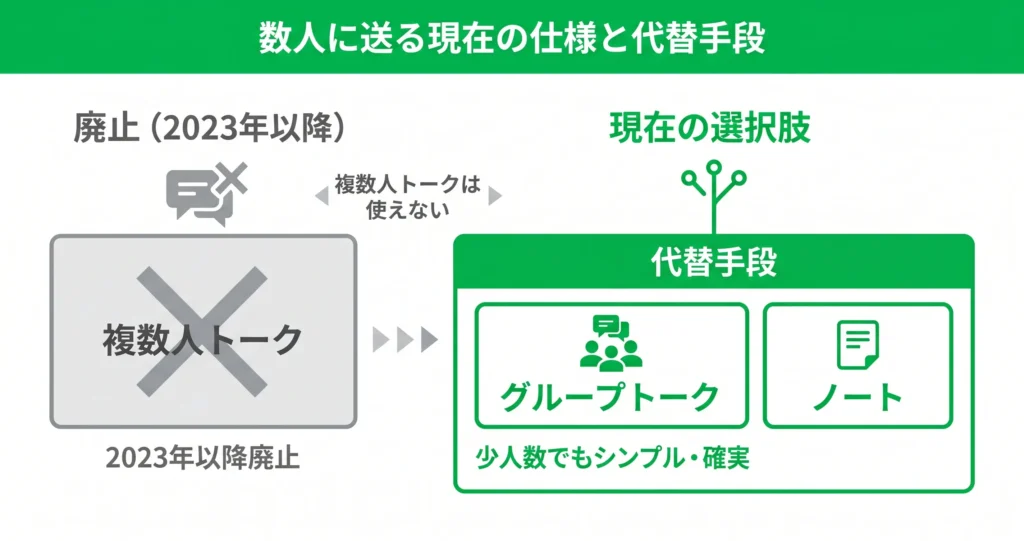
「グループを作るほどでもないけど、数人に同じ内容を送りたい」という場面は少なくありません。
かつてLINEには「複数人トーク」という機能がありましたが、現在の仕様は変わっています。
- 複数人トークは2023年以降に廃止され、現在は利用できない
- 現在は「グループトーク」か「ノート」などの代替手段を選ぶ形になる
- 少人数でも、グループを作るのが最もシンプルで確実な方法
この変更を知らずに「複数人トークはどこにある?」と探している方も多いため、現在の仕様と代替手段をまとめて整理します。
複数人トークは現在使えない
複数人トークはLINEが以前提供していた機能で、グループを作らずに3人以上でトークできる仕組みでした。
しかし、LINEの公式アナウンスによると、この機能はすでにサービス終了しており、現在のアプリでは選択肢として表示されません。
以前使っていたルームが残っている場合でも、新規作成はできない状態です。
現在の仕様でできる選択肢は、主に以下の2つです。
- グループトークを新規作成する(人数・目的を問わず最も汎用的)
- 1対1のトークで個別に送る(少人数かつ内容が異なる場合向け)
少人数でもグループを作るのが現実的
「2〜3人のやりとりにグループを作るのは大げさ」と感じる方もいますが、実際には少人数グループでも使い勝手は変わりません。
**LINEのグループは2人からでも作成できます。
**グループ名を設定しない場合は、参加メンバーの名前が自動的に並んで表示されるため、名前を考えなくても問題なく使い始められます。
グループ名は作成後にいつでも変更できるので、まず作ってしまって後から整えることも可能です。
複数人に同じ内容を伝えたい、日程調整をしたい、写真をまとめて共有したいといった場面では、個別に送るより明らかに効率的です。
代替手段として使える機能
グループトーク以外にも、複数人への情報共有に活用できる機能があります。
「ノート」機能のポイント
グループ内の「ノート」は、メッセージではなく投稿として情報を残せる機能です。
流れていきやすいトークとは異なり、**重要な連絡や日程をピン留めしておくのに向いています。
**グループを作った後に活用すると、情報が埋もれにくくなります。
「LINE公式アカウント」の場合
不特定多数への一斉連絡が目的であれば、個人向けのグループトークではなくLINE公式アカウントの活用が適しています。
ただし、これはビジネス・団体向けの仕組みです。
友人・家族間の連絡には通常のグループトークで十分です。
グループの作成手順は、この記事の上部「LINEグループの作り方」セクションで、ステップ番号付きで解説しています。
手順を見ながら、そのままグループを作成してみてください。
グループLINEの作り方でよくある質問
グループLINEを作るとき、通知の有無やメンバーの追加方法など、細かい点で迷いやすいポイントがいくつかあります。 ここでは、実際に多くの方が感じる疑問や不安をまとめて整理しています。 操作を始める前に確認しておくことで、スムーズにグループを作成できるようになります。
グループラインを作ると相手に通知は届きますか?
追加の場合、相手の承認なしに即座にグループへ参加となり、参加した旨の通知が相手に届きます。
一方、招待の場合は、相手がグループへの参加を承認するまで正式な参加にはなりません。
招待を受けた相手には「グループへの招待が届いた」という内容の通知が表示され、承認・拒否を選択できる形になります。
どちらの方法を使うかによって、相手の受け取り方が変わるため、状況に応じて使い分けるとよいでしょう。
友達登録していない相手をグループに入れることはできますか?
LINEでは、QRコードや招待リンクを使うことで、事前に友達登録していない相手でもグループに参加してもらうことが可能です。
グループ作成後に表示される招待用のQRコードやリンクを相手に共有するだけで、手軽に招待できます。
相手がリンクを受け取れる手段(メールやSNSなど)があれば、LINEの友達登録の有無にかかわらず招待できるため、幅広いシーンで活用できます。
グループラインのメンバーは何人まで追加できますか?
家族や友人との小規模なグループはもちろん、職場や地域コミュニティなど大人数での利用にも対応できる上限数です。
大規模なコミュニティ運営を検討している場合は、500人という上限を念頭に置いておくとよいでしょう。
複数人トークはもう使えないのですか?
以前は友だち登録なしで複数人と話せる「複数人トーク」機能がありましたが、現在は新規作成ができない仕様に変更されています。
既存の複数人トークルームについても、機能が制限されている場合があります。
複数人で会話したい場合は、グループトークを作成することで同様のやり取りが可能です。
グループトークはメンバーの追加・管理もしやすく、現在のLINEでは標準的なコミュニケーション手段として広く使われています。









コメント