LINEミュージックには、期間限定の無料トライアルとは別に、期限なく利用できる「フリープラン(無料プラン)」が用意されています。
月額料金は一切かからず、アカウントを持っていれば誰でも使い続けることができます。
フリープランの主な特徴は以下のとおりです。
- 登録・継続に月額費用が一切かからない永久無料プランの存在
- フル再生・オフライン再生など有料機能との明確な違い
- 無料トライアル終了後も自動的に切り替わる仕組み
ただし、フリープランと無料トライアルは別の扱いであり、トライアル期間中に解約手続きをしなければ有料プランへ自動移行する点には注意が必要です。
この記事では、LINEミュージックのフリープランでできること・できないこと、無料トライアルとの違い、フリープランへの切り替え手順、そして無料のまま使い続けるための注意点を詳しく解説します。
LINEミュージックはずっと無料で使えるのか
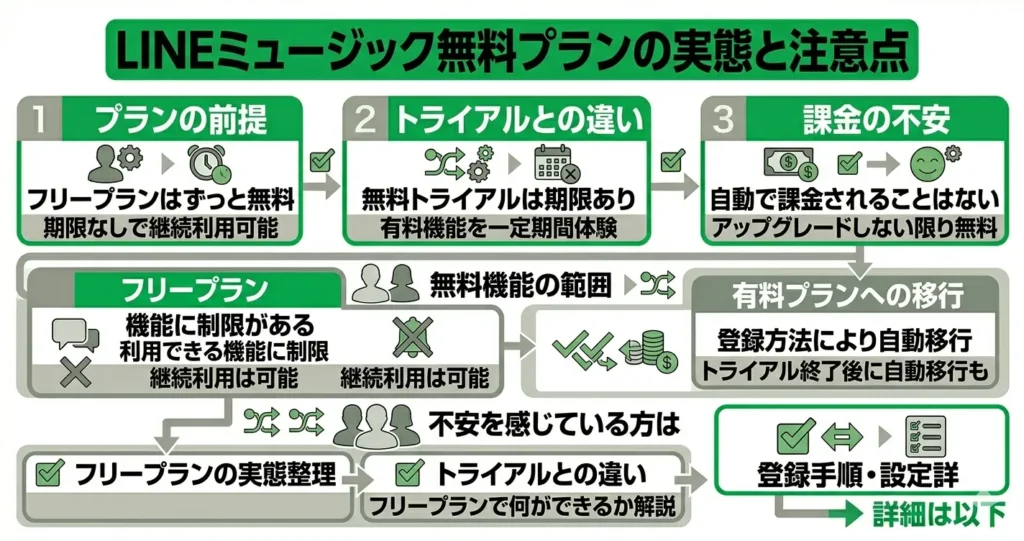
LINEミュージックには、期間限定の無料トライアルとは別に、ずっと無料で使い続けられる「フリープラン」が用意されています。
- フリープラン(無料)は期限なしで継続利用できる
- 無料トライアルは一定期間のみ有料機能を体験できる仕組みで、別物
- トライアル終了後に自動で有料プランへ移行するかどうかは、登録方法によって異なる
- フリープランのまま使い続けることは可能だが、利用できる機能に制限がある
「無料で使えると聞いたが、どこかで課金されるのでは」と不安に感じている方は多いです。
フリープランは自分から有料プランへアップグレードしない限り、料金が発生することはありません。
この記事では、無料プランの実態と無料トライアルとの違いを整理した上で、フリープランで何ができるかまで解説します。
無料プラン(フリープラン)と無料トライアルは別物
LINEミュージックのフリープランは、登録から期限なく使い続けられる無料の利用形態です。無料トライアルとは仕組みが根本的に異なります。
- フリープラン:機能は制限されるが、期間制限なしで継続利用できる
- 無料トライアル:有料プランの全機能を一定期間だけ体験できる仕組み
フリープランは「有料プランの試用期間」ではなく、独立した利用形態として設計されています。
そのため、トライアルを申し込まずにフリープランのまま使い続けることが可能です。
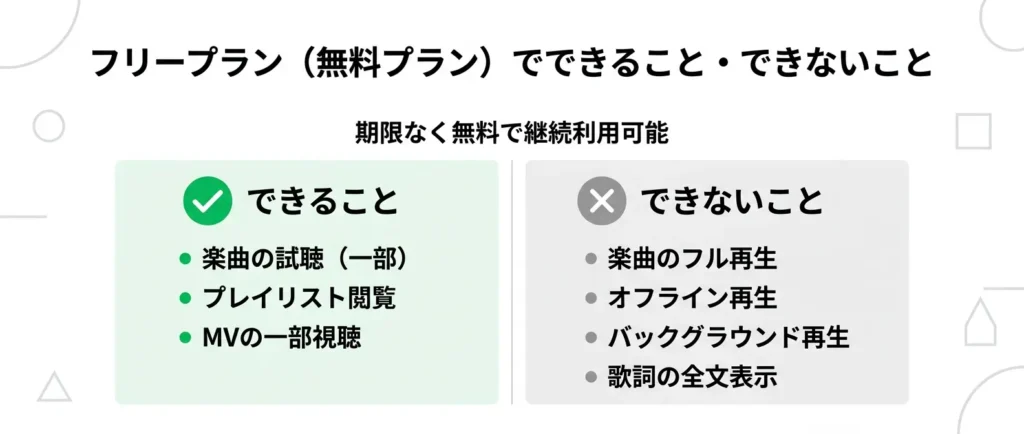
フリープランで利用できる主な機能としては、楽曲の一部試聴・プレイリストの閲覧・ミュージックビデオの一部視聴などが挙げられます。
一方、フル再生・バックグラウンド再生・オフライン再生などは有料プランの機能となります(詳細は次のセクションで解説します)。
無料トライアルはプレミアムプランやプレミアムファミリープランの機能を体験することを目的としており、トライアル期間が終わると有料プランの機能は使えなくなります。
「無料で使えていたのに急に機能が減った」と感じる場合、多くはトライアル期間が終了してフリープランに戻った状態です。
無料トライアル終了後に自動課金されるかどうか
無料トライアル終了後に自動で課金されるかどうかは、トライアルへの申し込み方法によって異なります。
- クレジットカードや決済情報を登録してトライアルを開始した場合、トライアル期間終了後に有料プランへ自動移行することがあります
- 決済情報を登録せずにトライアルを利用した場合は、トライアル終了後に自動課金は発生しません
自動課金を避けたい場合は、トライアル期間が終わる前に解約手続きを行うことが確実です。
解約しても、トライアル期間中は引き続き機能を利用できます。
なお、解約後はフリープランに切り替わる形になるため、アプリ自体が使えなくなるわけではありません。
現在どのプランを利用しているか確認したい場合は、LINEミュージックのアプリ内「マイページ」からプランの状態を確認できます。
具体的には、アプリ下部のメニューから「マイページ」を開き、「ご利用中のプラン」の表示を確認してください。
「フリープラン」と表示されていれば、追加の費用は発生しません。
フリープランへの切り替えを希望する場合は、同じ「マイページ」内の「プラン変更」から手続きできます。
LINEミュージックの無料プランでできること・できないこと
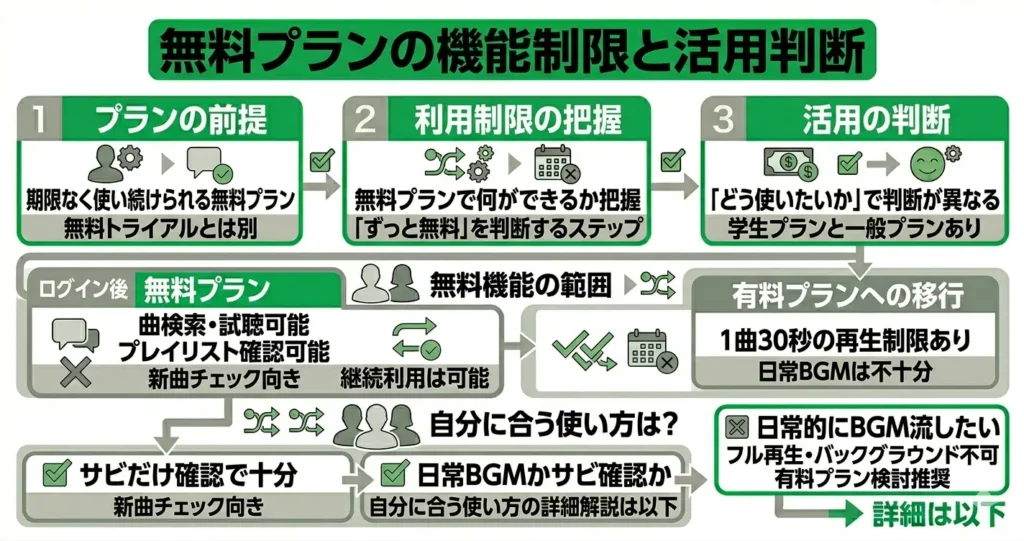
LINEミュージックには、期限なく使い続けられる「無料プラン」が存在します。
無料トライアルとは別のもので、登録後もそのまま無料プランとして利用を継続できます。
無料プランで何ができて、何ができないのかを把握することが、「ずっと無料で使い続けられるか」を判断する最初のステップです。
- 曲の検索・試聴・プレイリスト確認は可能
- 1曲あたりの再生時間は30秒に制限される
- フル再生・ダウンロード・バックグラウンド再生は有料プラン限定
- 月額料金は学生プランと一般プランで異なる
無料プランで十分かどうかは、「音楽をどのように使いたいか」によって大きく変わります。
日常的にBGMとして流したい人と、新曲のサビだけ確認できれば十分という人では、判断が異なります。
無料プランで使える主な機能
無料プランは、音楽を「探す・確認する」用途には十分対応しています。ただし「聴き込む」用途には制限があるため、目的に合わせた判断が必要です。
なお、無料プランはトライアル期間とは異なり、期限なく利用できる仕組みになっています。
無料プランで利用できる主な機能は以下のとおりです。
- 楽曲・アーティスト・アルバムの検索
- 1曲30秒以内の試聴再生
- プレイリストの閲覧・作成
- ランキングやおすすめ楽曲の確認
- LINEのプロフィールBGMへの設定(楽曲によってはフル再生での表示ができない場合あり)
- 着信音・呼出音の設定(コイン購入対象の楽曲は別途LINEコインが必要)
検索・試聴・プレイリスト整理といった「下準備」的な使い方であれば、無料プランで一通り対応できます。
新曲のリリース確認や、好きなアーティストの楽曲ラインナップをチェックする程度の用途であれば、対応できる場面は多くあります。
一方で、バックグラウンド再生・オフライン再生は無料プランでは利用できません。
通勤・通学中に音楽を聴く習慣がある場合は、この点が大きな制約になります。
有料プランにしかない機能と月額料金
有料プランは、音楽を「日常的に聴く」ための機能が一通り揃っています。
無料プランとの差は、再生時間・再生方法・利便性の3点に集約されます。
- フル再生(時間制限なし)
- バックグラウンド再生
- オフライン再生(ダウンロード保存)
- 歌詞の表示
- シャッフル・リピート再生の自由な操作
- 高音質モードの利用
月額料金については、一般向けプランと学生向けプランで異なり、学生プランのほうが割安に設定されています。
正確な金額はキャンペーンや時期によって変動する場合があるため、LINEミュージック公式サイトで最新情報を確認することをおすすめします。
なお、LINEコインを使って着信音などの個別コンテンツを購入する仕組みもありますが、これは月額プランとは別の課金体系です。
30秒再生制限の実際の使い勝手
無料プランの30秒制限は、使い方によって「許容範囲」にも「大きなストレス」にもなります。
どちらに感じるかは、音楽の聴き方の習慣次第です。
30秒という時間は、多くの楽曲でイントロからAメロ程度にあたります。
サビに到達する前に再生が止まることも珍しくなく、「好きな曲をちゃんと聴きたい」という目的には対応できません。
30秒制限が許容できるケースのポイント
曲名やアーティスト名を検索して「この曲で合っているか」を確認する用途、あるいはプレイリストに追加する前の下見程度であれば、30秒でも判断材料として機能します。
音楽配信サービスを「試聴ツール」として使う感覚に近い使い方です。
30秒制限が不満になるケースのポイント
通勤・通学・作業中のBGMとして使いたい場合、30秒ごとに再生が止まるため実用性はほぼありません。
歌詞を確認しながら歌を覚えたい・特定のシーンの音楽を繰り返し聴きたいといった用途にも対応できません。
こうした使い方を想定している場合は、有料プランへの移行を検討するほうが現実的です。
「まず無料トライアルを試してみようかな」と考えている方は、次のセクションで注意点を確認しておくことをおすすめします。
無料トライアルを使うなら知っておきたいこと
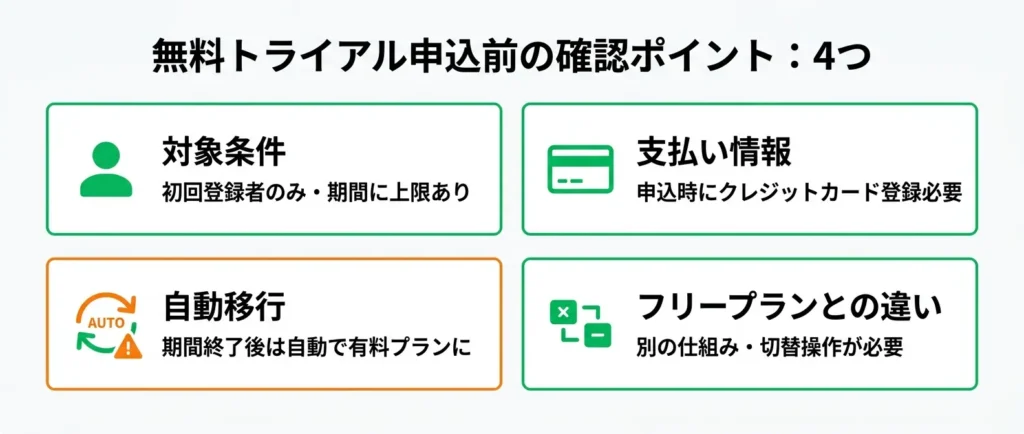
LINEミュージックには、有料プランの機能を一定期間無料で試せる「無料トライアル」が用意されています。
なお、料金を払わずにずっと使い続けられる「フリープラン(無料プラン)」も別途存在します。
フリープランは登録後も期限なく無料のまま継続でき、トライアルとは異なる仕組みです。
- 初回登録者のみが対象で、利用できる期間に上限があります
- 申し込み時にクレジットカードなどの支払い情報の登録が必要です
- トライアル期間終了後は自動で有料プランに移行するため、解約のタイミングに注意が必要です
- フリープラン(無料プラン)とは仕組みが異なり、別途切り替え操作が必要です
無料トライアルは「有料機能を体験してから判断したい」というユーザーにとって有効な選択肢ですが、登録前に条件と注意点を把握しておかないと、意図せず課金が発生するケースがあります。
ここでは、トライアルの期間・対象条件・支払い情報が必要な理由を順に解説します。
現在の無料トライアル期間と対象条件
LINEミュージックの無料トライアルは、初めてプレミアムプランに登録するユーザーを対象とした期間限定の体験プログラムです。
自分が対象かどうかを判断する目安として、「過去にLINEミュージックの有料プランを一度も契約したことがない」という条件を満たしているかどうかを最初に確認してください。
この条件を満たしていない場合は、トライアルが適用されず、申し込みと同時に課金が始まります。
現時点でのトライアル期間や適用条件は、LINEミュージック公式サイトで案内されている情報を必ず確認してください。
キャンペーン内容は時期によって変更されることがあり、期間の長さや対象プランが異なる場合があります。
対象条件として一般的に設定されているのは以下の点です。
- LINEミュージックのプレミアムプランを過去に利用したことがないこと
- LINEアカウントに紐づいた申し込みであること
- 対象プランへの申し込みであること(スタンダード・ファミリーなどプランによって条件が異なる場合があります)
トライアル申し込み時に支払い情報の登録が必要な理由
無料トライアルであっても、申し込み時にクレジットカードやキャリア決済などの支払い情報を登録する必要があります。
これは、トライアル期間終了後に自動で有料プランへ移行する仕組みになっているためです。
登録した支払い情報は、トライアル期間中は使用されませんが、期間終了日を過ぎると自動的に課金が開始されます。
解約手続きを行わない限り、毎月の料金が発生し続けます。
このような仕組みはサブスクリプション型サービス全般に共通するもので、LINEミュージックに限った特殊な設定ではありません。
ただし、解約のタイミングを見落としやすいという点は、事前に意識しておく必要があります。
- トライアル開始日と終了日を自分でメモしておく
- 終了日の数日前に解約手続きを済ませる(当日では間に合わない場合があります)
- 解約後もトライアル期間終了日までは有料機能が使えます
- 期間終了後はフリープランへ自動移行する場合がありますが、移行されない場合は別途切り替え操作が必要です
- 操作後の状態はアプリ上で必ず確認してください
「課金を止めたい」のであれば解約、「サービスは続けたいが無料に戻したい」のであればプラン変更が対応する操作です。解約とプラン変更は別の操作で、結果も異なります。
フリープランでできることとできないことについては、次のセクションで具体的に整理しています。
自分の使い方で無料プランが十分かどうかを判断する際の参考にしてください。
無料トライアルの条件と注意点を把握できたところで、次は実際にLINEミュージックを無料プランで始める具体的な手順を確認していきましょう。
LINEミュージックを無料プランで始める手順
LINEミュージックには、期間の定めなく無料で使い続けられる「フリープラン」が用意されています。
無料トライアルのような「〇日間だけ」という制限はなく、フリープランを選んだ後は追加料金なしで継続利用できます。
ただし、有料プランとは利用できる機能の範囲が異なります。
「無料トライアル」と「フリープラン」は別のものです。
無料トライアルは有料プランを一定期間無料で体験できる仕組みで、期間終了後は自動的に有料プランへ移行します。
一方、フリープランは最初からずっと無料で使えるプランであり、クレジットカードの登録も不要です。
この違いを把握しておくことで、手順の中でどちらの選択肢を選ぶべきかが明確になります。
- できること:楽曲の試聴(フル再生ではなく一部)、プレイリストの閲覧、ミュージックビデオの一部視聴など
- できないこと:楽曲のフル再生、オフライン再生(ダウンロード)、バックグラウンド再生、歌詞の全文表示など
自分の使い方がフル再生やオフライン再生を前提としている場合は、フリープランでは機能が不十分になる可能性があります。
まずフリープランで試し、必要に応じて有料プランへの移行を検討するという流れが現実的です。
フリープランはアプリをインストールして数ステップの操作を行うだけで利用を開始できます。
- 初めて使う場合は、アプリ起動後にLINEアカウントでログインし、プラン選択画面でフリープランを選ぶだけで完了します
- 無料トライアル中のユーザーは、トライアル終了前にサブスクリプション設定から切り替え操作が必要です
- iOSとAndroidでは、プラン変更にアクセスする経路が一部異なるため、自分の端末に合わせた手順を確認することが大切です
以下では、状況別にステップごとの手順を解説します。
初めて使う場合の無料プラン登録手順
LINEミュージックを初めて利用する場合、アプリのインストール後にプランを選択する画面が表示されます。
フリープランを選べば、クレジットカードの登録なしに無料利用を開始できます。
フリープランには有効期限がないため、一度登録すれば料金が発生することなく使い続けられます。
- App StoreまたはGoogle PlayでLINEミュージックを検索し、インストールします
- アプリを起動し、「LINEでログイン」をタップしてLINEアカウントで認証します
- プラン選択画面が表示されたら、「フリープランで始める」または「無料で使う」を選択します
- ホーム画面が表示されれば登録完了です
プラン選択画面では、有料プランの無料トライアルが目立つ位置に表示されることがほとんどです。
画面をスクロールするか、「スキップ」に相当するリンクを探すことで、フリープランへの選択肢が現れます。
無料トライアル終了後にフリープランへ切り替える手順
無料トライアル期間中に切り替え操作をしなかった場合、トライアル終了後に有料プランへ自動移行します。
トライアル終了前に以下の手順で切り替えることが重要です。
- LINEミュージックアプリを開き、画面下部の「マイページ」または「設定」をタップします
- 「プラン・お支払い」または「サブスクリプション」の項目を選択します
- 現在のプランが表示された画面で「プランを変更する」をタップします
- フリープランを選択し、変更を確定します
切り替え操作はトライアル期間の終了日前に完了させる必要があります。
終了日を過ぎると有料プランへの課金が発生するため、トライアル開始日から逆算して余裕を持って操作することを推奨します。
なお、すでに有料プランへ移行してしまった場合も、同じ手順でフリープランへの変更が可能です。
ただし、すでに課金された期間分の返金は原則として対応していないため、早めの確認が重要です。
iOSとAndroidで操作が異なる箇所
基本的な操作の流れはiOSとAndroidで共通していますが、サブスクリプションの管理経路が端末のOSによって異なります。
この違いを把握しておかないと、設定画面にたどり着けないことがあります。
iOSの場合のポイント
iOSでは、LINEミュージック内の設定画面からプラン変更の操作を始めた後、最終的な解約・変更手続きはAppleのサブスクリプション管理画面(「設定」→「Apple ID」→「サブスクリプション」)で完了させる必要があります。
アプリ内だけで操作が完結しないため、iPhoneやiPadを使っているユーザーはこの点を特に意識してください。
Androidの場合のポイント
AndroidではGoogle Playを通じて課金管理が行われます。
プラン変更や解約を行う際は、Google Playアプリを開き、「定期購入」からLINEミュージックを選択して操作します。
LINEミュージックアプリ内の設定画面からGoogle Playの該当ページへ誘導されるケースもありますが、直接Google Playから操作する方がスムーズです。
手順の確認が済んだら、実際にアプリを開いてフリープランへの登録または切り替えを試してみてください。
LINEミュージックの無料プランに登録してみる(公式サイトへ)
フリープランで利用を始めた後は、使い続ける上でいくつか把握しておくべき制限や注意点があります。
次のセクションでは、トラブルを避けるために知っておきたいポイントを詳しく解説します。
無料プランを使い続ける上での注意点
LINEミュージックには、登録後もずっと無料で使い続けられる「フリープラン(無料プラン)」が存在します。
一方、初めて利用する際に案内される「無料トライアル」は、プレミアムプランを一定期間無料で体験できる仕組みであり、期間終了後は自動的に有料プランへ移行します。
この2つは別のものです。
フリープランに切り替えておけば、月額料金は発生しません。
ただし、フリープランで使い続けるつもりが、気づかないうちに有料プランへ移行してしまうケースがあります。
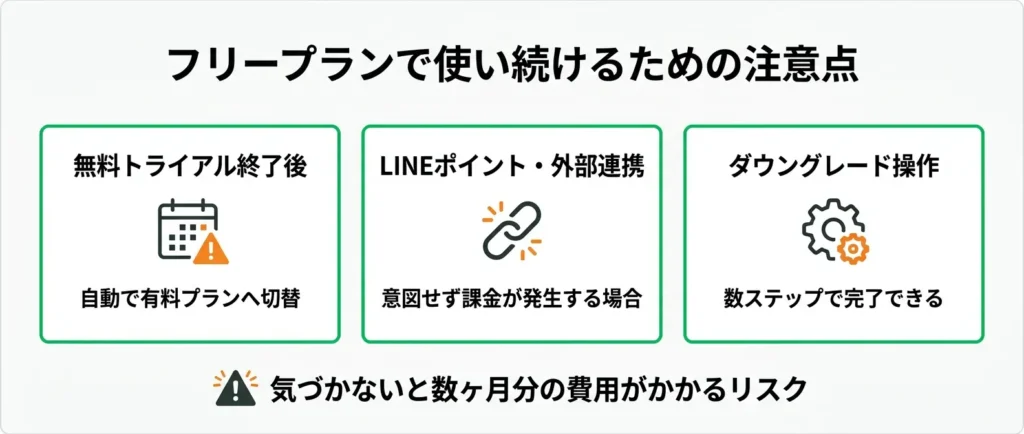
- 無料トライアル終了後に自動で有料プランへ切り替わるパターンがある
- LINEポイントや外部サービスとの連携で意図せず課金が発生する場合がある
- フリープランへのダウングレードは、数ステップの操作で完了できる
有料プランへの意図しない移行は、月額料金が発生するだけでなく、気づくまでに数ヶ月分の費用がかかるリスクもあります。
フリープランで使い続けたい方は、以下の注意点と対処手順を事前に把握しておくことをおすすめします。
なお、フリープランとプレミアムプランの主な機能の違いは以下のとおりです。
自分の使い方がフリープランで成立するかどうかの判断材料にしてください。
| 機能 | フリープラン | プレミアムプラン |
|---|---|---|
| 楽曲の再生 | 30秒〜1分程度のプレビューのみ | フル再生可能 |
| オフライン再生 | 不可 | 可能 |
| バックグラウンド再生 | 不可 | 可能 |
| 歌詞の表示 | 一部制限あり | 制限なし |
| 広告表示 | あり | なし |
気づかず有料プランに移行してしまうパターン
無料トライアルは終了時に自動で有料プランへ切り替わる仕組みになっています。
事前にキャンセルしておかないと、翌月から月額料金が発生します。
代表的なパターンは以下の3つです。
- 無料トライアルを申し込んだまま解約手続きをしなかった
- キャンペーンや特典経由でプレミアムプランを有効化し、そのまま放置した
- 家族や友人のアカウントと共有設定を行い、プラン変更が連動してしまった(LINEミュージック側の仕様ではなく、LINEアカウントの管理状況によって生じる場合があります)
特に注意が必要なのは、無料トライアルの終了タイミングです。
トライアル期間は申し込み日から起算されるため、登録日を忘れていると気づかないまま課金が始まります。
更新日はアプリ内の「マイページ」→「プレミアムプラン管理」画面で確認できます。
定期的に確認する習慣をつけておくと安心です。
また、LINEポイントを使った特典付与や、キャリア決済と連動したキャンペーンなど、外部経路からプレミアムプランが有効化されることがあります。
特典の受け取り条件をよく確認せずに操作を進めると、意図せず有料プランへ移行することがあります。
解約・フリープランへのダウングレード手順
有料プランからフリープランへの切り替えは、アプリ内またはLINE公式サイトから手続きできます。
操作はシンプルで数分で完了できますが、手続きのタイミングによっては翌月分の料金が発生する点に注意が必要です。
次の更新日を過ぎてから手続きした場合、すでに翌月分の料金が確定しているため、その月の料金はかかります。
更新日前に余裕を持って手続きすることで、余計な費用を避けやすくなります。
基本的な手順の流れは以下のとおりです。
- LINEミュージックアプリを開き、「マイページ」→「プレミアムプラン管理」へ進む
- 「プランを変更する」または「解約する」を選択し、フリープランへ切り替える
- 確認画面で内容を確認し、手続きを完了させる
ダウングレードのタイミングのポイント
有料プランは月単位で契約されているため、月の途中で解約・ダウングレードを行っても、その月の残り期間はプレミアム機能を引き続き利用できます。
ただし、日割り返金は原則として行われません。
月末に近いタイミングで手続きするよりも、次の更新日前に余裕を持って対処するほうが、余計な費用を避けやすいです。
キャリア決済経由で加入している場合のポイント
ドコモ・au・ソフトバンクなどのキャリア決済経由でプレミアムプランに加入している場合、解約手続きはLINEミュージックアプリではなく、各キャリアのマイページから行う必要があります。
アプリ側だけで操作しても解約が完了しないケースがあるため、加入経路を事前に確認してから手続きを進めてください。
手続き後の確認のポイント
ダウングレード後は、フリープランの機能制限(フル再生不可・オフライン再生不可など)が適用されます。
手続き完了後に「プレミアム機能が使えなくなった」と感じても、それは正常な状態です。
万が一、課金が継続している場合はLINEミュージックのサポート窓口へ問い合わせることをおすすめします。
フリープランへの切り替えが完了したら、改めてLINEミュージックの無料プランとして使い続けることができます。
すでにトライアル中の方は、更新日前にダウングレード手続きを済ませておくことで、継続課金を避けることができます。
[LINEミュージックの無料プランに登録してみる(公式サイトへ)]
無料プランの注意点と対処方法を把握したところで、「やはり機能が物足りない」と感じる場面も出てくるかもしれません。
次のセクションでは、フリープランで満足できなくなったときに取れる選択肢を具体的に解説します。
無料プランで物足りなくなったときの選択肢
LINEミュージックには無料プランが存在し、登録後も期限なく無料のまま使い続けることができます。
ただし、無料プランには再生回数・時間・機能に制限があるため、使い方によっては物足りなさを感じるケースがあります。
まずは無料プランでできること・できないことを把握した上で、自分の使い方に合うかどうかを判断するのが最初のステップです。
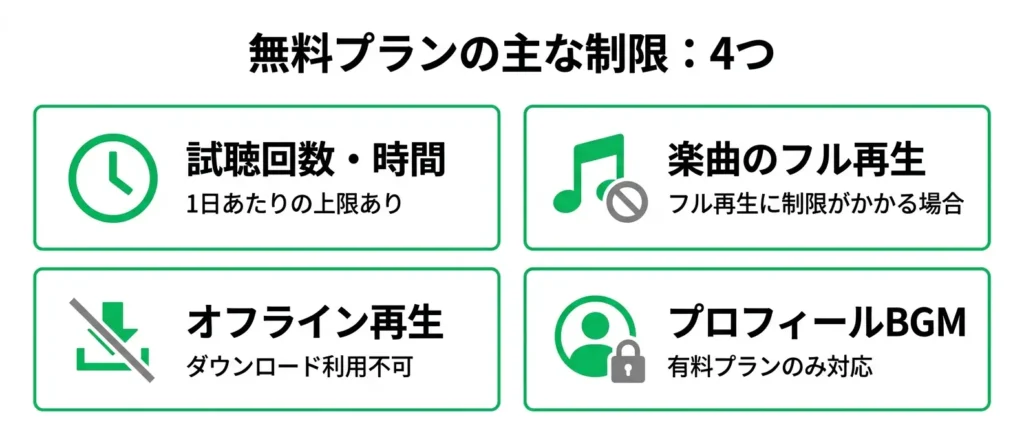
- 1日あたりの試聴回数・時間に上限がある
- 楽曲のフル再生に制限がかかる場合がある
- オフライン再生(ダウンロード)は利用不可
- プロフィールBGMの設定は有料プランのみ対応
これらの制限が日常的なストレスになっているなら、選択肢を整理した上で判断するのが得策です。
このセクションでは、アップグレードが向いているケースと、他サービスとの比較を解説します。
有料プランへのアップグレードが向いているケース
LINEミュージックの有料プランは、無料プランの主な制限をほぼすべて解除できます。
日常的に音楽を聴く頻度が高い方や、特定の利用シーンで不便を感じている方には、アップグレードの費用対効果が出やすいです。
以下のいずれかに当てはまる場合、有料プランへの移行を検討する価値があります。
- 通勤・通学中にオフラインで音楽を聴きたい
- 好きなアーティストの楽曲をフルで何度も聴きたい
- LINEのプロフィールBGMをお気に入りの曲に設定したい
- 歌詞を見ながら音楽を楽しむシーンが多い
アップグレードを検討するタイミングのポイント
1日の試聴回数や時間の上限に毎日引っかかるようになった場合や、聴きたい曲のフル再生ができずに不満を感じる場面が増えてきた場合は、切り替えのサインです。
無料プランは「どんな音楽があるか試す」用途には十分ですが、日常的なBGMとして使い続けるには制約が大きくなります。
また、LINEミュージックには学割プランや家族向けプランも用意されており、条件によっては月額費用を抑えながら有料機能を使えます。
利用人数や年齢層によって最適なプランが変わるため、公式サイトで料金体系を確認した上で選ぶのが確実です。
有料プランが特に合わない場合のポイント
一方で、音楽をそれほど頻繁に聴かない方や、特定の1〜2曲だけ楽しめれば十分という方には、月額費用が割高に感じられる可能性があります。
週に数回程度の利用であれば、1日の再生回数・時間の制限内で十分まかなえるケースも少なくありません。
他の無料音楽サービスとの簡易比較
LINEミュージック以外にも、無料で利用できる音楽ストリーミングサービスはいくつか存在します。
それぞれ無料プランの仕様が異なるため、自分の優先事項に合ったサービスを選ぶことが重要です。
- Spotify:無料プランでもフル再生が可能。ただしシャッフル再生が中心で広告が挿入される。曲の指定再生は制限される
- YouTube Music:YouTubeアカウントがあればそのまま利用可能。バックグラウンド再生は有料プランのみ
- Amazon Music:Amazonプライム会員であればプライム対象楽曲を追加費用なしで聴ける
- LINEミュージック:1日の再生回数・時間に上限あり、フル再生・オフライン再生は有料のみ。LINEとの連携機能やプロフィールBGM設定は他サービスにない独自の強み
Spotifyの無料プランは、フル再生ができる点でLINEミュージックの無料プランより自由度が高い面があります。
ただし、プロフィールBGMの設定やLINE上での音楽共有といったLINE連携機能は、LINEミュージック固有の特徴です。
LINE上でのコミュニケーションを音楽と組み合わせて楽しみたい方には、LINEミュージックの優位性があります。
無料で使い続けることを最優先にするなら、まずLINEミュージックの無料プランに登録した上で、不満を感じた機能を明確にしてから他サービスと比較するのが効率的です。
LINEミュージックの無料プランに登録してみる(公式サイトへ)
LINEミュージックの無料利用に関するよくある質問
無料で使い続けられるのか、トライアル後の課金はどうなるのか、気になる点は人それぞれ異なります。 このセクションでは、LINEミュージックの無料プランにまつわる疑問や不安に、一つひとつ丁寧にお答えします。 プランの切り替え方法や無料でできることの範囲についても整理していますので、ご自身の使い方に合った判断の参考にしてください。
LINEミュージックの無料プランはいつまでも使えますか?
ただし、無料プランでは30秒間の試聴再生に制限されており、楽曲をフルで聴くことはできません。
また、バックグラウンド再生やオフライン再生といった機能も、無料プランでは利用できない場合があります。
フル再生や高機能を求める場合は有料プランへの切り替えが必要になりますが、音楽の試聴や一部機能を試したい方であれば、無料プランのまま継続利用することは十分に可能です。
無料トライアルが終わったら自動的に課金されますか?
LINEミュージックの無料トライアルは、申し込み時にクレジットカードなどの支払い情報を登録している場合、トライアル期間が終了すると自動的に有料プランへ移行し、課金が発生するケースがあります。
課金を避けたい場合は、トライアル期間が終わる前にフリープランへ切り替える操作が必要です。
無料プランで全曲フルで聴くことはできますか?
LINEミュージックの無料プランでは、約9,000万曲を検索・試聴することができます。
ただし、フル再生は30秒までという制限があり、曲全体を通して聴くことはできません。
曲の全編を楽しみたい場合は、有料プランへの加入が必要となります。
無料プランはあくまで楽曲の雰囲気を確認するための試聴機能として活用するのが適切です。
LINEミュージックのフリープランへの切り替えはアプリからできますか?
具体的には、アプリの設定メニューからプラン変更・解約の操作が可能で、特別な問い合わせは不要です。
手順の詳細は本記事の該当セクションで画像付きで解説していますので、そちらをご確認ください。
[[INFO: プラン変更の反映タイミングや注意点は契約状況によって異なる場合があるため、手続き前に画面上の案内をよく確認することをおすすめします。
]]
無料プランでもLINEのプロフィールに音楽を設定できますか?
この機能はLINE MUSICの有料プラン(プレミアムプラン)に加入しているユーザーのみが使用できる機能です。
無料プランでは楽曲の試聴や一部コンテンツの視聴は可能ですが、プロフィールへの楽曲設定はその対象外となっています。
プロフィールに音楽を設定したい場合は、有料プランへの加入が必要になりますので、あらかじめご確認ください。









コメント