
LINEのボイスメッセージは、受信から一定時間が経過すると自動的に削除される仕様です。
削除前に端末へ保存しておくことで、後から何度でも再生できるようになります。
LINEボイスメッセージの保存において、押さえておきたいポイントは次のとおりです。
- メッセージを長押しするだけで始められるシンプルな操作手順
- iPhone・Androidで異なる保存先とファイル形式
- 2023年のKeep機能廃止後における現在の正しい保存方法
ボイスメッセージの保存期間は受信後24時間が目安とされており、気づいたときには再生できなくなっているケースもあります。
早めの対応が確実です。
この記事では、iPhone・Android別の具体的な保存手順、保存先の確認方法、保存できないときのトラブル対処法、および相手への通知の有無を詳しく解説します。
iPhoneでLINEボイスメッセージを保存する手順
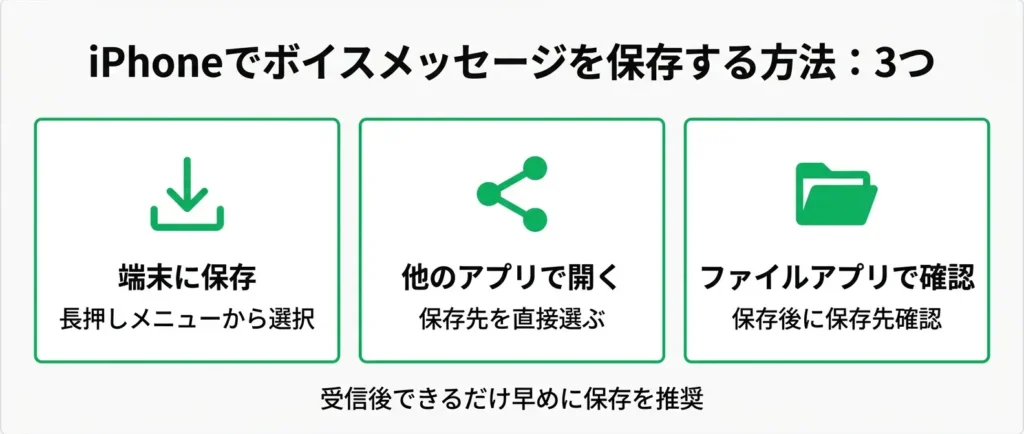
iPhoneでLINEのボイスメッセージを保存するには、メッセージを長押しするだけで操作が始められます。
主な保存方法は以下の3つです。
- 長押しメニューから「端末に保存」を選ぶ方法(最もシンプル)
- 「他のアプリで開く」から保存先を選ぶ方法(ファイルアプリなどに直接保存)
- 保存後にファイルアプリで保存先を確認する方法
ボイスメッセージは、受信後に一定の時間が経過するか、相手側がメッセージを削除した場合に再生できなくなることがあります。
特に「送信後に自動で削除される設定」が相手側で有効になっているケースでは、トークルームを閉じた後に再生できなくなる場合があるため、受け取ったらできるだけ早めに保存しておくのが安心です。
長押しメニューから端末に保存する手順
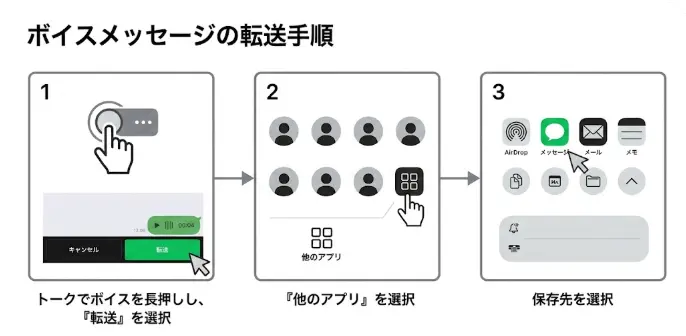
ボイスメッセージを長押しすると表示されるメニューから、1タップで端末への保存が完了します。
iPhoneの基本操作に慣れていれば迷うことはありません。
操作の流れは以下の3ステップです。
- トークルームでボイスメッセージを長押しし、「転送」を選択
- 「他のアプリ」を選択
- 保存先を選択
まず、LINEのトークルームを開き、保存したいボイスメッセージを見つけます。
メッセージのアイコン(再生ボタンが表示されている部分)を長押しすると操作メニューが表示されます。
「端末に保存」を選択すると、音声ファイルがiPhoneのファイルアプリに自動的に保存されます。
保存先は「ファイルアプリ → このiPhone内 → LINE → Audio」フォルダです。
なお、長押しした際に「端末に保存」が表示されない場合、主に以下の2つの原因が考えられます。
- LINEアプリのバージョンが古い:App Storeから最新版にアップデートしてから再度お試しください
- ボイスメッセージの有効期限が切れている:相手の設定や送信からの経過時間によっては、すでに保存できない状態になっている場合があります。この場合は相手に再送を依頼するのが確実な対処方法です
他のアプリで開いて保存する手順
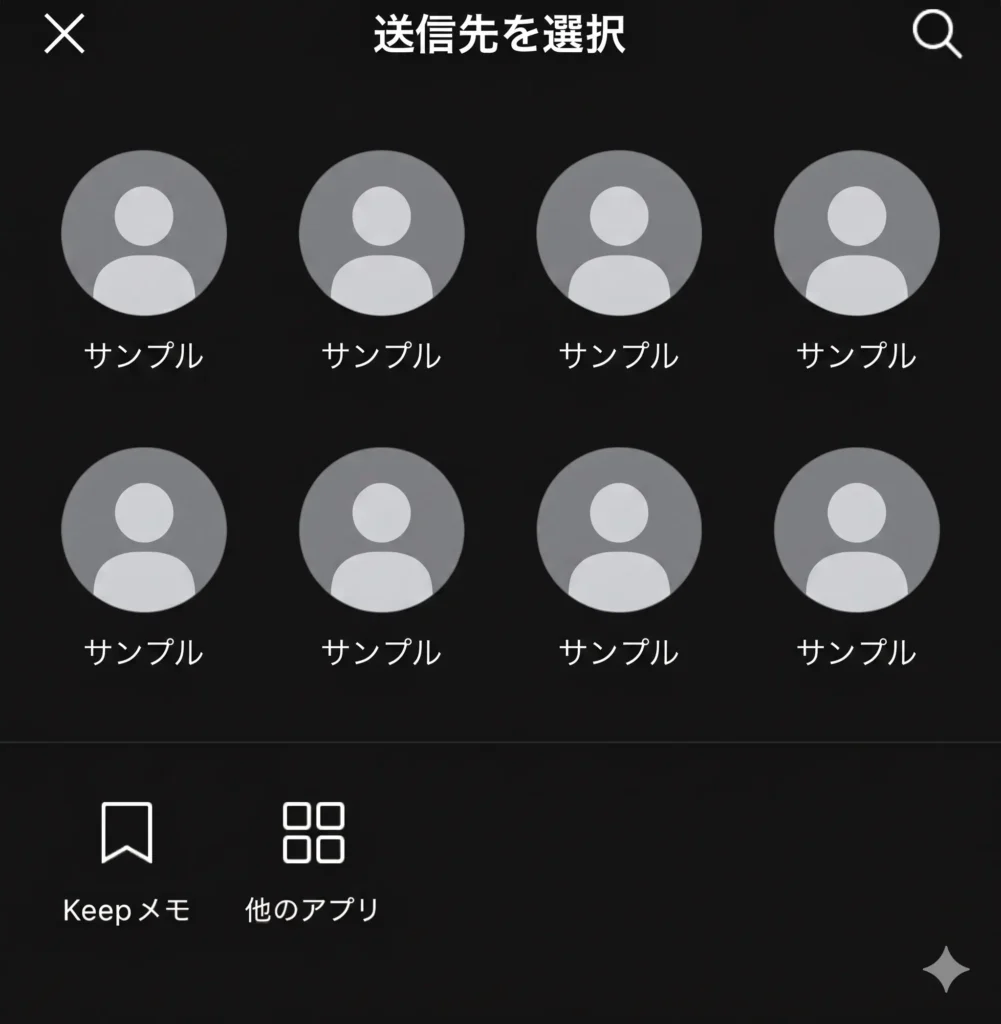
「他のアプリで開く」を使うと、保存先を自分で選べるため、ファイルアプリ以外の場所に保管したい場合に便利です。
長押しメニューで「他のアプリで開く」を選択すると、iPhoneの共有シートが起動します。
共有シートからは以下の操作が可能です。
- 「ファイルに保存」を選んでiCloud DriveやiPhone内の任意フォルダに保存する
- 「ボイスメモ」アプリに送って音声として管理する
- メールやメッセージアプリで別の人に転送する
特にiCloud Driveに保存しておくと、iPhone以外のデバイスからもアクセスできて便利です。
「ファイルに保存」を選んだ後、保存先フォルダを指定して「保存」をタップすれば完了します。
「ボイスメモ」アプリに保存したい場合は、共有シートの一覧から「ボイスメモ」アイコンをタップするだけで自動的に取り込まれ、ボイスメモアプリの一覧画面から再生できるようになります。
保存できたか確認する方法
操作が完了しても、ファイルが実際に保存されているか確認するまで安心できません。
保存先を正しく把握しておくことが、後から音声を見つけ出す際にも重要です。
確認の手順は以下のとおりです。
- iPhoneのホーム画面またはAppライブラリから「ファイル」アプリを開く
- 「このiPhone内」を選択する
- 「LINE」フォルダを開き、「Audio」フォルダを確認する
- 保存した音声ファイルが一覧に表示されていれば保存成功
ファイル名は日時をもとにした英数字の文字列になっていることが多く、ファイル形式は「.m4a」です。
.m4aはiPhoneの標準機能で再生できる形式のため、特別なアプリをインストールしなくてもファイルをタップするだけで再生できます。
保存後に一度再生して内容を確かめておくと安心です。
「このiPhone内」にLINEフォルダが見当たらない場合は、一度LINEアプリを前面に表示させてからファイルアプリに戻り、再確認してみてください。
LINEアプリが完全に終了した状態ではフォルダが表示されないケースがあります。
iPhoneでの保存手順が確認できたところで、次はAndroid端末での操作方法を見ていきます。
OSが異なると保存先や操作の細部が変わるため、Android利用者は次のセクションを参考にしてください。
AndroidでLINEボイスメッセージを保存する手順
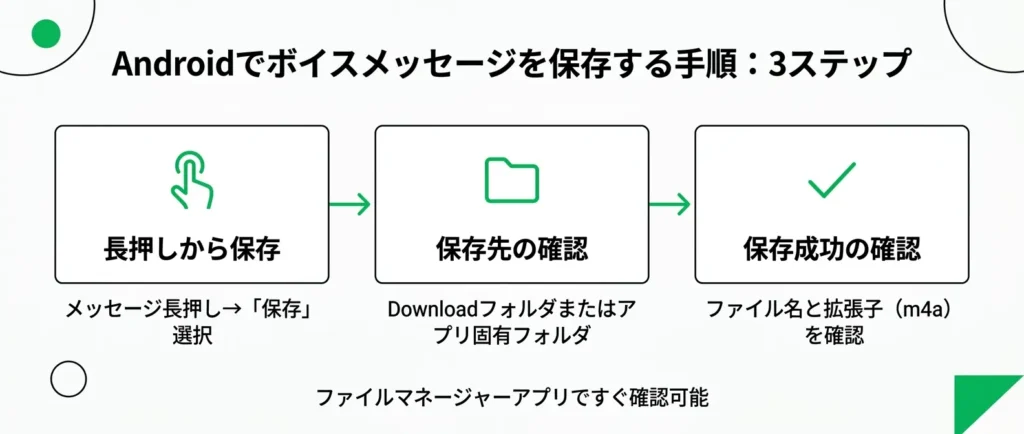
Android端末でLINEのボイスメッセージを保存する操作は、メッセージを長押しするだけで始められます。
なお、本セクションはAndroid端末向けの手順を解説しています。
iPhoneをお使いの方は、iPhone向けの操作手順セクションをご参照ください。
- 長押しメニューから「保存」を選択すると端末に直接保存できる(「転送」は別アプリやKeepへ送る操作のため、端末保存とは異なる)
- 保存先はAndroid端末内の「Download」フォルダまたはアプリ固有のフォルダになる
- ファイルマネージャーアプリを使えば、保存されたファイルをすぐに確認できる
- 保存後はファイル名と拡張子(m4a形式が一般的)を確認することで保存成功を判断できる
Androidはメーカーや機種によって画面表示が若干異なる場合がありますが、基本的な操作の流れは共通しています。
以下では、長押しメニューからの保存・保存先の確認・保存成功の確認という3つのステップに分けて解説します。
長押しメニューから端末に保存する手順
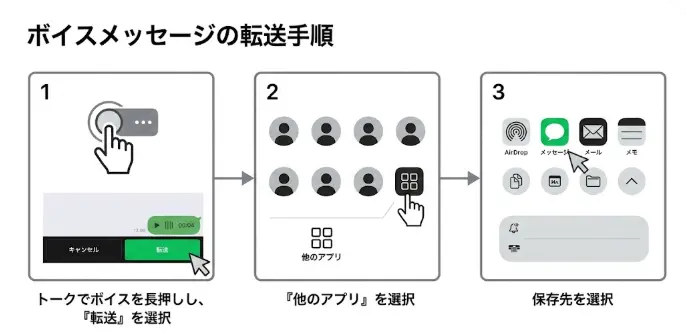
LINEのボイスメッセージは、メッセージを長押しすると表示されるメニューから端末に保存できます。
操作はシンプルで、特別なアプリは不要です。
- LINEのトーク画面を開き、保存したいボイスメッセージを表示する
- ボイスメッセージのバブル部分を長押しする(1〜2秒程度)
- 「転送」を押し、他のアプリを選択
- 保存先を選択
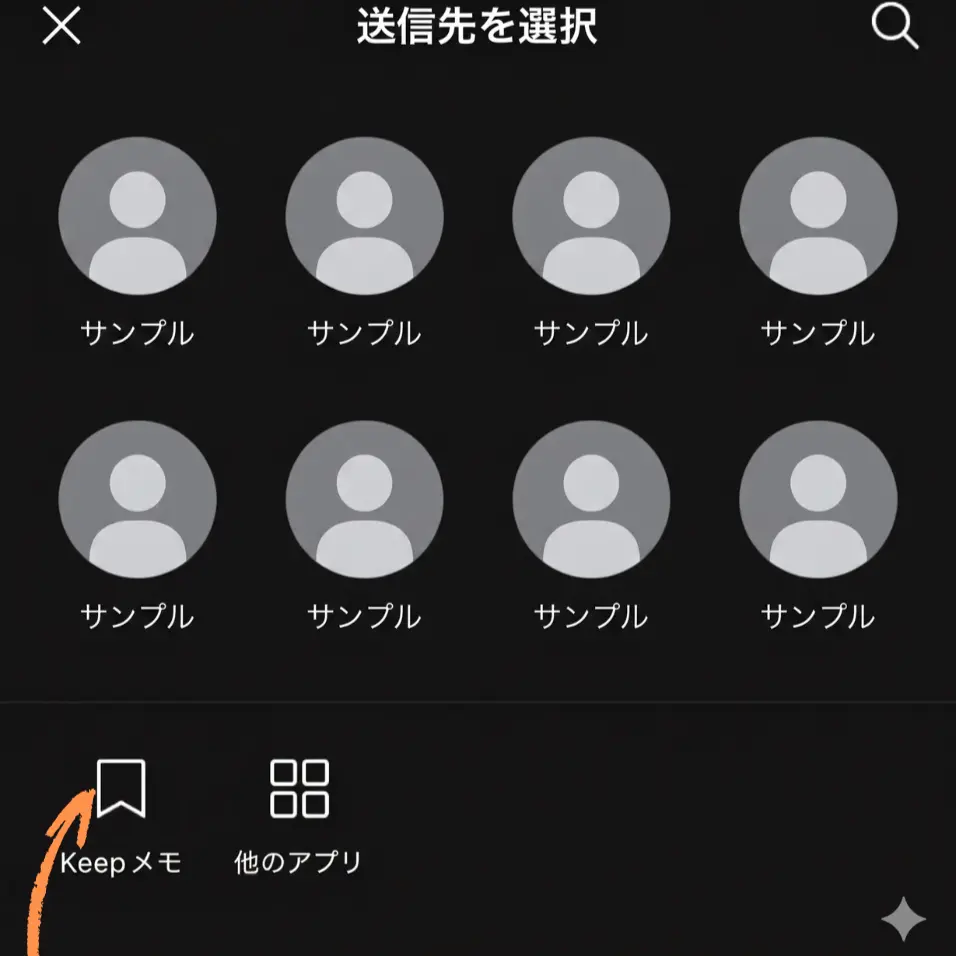
メニューに「保存」が表示されない場合は、「転送」を使ってKeepメモに送る方法があります。
- 長押しメニューから「転送」をタップする
- 転送先の選択画面で「Keep」を選ぶ
- Keepメモ内にボイスメッセージが保存されたことを確認する
ただし、端末への直接保存には「保存」ボタンを使うのが最も確実です。
ファイルマネージャーで保存先を確認する方法
保存操作が完了した後、実際にどこに保存されたかを確認するにはファイルマネージャーアプリを使います。
保存先を把握しておくと、後から音声ファイルを探すときに迷わずに済みます。
保存先として確認すべきフォルダは以下の2か所です。
- 「Download」フォルダ(多くの機種でデフォルトの保存先)
- 「Android/data/jp.naver.line.android/files」配下のフォルダ(LINEアプリ固有の保存先)
ファイルマネージャーは、Samsung・Googleなど多くのAndroid端末に標準搭載されています。
アプリ一覧から「ファイル」「マイファイル」などの名称で探してみてください。
ファイルマネージャーを開いたら、まず「Download」フォルダを確認するのが最短ルートです。
LINEアプリ固有の保存先を確認する場合は、「内部ストレージ」→「Android」→「data」→「jp.naver.line.android」→「files」の順にフォルダをたどってください。
LINEから保存した音声ファイルは「line_audio_〇〇.m4a」のような名称で保存されていることが多く、保存日時の新しい順に並べ替えると見つけやすくなります。
保存できたか確認する方法
保存操作が正常に完了したかどうかは、ファイルの存在確認と再生テストの2段階で確かめるのが確実です。
操作直後に確認しておくことで、「保存したつもりだったのに残っていなかった」というトラブルを防げます。
- ファイルマネージャーで該当フォルダにm4aファイルが存在するか確認する
- ファイルを長押しして「開く」または「再生」を選択し、音声が再生されるか確認する
- ファイルサイズが0KBや極端に小さい場合は保存が不完全な可能性があるため、再度保存操作を行う
再生確認には、Android端末に標準搭載されている「音楽」「メディア」などのプレイヤーアプリをそのまま使用できます。
標準アプリでm4a形式のファイルを開けない場合は、Google Playで「音楽プレイヤー」と検索して無料アプリを追加インストールすることで対応できます。
まずは標準アプリで試してみてください。
音声ファイルが見つからない場合は、LINEアプリのキャッシュフォルダに一時保存されている可能性もあります。
その場合はLINE内でもう一度長押しメニューを開き、保存操作を繰り返すと解決することがほとんどです。
保存と再生が確認できれば、ボイスメッセージは端末に安全に残っている状態です。
後から聞き返す際も、ファイルマネージャーから直接開くことができます。
Androidでの保存手順が確認できたところで、次に気になるのは「保存したファイルはどこに、どんな形式で保存されているのか」という点です。
次のセクションでは、保存先フォルダの詳細とファイル形式について解説します。
保存したボイスメッセージの保存先とファイル形式
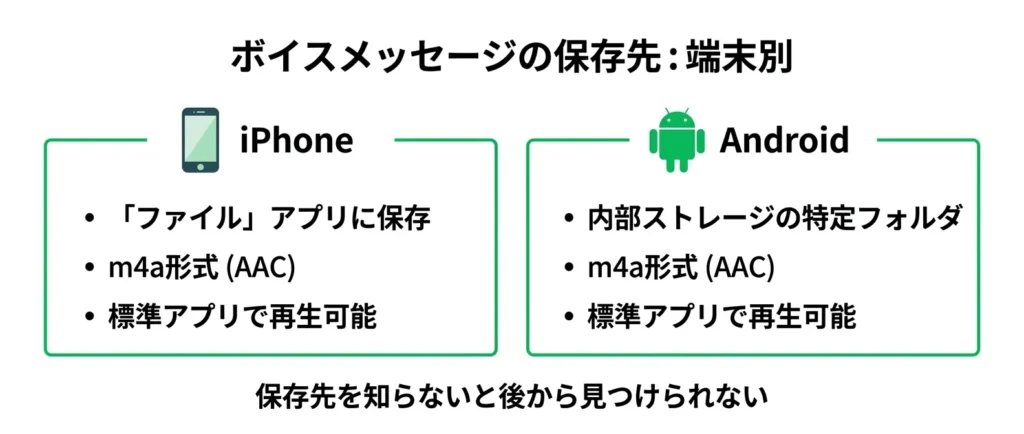
保存操作を終えた後、「どこに保存されたのか分からない」という状況は意外と多いです。
- iPhoneでは「写真」アプリではなく「ファイル」アプリに保存される
- Androidでは内部ストレージの特定フォルダにパスが固定されている
- ファイル形式はm4a(AAC)で、標準アプリで再生できる
- 保存先を知らないと、後から聴こうとしても見つけられない
保存先を把握しておけば、後から確実に再生・共有できます。
このセクションでは、iPhoneとAndroid別の保存先フォルダ、ファイルパス、対応アプリをまとめて解説します。
なお、ボイスメッセージの保存操作(トークルームでのメッセージ長押し→「保存」タップ)は前のセクションで解説しています。
Keepメモへの転送方法についても、前セクションの手順をあわせてご確認ください。
iPhoneでの保存先フォルダ
iPhoneでは、LINEのボイスメッセージを保存すると「ファイル」アプリ内に格納されます。
「写真」アプリには保存されないため、探す場所を間違えると見つかりません。
具体的なパスは以下の通りです。
- 「ファイル」アプリを開く
- 「このiPhone内」を選択する
- 「LINE」フォルダ → 「Music」フォルダの順に進む
フォルダに到達したら、ファイル名(数字列)をタップするだけで音声が再生されます。
別アプリを起動する必要はなく、「ファイル」アプリ上でそのまま聴けます。
ファイル名は保存時刻をもとにした数字列になることが多く、複数保存した場合は日時を手がかりに探すと見つけやすいです。
ファイル名の形式が不明な場合は、更新日時の新しい順に並べ替えると目的のファイルを特定しやすくなります。
なお、iCloudドライブとiPhone本体への同期が両方オンになっている場合、「このiPhone内」ではなく「iCloud Drive」側に保存されることがあります。
「このiPhone内」に見当たらない場合は、「iCloud Drive」→「LINE」→「Music」も確認してみてください。
Androidでの保存先フォルダとパス
Androidでは、内部ストレージの固定パスにファイルが保存されます。
端末メーカーや機種によって多少の違いはありますが、標準的なパスは以下の通りです。
- 内部ストレージ: /storage/emulated/0/Android/data/jp.naver.line.android/files/music/
ファイルマネージャーアプリ(標準搭載の「マイファイル」や「ファイルマネージャー」など)を開き、上記のパスを直接入力するか、階層をたどって進むと確認できます。
パスが見当たらない場合は、ファイルマネージャーの検索機能で「.m4a」と入力して検索すると、保存済みの音声ファイルを見つけやすくなります。
この操作を行うと、次回以降の保存ファイルが「内部ストレージ」直下など、アクセスしやすい場所に切り替わります。
変更前にすでに保存したファイルは元のパスに残るため、必要に応じて手動で移動してください。
保存したファイルをギャラリーアプリで探しても表示されないのは、音声ファイルが画像・動画フォルダとは別管理されているためです。
必ずファイルマネージャー経由でアクセスしてください。
ファイル形式(m4a)と再生できるアプリ
LINEのボイスメッセージはm4a形式(AAC音声コーデック)で保存されます。
特殊なフォーマットではないため、多くの標準アプリで再生できます。
iPhoneとAndroid別の対応アプリは以下の通りです。
- iPhone:「ミュージック」アプリ、「ファイル」アプリ内でのプレビュー再生
- Android:「音楽」アプリ、「メディアプレーヤー」など標準搭載の音楽アプリ
m4aはAppleが普及させた形式ですが、WindowsのWindows Media PlayerやVLC Media Playerでも再生できます。
PCに転送して保管したい場合も、再生環境に困ることはほぼありません。
ファイルを開いても音が出ない場合は、端末の音量設定やイヤホンの接続状態を先に確認しましょう。ファイル自体の破損よりも、出力先の設定ミスが原因であることが多いです。
保存先とファイル形式を把握できたら、次は「保存操作をしたのにうまくいかない」というトラブルへの対処を確認しておきましょう。
次のセクションでは、保存できないときの原因と解決策を具体的に解説します。
LINEボイスメッセージが保存できないときの対処法
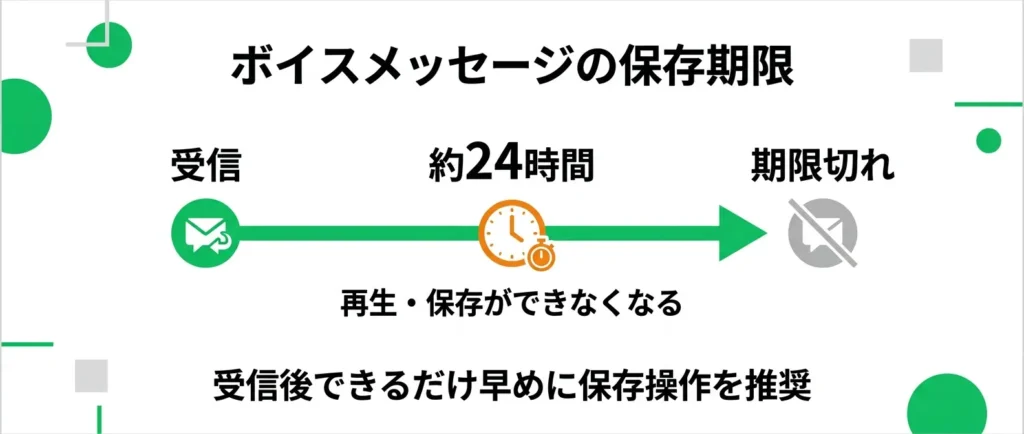
LINEのボイスメッセージは、受信から約24時間で再生・保存ができなくなります。
大切な内容であれば、受信後できるだけ早めに保存操作を行うことをおすすめします。
ボイスメッセージの基本的な保存手順
保存操作を試みる前に、まず基本手順を確認しておきましょう。
iPhoneの場合
トークルーム上のボイスメッセージを長押しすると、メニューが表示されます。
その中から「保存」をタップすると、端末のカメラロール(「写真」アプリ内)にファイルが保存されます。
保存後は「写真」アプリを開き、「ライブラリ」または「アルバム」から音声ファイルとして再生確認ができます。
Androidの場合
同様にボイスメッセージを長押しし、表示されたメニューから「保存」をタップします。
保存先は端末の「ギャラリー」または「ファイルマネージャー」内の「LINE」フォルダになります。
保存できたかどうかは、ギャラリーアプリまたはファイルマネージャーを開いて「LINE」フォルダ内に音声ファイルが存在するかを確認してください。
Keepメモへの保存
長押しメニューから「Keep」をタップするだけで保存でき、LINEアカウントにログインした状態であれば機種変更後も聴き直すことができます。
Keepメモはトークルーム一覧画面の上部または自分のプロフィールページからアクセスできます。
上記の手順で保存できない場合は、以下の原因を順に確認してください。
- アプリへのストレージ権限が付与されていないケース
- 保存ボタン自体がグレーアウトして押せないケース
- 24時間の保存期限が切れてしまっているケース
- 端末の空き容量が不足しているケース
原因によって対処法が異なるため、順番に確認していくのが確実です。
以下で各原因と解決手順を詳しく解説します。
ストレージへのアクセス権限を確認する
LINEアプリに端末のストレージへのアクセス権限が付与されていないと、保存操作を行っても無音でキャンセルされることがあります。
特に新規インストール直後や、OSのアップデート後に権限がリセットされるケースが報告されています。
権限の確認と付与は、端末の設定アプリから行います。
iPhoneの場合のポイント
「設定」→「LINE」→「写真」の項目を確認します。
「なし」になっている場合は「すべての写真」または「選択した写真への追加のみ」に変更してください。
「追加のみ」では保存できても閲覧に制限がかかる場合があるため、「すべての写真」を選ぶと確実です。
Androidの場合のポイント
「設定」→「アプリ」→「LINE」→「権限」の順に進み、「ストレージ」または「ファイルとメディア」の権限が「許可」になっているかを確認します。
Android 13以降では「写真と動画」という名称に変わっている端末もあります。
権限を変更したあとはLINEを一度完全終了してから再起動すると、設定が反映されやすくなります。
保存ボタンが表示されない・グレーアウトしている場合
保存ボタン自体が表示されない、または押せない状態になっているときは、以下の3点を順に確認してください。
- LINEアプリが最新バージョンかどうか
- 相手がボイスメッセージを送信後に削除していないかどうか
- トークルームを一度閉じて開き直しても改善しないかどうか
LINEは定期的にUIの仕様変更を行っており、古いバージョンでは保存メニューが正しく動作しない場合があります。
App Store・Google Playでアップデートを確認するのが最初のステップです。
相手がメッセージを「送信取消」した場合、ボイスメッセージそのものが削除されるため、保存ボタンは表示されません。
「メッセージの送信を取り消しました」という表示に置き換わっていれば、この状態と判断できます。
それでも改善しない場合は、LINEアプリのキャッシュをクリアすることで解消するケースがあります。
iPhoneでは「設定」→「LINE」→「キャッシュデータを削除」、Androidでは「設定」→「アプリ」→「LINE」→「ストレージ」→「キャッシュを削除」から実行できます。
保存期限が切れていて保存できない場合
LINEのボイスメッセージには、受信から約24時間という保存期限が設けられています。
期限を過ぎたメッセージは再生も保存もできなくなるため、グレーアウトや「このコンテンツは期限切れです」といった表示が出た場合、端末への保存は原則として不可能です。
この状態への対処法は限られています。
- 相手に同じボイスメッセージを再送してもらう
- 相手にテキストや通話で内容を確認する
キャッシュに音声データが一時的に残っている場合もありますが、端末やLINEのバージョンによって状況が異なり確実に取り出せる方法ではないため、再送を依頼するのが現実的な対処です。
端末のストレージ容量が不足している場合
端末の空き容量が極端に少ない状態では、ファイルの書き込みに失敗してエラーなく保存が終了したように見えても、実際にはファイルが存在しないことがあります。
保存後に「写真」アプリやギャラリー・LINEフォルダを開いてファイルが存在するかを確認することで、正しく保存できたかどうかを判断できます。
確認の目安として、端末の空き容量が数百MB以下になっている場合は要注意です。
- iPhoneは「設定」→「一般」→「iPhoneストレージ」で空き容量を確認できます
- Androidは「設定」→「ストレージ」から確認できます
空き容量を確保するには、不要な写真・動画の削除、LINEのキャッシュ削除、使っていないアプリのアンインストールが有効です。
1GB程度の空き容量を確保してから再度保存操作を試してください。
原因の切り分けができたら、該当する対処法を実行してみましょう。
多くのケースはアクセス権限の付与またはアプリのアップデートで解決します。
次のセクションでは、ボイスメッセージを保存したときに相手側に通知が届くかどうかについて解説します。
保存すると相手にバレるか
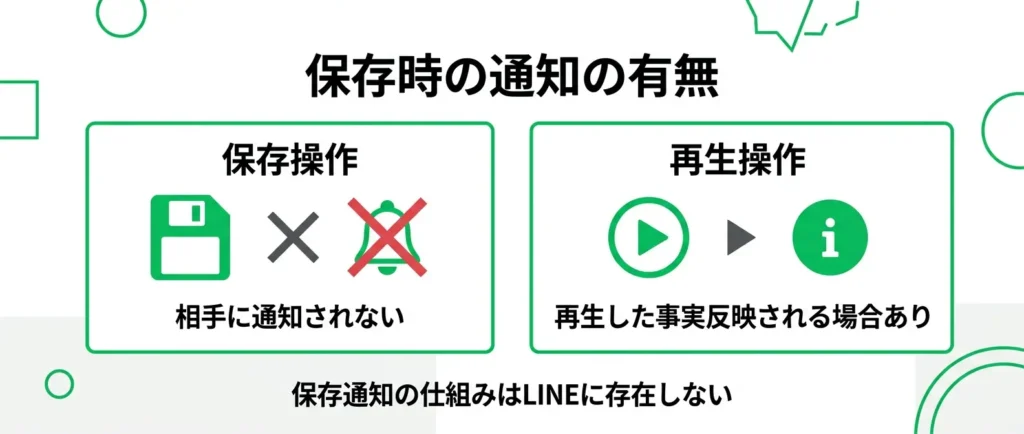
ボイスメッセージを保存したとき、相手に通知が届くかどうかは多くの人が気にするポイントです。
- 保存操作をしても相手には通知されない
- 「既読」のような保存通知の仕組みはLINEに存在しない
- ただし「再生した事実」は相手側のトーク画面に反映される場合がある
相手への通知を心配して保存をためらっている場合でも、その懸念は不要です。
ここでは保存時の通知の有無と、あわせて知っておくべき「再生」との違いについて整理します。
保存しても相手に通知は届かない
LINEのボイスメッセージを保存しても、相手への通知は一切届きません。
LINEには「スクリーンショット通知」や「保存通知」に相当する機能が存在しないため、保存したことが相手に知られる仕組み自体がないのです。
注意が必要なのは、保存操作そのものではなく「再生」の扱いです。
ボイスメッセージを再生すると、送信者側のトーク画面でメッセージの状態が変わります。
これはテキストメッセージの「既読」と同様の扱いで、再生した場合は基本的に相手側に反映されると考えておくのが適切です。
保存と再生の違いを整理すると、次のとおりです。
- 保存操作: 相手への通知なし、相手側に変化なし
- 再生操作: 既読に相当する状態が相手側のトーク画面に表示される(再生した時点で反映される)
相手に再生を知られたくない場合は、再生せずにそのまま保存操作に進むことができます。
トークルーム上のボイスメッセージを長押しすると表示されるメニューから「保存」を選択することで、再生を行わずに端末やKeepへ保存できます。
この手順の詳細は、本記事の「ボイスメッセージの保存手順」セクションをご確認ください。
保存に関する通知の心配が解消できたところで、次に気になるのは「いつまでに保存すれば間に合うか」という期限の問題です。
次のセクションでは、ボイスメッセージが消えるタイミングと保存期間について詳しく解説します。
LINEボイスメッセージの保存期間と消えるタイミング
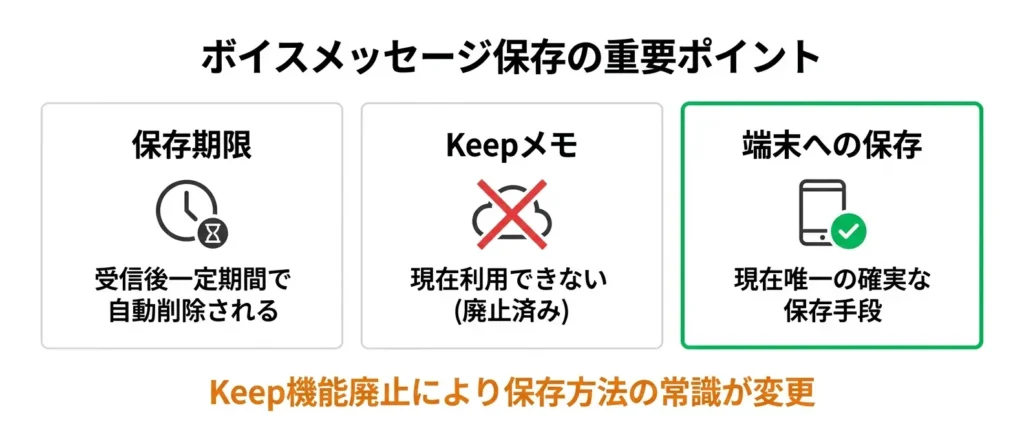
ボイスメッセージには保存期限があり、気づかないうちに聴けなくなることがあります。
- トーク画面上のボイスメッセージは受信後一定期間で自動削除される
- 以前使えたKeepメモへの保存は現在利用できない
- 端末への保存が、現在唯一の確実な保存手段である
Keep機能の廃止により、保存方法の常識が変わっています。
「Keepに入れたから大丈夫」という認識は、現在では通用しません。
以下で、保存期限の詳細と現在の正しい保存先を解説します。
受信したボイスメッセージの保存期限
トーク画面に届いたボイスメッセージは、受信から24時間で自動的に削除されます。端末への保存操作を行わない限り、翌日には再生も不可能になります。
この仕様はLINEの公式ヘルプセンターでも案内されており、テキストメッセージとは異なる扱いとなっています。
写真や動画と混同しやすい点ですが、ボイスメッセージは保存期限が特に短い点に注意が必要です。
注意すべきタイミングは以下の3つです。
- 受信直後に通知を見て、後で聴こうと放置した場合
- 夜間に届いたメッセージを翌朝確認しようとした場合
- トーク画面をスクロールして見逃していた場合
いずれも、気づいたときには24時間を過ぎていたというケースに直結します。
Keepメモ廃止後の現在の保存先
LINEのKeepメモ機能は廃止されており、ボイスメッセージをKeepに保存することは現在できません。
廃止以降、ボイスメッセージの保存先は端末本体のみとなっています。
現在利用できる保存方法は以下の2つです。
iPhoneとAndroidで操作画面が異なるため、ご自身の端末に合った手順を参照してください。
iPhoneの場合:
トーク画面でボイスメッセージを長押しすると、メニューが表示されます。
「転送」と「保存」の2つが表示されますが、端末に音声ファイルとして残したい場合は「保存」を選んでください。
「転送」は別のトークルームや相手に送り直す操作であり、端末への保存にはなりません。
「保存」を選ぶとファイルアプリが起動するので、「このiPhone内」または任意のフォルダを選んで「保存」をタップすると完了です。
保存後はファイルアプリ内の該当フォルダを開き、ファイルをタップすることで音声として再生できます。
Androidの場合:
トーク画面でボイスメッセージを長押しすると、メニューから「保存」を選択できます。
保存先は端末のダウンロードフォルダで、機種によっては「Files」「ファイルマネージャー」などのアプリから確認できます。
保存されたファイルは「.m4a」などの音声形式で、標準の音楽プレーヤーアプリやファイルアプリからタップして再生できます。
機種によってアプリ名や画面表示が異なる場合がありますが、「ダウンロード」フォルダを探すと見つかることがほとんどです。
クラウドへのバックアップを希望する場合は、端末に保存したファイルをiCloud DriveやGoogleドライブに手動でアップロードする方法が現実的な選択肢です。
保存期限は24時間、保存先は端末のみ。
この2点を押さえたうえで、上記の手順を参考にトーク画面からボイスメッセージの保存操作を行ってみてください。
LINEボイスメッセージの保存に関するよくある質問
LINEのボイスメッセージは、保存方法や保存先、期限など、迷いやすいポイントが多い機能のひとつです。 「正しく保存できているのか不安」「ファイルが見つからない」といった疑問を感じている方も少なくありません。 このセクションでは、保存にまつわる代表的な疑問に対して、順を追って確認できるようにまとめています。 操作に不安を感じたときの参考として、ぜひご活用ください。
LINEのボイスメッセージはいつ消えますか?
この仕様はLINEの仕様上の制限であり、相手が送信を取り消した場合も同様に聴けなくなります。
また、機種変更やアプリの再インストールを行うと、トークルームのデータが端末から削除され、期限内であっても再生できなくなるケースがあります。
大切なメッセージは受信後すぐに保存操作を行うことで、データの消失リスクを減らすことができます。
保存したボイスメッセージはどこに保存されますか?
iPhoneの場合、LINEのボイスメッセージを保存するとカメラロールまたはファイルアプリ内に保存されます。
Androidの場合は、内部ストレージの「LINE/Audio」フォルダに保存される仕組みです。
ファイル形式はどちらもm4a形式で保存されるため、標準の音楽・メディアアプリで再生することができます。
保存後はそれぞれのフォルダを確認することで、ファイルを管理・活用することができます。
ボイスメッセージを保存しても相手にバレませんか?
LINEの仕様上、ボイスメッセージを保存しても相手への通知は発生しないため、相手にバレることはありません。
スクリーンショットのような既読・通知の仕組みもないため、操作は自分のみが把握できる形になっています。
ただし、トーク画面上のやり取り自体は双方に表示されているため、保存行為そのものではなく、その後の取り扱いには注意が必要です。
保存期限が切れたボイスメッセージは復元できますか?
LINEのボイスメッセージは保存期限を過ぎるとサーバー上から削除されるため、その後に元のファイルを取り戻す手段は原則ありません。
iCloudやGoogleドライブへのLINEトークバックアップを利用している場合でも、音声ファイル単体を個別に取り出すことは基本的にできません。
バックアップからトークを復元しても、期限切れの音声データが再生できる状態で戻る保証はないため、過度な期待は禁物です。
Androidで保存したのにファイルが見つかりません
保存先は内部ストレージ/Android/data/jp.naver.line.android/files/voiceMessageフォルダが基本となります。
端末のファイルマネージャーアプリを開き、「内部ストレージ」→「Android」→「data」→「jp.naver.line.android」→「files」→「voiceMessage」の順にフォルダをたどってみてください。
フォルダが見当たらない場合は、保存操作が正常に完了していない可能性もあるため、LINEアプリ上で再度保存を試みてから確認するとよいでしょう。
保存したボイスメッセージをMP3形式で使いたい場合はどうすればいいですか?
保存されたボイスメッセージはm4a形式のファイルとして端末に保存されます。
m4aはスマートフォンの標準プレーヤーでそのまま再生できるため、聞き返す用途であれば変換は不要です。
MP3形式が必要な場合は、PC上の音声変換ソフトや無料のオンライン変換ツールを使ってm4aからMP3へ変換する方法があります。









コメント