
LINEウェブ版は、スマホアプリをインストールせずにブラウザからLINEのトーク・通話機能を利用できる公式サービスです。
パソコン・スマホを問わず、ログイン画面のURLにアクセスするだけで利用を開始できます。
ログイン方法は主に次の2種類があります。
- QRコードログイン:スマホのLINEアプリが必要
- メールアドレスログイン:LINEアプリ側での事前設定が必要
- ログイン後はトーク送受信・スタンプ送信・ファイル共有に対応
QRコードログインにはスマホアプリが必須となるため、手元にスマホがない環境では利用できません。
また、共用PCでの利用時はセキュリティリスクを伴うため、ログアウト操作の徹底が必要です。
この記事では、LINEウェブ版のログイン画面へのアクセス方法、QRコード・メールアドレスそれぞれのログイン手順、ログインできない場合の対処法、ログアウト方法とPC版アプリとの使い分けを詳しく解説します。
LINEウェブ版のログイン画面へのアクセス方法
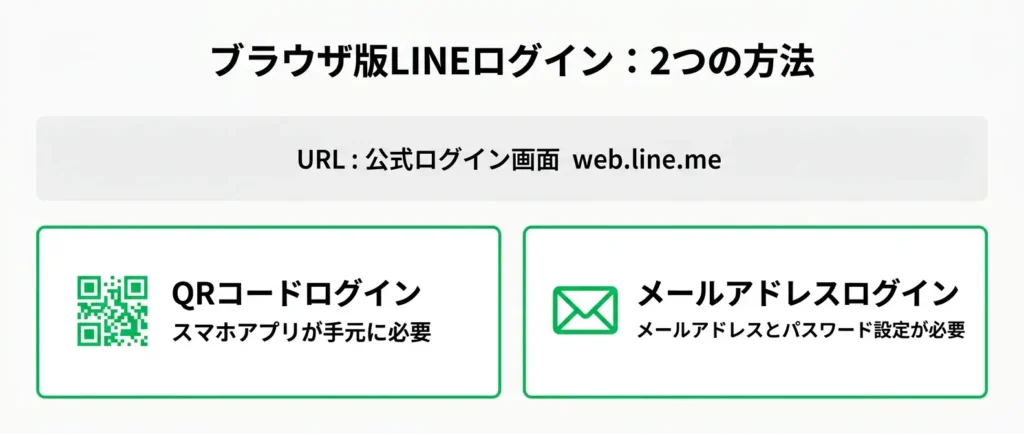
ブラウザからLINEを使うには、まず公式のログイン画面にアクセスする必要があります。
- 公式ログイン画面は https://web.line.me/ です(https://line.me/ja/ はLINEの総合トップページで、そこから「ログイン」ボタンをたどると同じ画面に到達できます)
- ログイン方法は「QRコードログイン」と「メールアドレスログイン」の2種類があります
- QRコードログインにはスマホアプリ(LINEアプリ)が手元にある必要があります
- メールアドレスログインには、事前にLINEアプリ側でメールアドレスとパスワードを設定しておく必要があります
どちらの方法が使えるかを事前に確認しておくと、スムーズにログインできます。
公式ログイン画面のURL(直接リンク)
LINEウェブ版の公式ログイン画面は https://web.line.me/ です。
このURLをブラウザのアドレスバーに直接入力するか、以下のボタンからアクセスしてください。
アクセスすると、最初にQRコードが表示されたログイン画面が開きます。
スマホが手元にない場合やQRコードを使わない場合は、画面下部にある「メールアドレスでログイン」のリンクをクリックすることで、メールアドレスとパスワードの入力画面に切り替えられます。
ログイン後は、トークの確認や返信など、LINEアプリと同様の基本的なメッセージ機能をブラウザ上で利用できます。
ただし、音声・ビデオ通話や一部のスタンプ機能など、ウェブ版では利用できない機能もあります。
ブックマークに登録しておくと、次回以降のアクセスが楽になります。
QRコードログインとメールアドレスログイン、どちらが使えるか
自分がどちらの方法でログインできるかは、手元の環境によって決まります。
まず以下の基準で確認してください。
- スマホにLINEアプリが入っており、すぐに操作できる → QRコードログインが使えます
- スマホが手元にない、またはアプリが使えない状態 → メールアドレスログインが必要です
- メールアドレスログインを使うには、LINEアプリ側で事前にメールアドレスとパスワードの登録が済んでいる必要があります
QRコードログインは、スマホアプリの「ホーム」タブ右上にある設定(歯車アイコン)→「QRコード」からコードリーダーを起動し、PC画面に表示されたQRコードを読み取るだけで完了します。
パスワードの入力が不要で手順がシンプルです。
メールアドレスログインは、ウェブ版ログイン画面で「メールアドレスでログイン」をクリックし、登録済みのメールアドレスとパスワードを入力することで利用できます。
スマホが手元になくても操作できる点が利点です。
まだメールアドレスを登録していない場合は、スマホアプリの「設定 → アカウント → メールアドレス登録」から設定できます。
設定を済ませてから、改めてウェブ版のログインを試してください。
なお、職場や外出先など共用のパソコンを使う場合は、作業が終わったあとに必ずログアウトしておくことをおすすめします。
ログアウトはウェブ版画面の左下にあるメニューから行えます。
どちらの方法を使うかが決まったら、次のセクションでQRコードログインの具体的な手順を確認しましょう。
QRコードを使ったLINEウェブ版のログイン手順
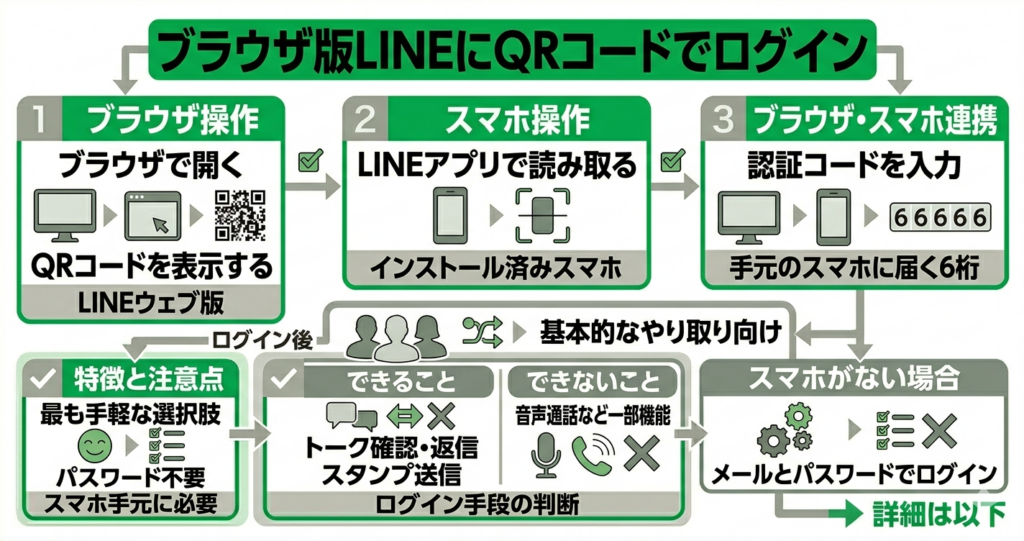
QRコードを使ったログインは、パスワードを入力せずにブラウザからLINEにアクセスできる方法です。
- ブラウザでLINEウェブ版を開き、QRコードを表示する
- スマホのLINEアプリでQRコードを読み取る
- スマホに届く6桁の認証コードをブラウザ側で入力する
この方法を使うには、LINEアプリをインストール済みのスマホが手元に必要です。
パスワードを覚えていなくてもログインできるため、多くのユーザーにとって最も手軽な選択肢といえます。
ログイン後にできることは、主にトークの確認・返信・スタンプ送信などです。
PC版アプリと比べると音声通話など一部機能は利用できない場合があるため、基本的なメッセージのやり取りを目的とした利用に向いています。
ブラウザでQRコードを表示する
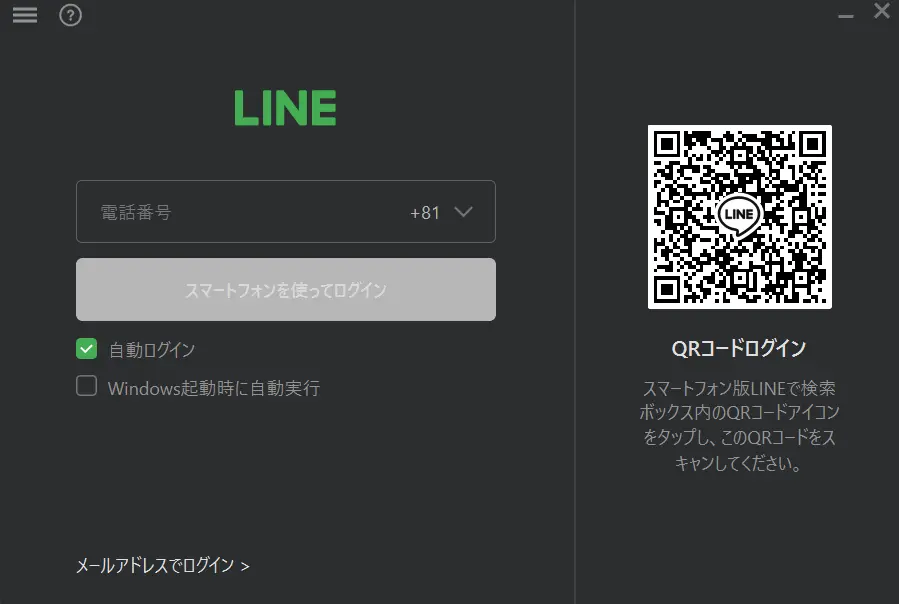
LINEウェブ版の公式ログイン画面にアクセスすると、ページ中央にQRコードが自動で表示されます。
まずはブラウザからこの画面を開くことが最初のステップです。
パソコンのブラウザから以下のURLにアクセスしてください。
これはLINEの個人アカウントでトーク確認・返信を行うためのウェブ版ログイン画面です(企業向けのLINE公式アカウント管理画面とは異なります)。
ログイン画面を開いたら、「QRコードでログイン」と書かれたタブまたはセクションを確認してください。
メールアドレス入力欄が先に表示されている場合は「QRコードでログイン」を選択するとQRコードに切り替わります。
スマホのLINEアプリでQRコードを読み取る
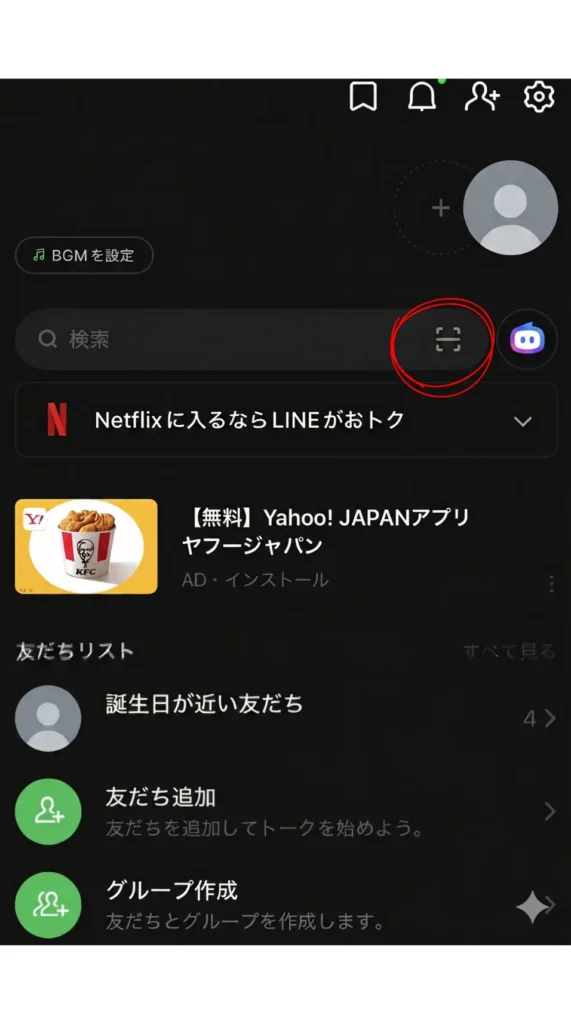
ブラウザにQRコードが表示されたら、スマホのLINEアプリを使って読み取ります。
LINEアプリ内のQRコードリーダーを使うことがポイントです。
操作手順は以下のとおりです。
- スマホでLINEアプリを起動する
- ホーム画面右上の「友だち追加」アイコンをタップする
- 画面上部の「QRコード」タブをタップする
- カメラをブラウザのQRコードに向けて読み取る
読み取りが成功すると、スマホ側に「ログインを許可しますか?」という確認画面が表示されます。
内容を確認のうえ「ログイン」をタップしてください。
2段階認証コードを入力する
スマホ側でログインを許可すると、6桁の数字コードがスマホの画面に表示されます。
このコードをブラウザ側の入力欄に入力することで、ログインが完了します。
コードには有効期限(目安として1〜3分程度)があるため、表示されたらすぐにブラウザへ入力してください。
入力が間に合わなかった場合は、ブラウザのページをリロードしてQRコードを新しく表示し直し、最初からやり直す必要があります。
コードを正しく入力すると、ブラウザ上でLINEのトーク画面が開きログイン完了です。
- ログイン後に「このブラウザを信頼しますか?」と表示された場合は「信頼しない」を選択する
- 使用後は必ずログアウトする
QRコードログインはスマホが手元にある状況では最も手軽な方法ですが、スマホを持っていない・手元にない場合は使えません。
次のセクションでは、メールアドレスとパスワードを使ったログイン手順を解説します。
メールアドレスとパスワードでLINEウェブ版にログインする手順
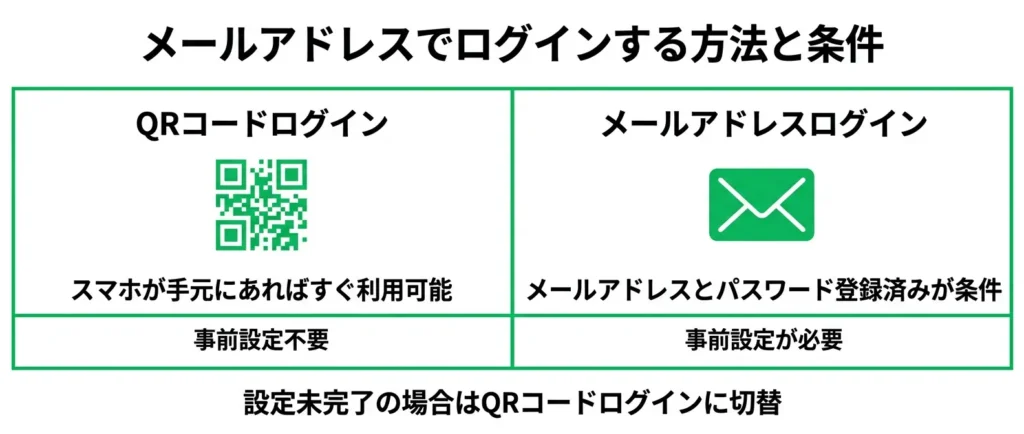
スマホが手元にない場合や、QRコードを読み取れない環境では、メールアドレスとパスワードを使ったログインが有効な選択肢です。
まず、自分がどちらの方法を使えるかを確認してください。
- QRコードログインを使う場合:スマホが手元にあり、LINEアプリが起動できる状態であればすぐに利用可能。事前設定は不要
- メールアドレスログインを使う場合:スマホのLINEアプリであらかじめメールアドレスとパスワードを登録済みであることが条件
メールアドレスログインには事前設定が必要です。
設定が完了していれば、ブラウザからメールアドレスとパスワードを入力するだけでログインできます。
設定が済んでいない場合は、QRコードログインに切り替えるのが現実的です。
以下では、設定から実際のログインまでの流れをステップ順に解説します。
スマホアプリ側でメールアドレスとパスワードを事前設定する
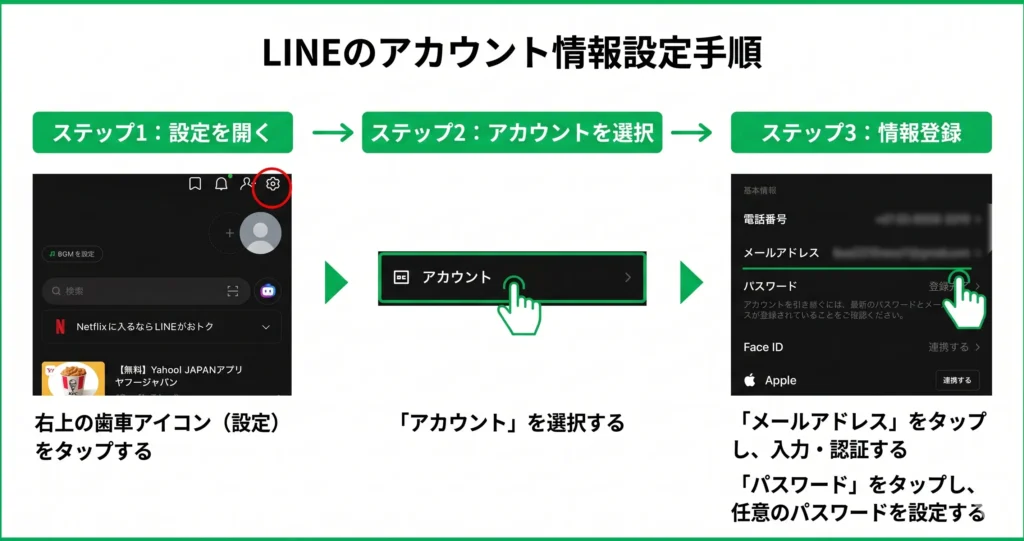
メールアドレスログインを使うには、スマホのLINEアプリで登録メールアドレスとパスワードを設定しておく必要があります。
この設定が済んでいない状態では、ウェブ版のログイン画面でメールアドレスを入力しても認証が通りません。
設定済みかどうかを確認するには、スマホのLINEアプリで「ホーム」→「設定(歯車アイコン)」→「アカウント」の順に進み、「メールアドレス」の欄にアドレスが表示されているかどうかを見てください。
表示されていれば設定済みです。
設定の手順は以下のとおりです。
- スマホでLINEアプリを開き、右下の「ホーム」タブをタップする
- 右上の歯車アイコン(設定)をタップする
- 「アカウント」を選択する
- 「メールアドレス」をタップし、使用するメールアドレスを入力・認証する
- 「パスワード」をタップし、任意のパスワードを設定する
ログイン画面でメールアドレスとパスワードを入力する
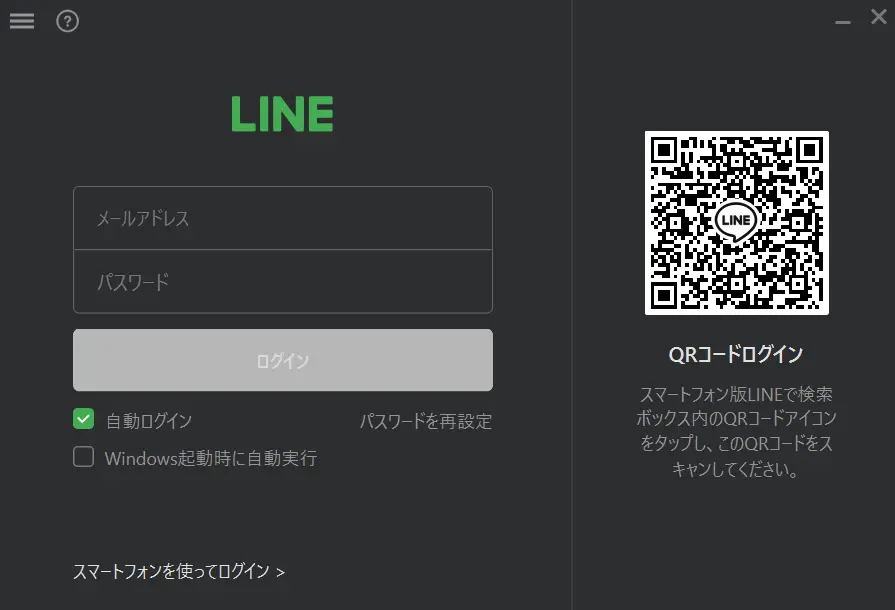
事前設定が完了したら、ブラウザからLINEウェブ版のログイン画面にアクセスします。
上記リンクを開くとLINEのトップページが表示される場合があります。
その際は、ページ内の「ログイン」または「LINEにログイン」ボタンをクリックするとログイン画面に進めます。
ログイン画面が表示されたら、以下の手順で操作します。
- 「メールアドレスでログイン」と書かれたリンクまたはボタンをクリックする(QRコード表示画面の下部に切り替えリンクがある場合はそちらをクリック)
- 登録済みのメールアドレスを入力する
- 設定したパスワードを入力する
- 「ログイン」ボタンを押す
- スマホアプリ側に本人確認の通知が届いた場合は、アプリを開いて許可操作を行う
ログイン後は、スマホアプリと同様にトークの送受信や友だちリストの確認が可能です。
ただし、音声通話やスタンプショップなど一部機能は利用できない場合があります。
設定が済んでいない場合はQRコードログインを使う
メールアドレスとパスワードの設定が完了していない状態では、ウェブ版からのメールアドレスログインは利用できません。
この場合は、QRコードログインに切り替えるのが最も早い解決策です。
QRコードログインはスマホアプリさえインストールされていれば、事前設定なしで利用できます。
スマホが手元にある状況であれば、QRコードを読み取るだけでログインが完了します。
今後メールアドレスログインを使いたい場合は、スマホが手元にあるうちにアプリ側で設定を済ませておくことをおすすめします。
設定はいつでも変更・追加できるため、後から対応することも可能です。
LINEウェブ版にログインできないときの対処法
まずLINEウェブ版のログイン画面を開くには、ブラウザで https://web.line.me/ にアクセスしてください。
このページがLINE公式のウェブ版ログイン画面です。
ログイン方法は主に2つあります。
QRコードログインはスマホのLINEアプリが手元にある場合に使用でき、アプリで画面上のQRコードを読み取るだけで完了します。
メールアドレスログインはLINEアプリ側にあらかじめメールアドレスを登録している場合のみ利用できます。
どちらが自分に使えるかを先に確認しておくと、スムーズに進められます。
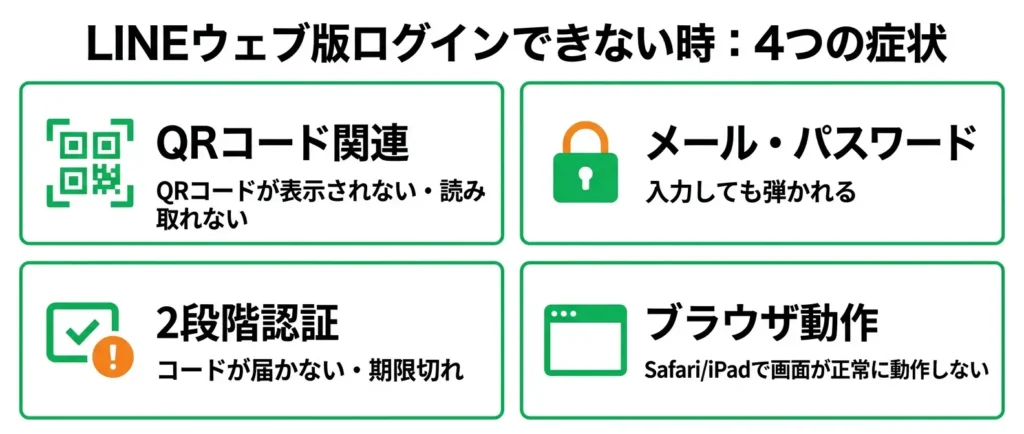
ログインを試みたのに先に進めない場合、原因はいくつかのパターンに絞られます。
- QRコードが表示されない・スマホで読み取れない
- メールアドレスやパスワードを入力しても弾かれる
- 2段階認証コードが届かない・入力前に期限切れになる
- iPhoneのSafariやiPadのブラウザで画面が正常に動作しない
原因を特定せずに何度もやり直すと、アカウントロックがかかるリスクがあります。
まずは自分の症状に合う項目を選んで、順番に確認してみてください。
このセクションでは、上記4つの症状ごとの対処法と、ブラウザ設定の確認方法を解説します。
QRコードが表示されない・読み取れない
QRコードのトラブルは、ブラウザの描画エラーかスマホカメラの認識ミスが原因であるケースがほとんどです。
ページを再読み込みするだけで解決することも多いため、まずそこから試してください。
QRコードには有効期限があります。
一定時間操作しないと自動で失効し、読み取っても認証が通りません。
画面に「更新」や「再生成」のボタンが表示されたら、必ずタップしてから読み取り直してください。
読み取り自体がうまくいかない場合は、以下の点を順に確認します。
- スマホのLINEアプリを最新バージョンにアップデートする
- アプリのQRコードリーダーを使う(カメラアプリではなくLINEアプリ内の「ホーム」→「QRコードアイコン」から読み取る)
- スマホとPCの距離・角度を調整し、画面の明るさを上げる
- ブラウザを変えて(ChromeからEdgeなど)QRコードを再表示する
それでも表示されない場合、ブラウザのCookieやJavaScriptが無効になっている可能性があります。
後述の「ブラウザのCookie・ポップアップ設定を確認する」も合わせて参照してください。
メールアドレスまたはパスワードが通らない
入力情報が正しいにもかかわらずログインできない場合、原因は「メールアドレスの未登録」「パスワードの不一致」「アカウントロック」の3つに分かれます。
まず確認すべきは、LINEアカウントにメールアドレスが登録済みかどうかです。
スマホのLINEアプリで「設定」→「アカウント」を開き、メールアドレス欄に登録があるかを確認してください。
未登録の場合、メールアドレスログインは利用できません。
その場合はQRコードログインに切り替えることを検討してください。
パスワードが一致しない場合のポイント
パスワードを正確に入力しているつもりでも、以下の理由で弾かれることがあります。
- 大文字・小文字の入力ミス(特にモバイルキーボードの自動補正)
- コピー&ペースト時に前後にスペースが入っている
- LINEのパスワードではなく、別サービスのパスワードを入力している
パスワードを忘れた場合は、ログイン画面の「パスワードを忘れた場合」からリセット手続きができます。
登録済みのメールアドレス宛にリセット用のURLが届くため、スマホのメールアプリも合わせて確認してください。
アカウントロックの場合のポイント
短時間に複数回ログインに失敗すると、セキュリティ上の理由でアカウントが一時的にロックされます。
この場合は時間をおいて(目安として数十分〜数時間程度)から再試行するか、スマホのLINEアプリからパスワードをリセットしてください。
急ぎの場合はパスワードリセットの方が確実に早く解決できます。
2段階認証コードが届かない・期限切れになる
2段階認証はLINEアカウントで任意に設定する機能です。
設定していない場合はこのセクションの手順は不要ですので、別の症状の項目を確認してください。
設定しているかどうかは、スマホのLINEアプリの「設定」→「アカウント」→「2段階認証」から確認できます。
2段階認証コードが届かない原因として最も多いのは、登録電話番号の変更・SMSの受信設定のブロック・キャリアのフィルタリングです。
コードは通常、SMS(ショートメッセージ)でスマホに届きます。
届かない場合は以下を順に確認してください。
- スマホの電波状況を確認し、圏外や機内モードになっていないかチェックする
- SMSの受信拒否設定でLINEからの番号がブロックされていないか確認する
- キャリアのフィルタリングサービスが有効になっている場合は一時的に解除する
- SMSではなく音声通話でコードを受け取るオプションがある場合はそちらを選ぶ
コードの有効期限は数分程度と短く設定されています。
SMSが届いても読むのが遅れると期限切れになるため、コードを受け取ったらすぐに入力してください。
再送ボタンが表示されている場合は、それを押して新しいコードを発行し直すのが最も確実です。
iPhoneのSafariやiPadのブラウザで動作しない場合
SafariでLINEウェブ版が正常に動作しない場合、多くはブラウザのプライバシー設定が原因です。
SafariはデフォルトでサードパーティCookieをブロックする設定になっており、この設定がLINEウェブ版の認証処理を妨げることがあります。
「設定」→「Safari」→「サイト越えトラッキングを防ぐ」をオフにすることで改善するケースがあります。
iPadで画面レイアウトが崩れる場合は、Safariの「デスクトップ用Webサイトを表示」をオンにすると改善することがあります。
アドレスバー左の「ぁあ」→「デスクトップ用Webサイトを表示」から切り替えられます。
それでも解決しない場合は、ChromeやFirefoxなど別のブラウザをインストールして試してみてください。
ブラウザのCookie・ポップアップ設定を確認する
LINEウェブ版はCookieとポップアップを利用して認証処理を行います。
これらがブラウザ側でブロックされていると、ログイン画面が正常に機能しません。
Cookieが無効になっている場合、ログイン情報が保持されず毎回はじき返されることがあります。
各ブラウザの設定から「Cookieとサイトデータ」を有効にしてください。
ブラウザの拡張機能(広告ブロッカーやプライバシー保護ツール)がCookieをブロックしている場合もあるため、一時的に無効にして試すのも有効です。
ポップアップについては、QRコードログイン後の確認ウィンドウがポップアップとして開く場合があります。
ブラウザのアドレスバーにポップアップブロックのアイコンが表示されていたら、「許可」を選んでください。
設定変更後は必ずブラウザを再起動し、キャッシュとCookieをクリアしてから再度ログインを試みてください。
主要ブラウザでの操作経路の目安は以下のとおりです。
- Chrome:右上のメニュー(⋮)→「設定」→「プライバシーとセキュリティ」→「閲覧データを削除」
- Edge:右上のメニュー(…)→「設定」→「プライバシー、検索、サービス」→「閲覧データをクリア」
- Safari:「Safari」メニュー→「履歴を消去」または「設定」→「Safari」→「履歴とWebサイトデータを消去」
対処法を試してもログインできない場合は、ブラウザを一度閉じて再度 https://web.line.me/ を開き、最初からログイン操作をやり直してみてください。
それでも解決しない場合はLINE公式のヘルプセンターへの問い合わせも選択肢のひとつです。
[LINEウェブ版の公式ログイン画面を開く](https://web.line.me/)
ログイン後の基本操作とログアウトの注意点
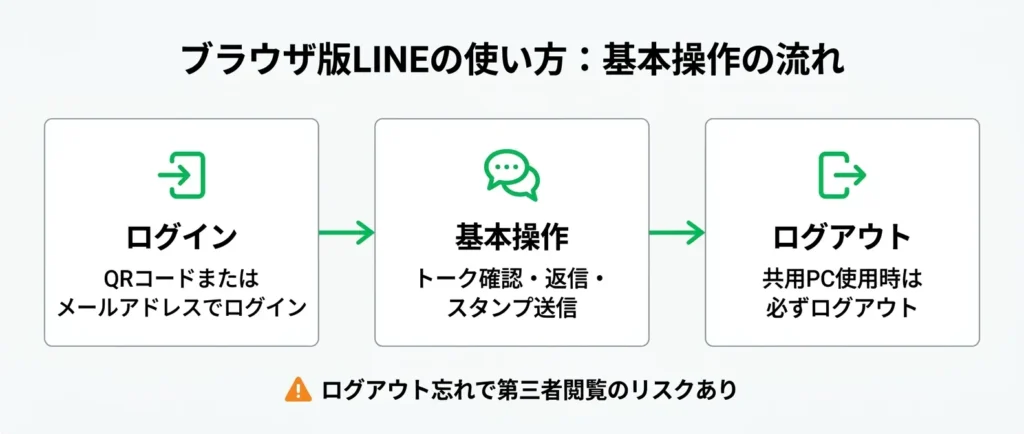
ブラウザからLINEにアクセスする場合、まずログイン画面への入口を確認しておきましょう。
LINEウェブ版には公式のアクセス先(line.me/ja など)があり、そこからQRコードまたはメールアドレスとパスワードでログインできます。
ログインさえ完了すれば、インストール不要でブラウザ上からトークの確認・返信がすぐに行える状態になります。
ログインに成功したあと、何ができるのか・使い終わったあとにどうすべきかを把握しておくことが大切です。
- トーク画面の確認・返信・スタンプ送信など、基本的なチャット機能がブラウザ上で使えます
- グループトークや音声・ビデオ通話は、ウェブ版では一部制限があります
- 共用PCや外出先のパソコンでは、使用後に必ずログアウトする必要があります
- ログアウトを忘れると、第三者にトーク内容を閲覧されるリスクがあります
特に共用PCを使う機会が多い方にとって、ログアウトの手順は最優先で確認しておくべき項目です。
ここでは、基本的な操作の流れとセキュリティ面での注意点をまとめて解説します。
トークの確認・返信など基本的な使い方
LINEウェブ版では、スマホアプリに近い感覚でトークのやり取りができます。
急いでメッセージを確認したい場面や、外出先のパソコンから返信したい場面であれば、ウェブ版で対応できます。
ただし、すべての機能が使えるわけではないため、できることとできないことを最初に把握しておくと安心です。
- テキストメッセージの送受信
- スタンプ・絵文字の送信
- 画像・ファイルの送受信
- グループトークへの参加・返信
- トーク履歴の閲覧(ログイン時に直近のトークが同期されます。ただし同期される範囲はすべての過去履歴ではなく、一定期間分に限られる場合があります)
一方、音声通話・ビデオ通話はウェブ版では利用できません。
LINE Payや公式アカウントの管理など、アプリ固有の機能も非対応です。
日常的なメッセージのやり取りや、急ぎの返信をパソコンから行う用途であれば、ウェブ版で十分に対応できます。
画面の基本的な構成は、左側にトーク一覧・右側にメッセージ表示エリアが並ぶ2カラムレイアウトです。
LINEのスマホアプリを普段から使っている方であれば操作の見当がつきやすい構成ですが、初めての場合でも左のトーク一覧から相手を選んで右側に返信を入力するという流れで進められます。
ファイルの送受信は画面下部の添付アイコンから行えます。
なお、ログイン方法は主に2種類あります。
QRコードログインはスマホでQRを読み取るだけで完了するため、パスワードを入力する手間がなく手軽です。
メールアドレスログインは登録済みのメールアドレスとパスワードで認証する方法で、手元にスマホがない状況でも利用できます。
どちらを使えるかは、自分のLINEアカウントの登録状況によって異なります。
共用PCや外出先のパソコンでは必ずログアウトする
ウェブ版LINEを使い終わったあと、ログアウトせずにブラウザを閉じるだけではセッションが維持されたままになることがあります。
特に共用PCや職場・学校のパソコン、ネットカフェなどでは、ブラウザを閉じただけではログイン状態が残るリスクがあるため、必ずログアウト操作を行ってください。
ログアウトの手順は次のとおりです。
- 画面左下にある自分のプロフィールアイコンをクリックする
- 表示されたメニューから「ログアウト」を選択する
- 確認ダイアログが表示されたら「ログアウト」をクリックして完了
ログアウト後は、次回アクセス時に再度認証が必要になります。
QRコードログインであればスマホでQRを読み取る操作が、メールアドレスログインであればパスワード入力が求められます。
ブラウザのキャッシュ・履歴を削除するポイント
ログアウトに加えて、ブラウザの閲覧履歴やキャッシュも削除しておくと、より安全に使用を終えられます。
多くのブラウザでは「Ctrl+Shift+Delete」(Macは「Command+Shift+Delete」)のショートカットで削除画面を開けます。
削除対象として「クッキー」「キャッシュされた画像とファイル」「閲覧履歴」を選択しておくと安心です。
プライベートブラウズ(シークレットモード)を使う場合のポイント
外出先のパソコンでは、最初からシークレットモード(プライベートウィンドウ)でLINEウェブ版を開く方法も有効です。
シークレットモードではウィンドウを閉じると同時にクッキーやキャッシュが自動的に削除されるため、ログアウト忘れのリスクを軽減できます。
ただし、ウィンドウを閉じる前にログアウトしておく習慣をつけることが、最も確実な対策です。
ウェブ版LINEの基本的な使い方とセキュリティ上の注意点を把握したところで、次に気になるのは「PC版のLINEアプリとウェブ版のどちらを使うべきか」という点ではないでしょうか。
次のセクションでは、両者の機能の違いと使い分けの考え方を整理します。
PC版LINEアプリとウェブ版の違いと使い分け
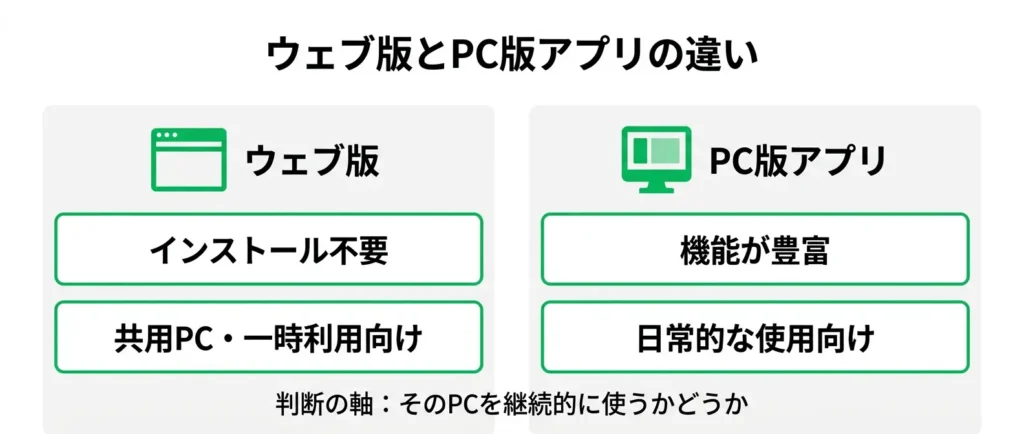
ブラウザから使えるウェブ版と、インストールして使うPC版アプリは、どちらも「パソコンでLINEを使う」手段ですが、機能や利便性に明確な差があります。
- ウェブ版はインストール不要で、共用PCや一時利用に向いている
- PC版アプリは機能が豊富で、日常的にLINEを使うなら使い勝手が大きく上回る
- どちらを選ぶかは「そのPCを自分が継続的に使うかどうか」が判断の軸になる
自分のPCでLINEをよく使う場合は、PC版アプリへの切り替えを検討する価値があります。
このセクションでは、2つの違いを比較したうえで、それぞれに向いているシーンと、PC版アプリの入手先を案内します。
ウェブ版が向いているケース
ウェブ版LINEは「その場限りの利用」に最も適しています。
インストール作業が不要で、ブラウザのURLにアクセスするだけですぐに使い始められる点が最大の利点です。
ウェブ版でログインする際は、QRコードログインとメールアドレス+パスワードログインの2種類から選ぶことになります。
どちらが使えるかは事前に確認しておくと、ログイン画面で詰まるリスクを避けられます。
- QRコードログイン:スマートフォンのLINEアプリを起動し、画面に表示されたQRコードを読み取る方法です。スマホが手元にある場合はこちらが手軽です。ただし、スマホが手元にない・LINEアプリが入っていない場合は利用できません。
- メールアドレス+パスワードログイン:LINEアカウントにメールアドレスを登録済みの場合に使える方法です。スマホがなくてもログインできますが、メールアドレスを未登録の場合は利用できないため、事前にスマホ側のアプリで登録状況を確認しておくことをおすすめします。
ウェブ版はトーク・スタンプ送信・通話など基本的な機能に対応しており、メッセージの確認や返信といった日常的な用途は問題なく行えます。
PC版アプリと比べると対応機能は少ないですが、急いでメッセージを確認・返信したいという目的であれば支障になるケースは限られます。
なお、ブラウザのタブを閉じると通知も届かなくなるため、常時接続には不向きです。
- 職場や学校など、自分のものではないPCで一時的に使いたい場合
- アプリをインストールする権限がないPCを使っている場合
- 出先でスマホを忘れたときなど、緊急的にメッセージを確認したい場合
- 試しにPC版のLINEを触ってみたいが、インストールはしたくない場合
PC版アプリが向いているケースとダウンロード先
自分専用のPCでLINEを日常的に使うなら、PC版アプリの選択が合理的です。
ウェブ版にはない機能が複数搭載されており、使い勝手の差は大きいといえます。
- バックグラウンドで起動し、メッセージ着信をリアルタイムで通知できる
- 音声通話・ビデオ通話の品質と安定性が高い
- ノートやアルバムなど、ウェブ版では利用できない機能に対応している
- キーボードショートカットやウィンドウ操作など、PC操作との親和性が高い
PC版アプリはLINEの公式サイト(line.me)からダウンロードできます。
Windows版とmacOS版の両方が提供されており、いずれも無料で入手可能です。
インストール後はQRコードログインまたはメールアドレスとパスワードでサインインします。
ログイン方法の種類はウェブ版と同じであるため、どちらの方法が自分に使えるかをウェブ版の説明で確認しておくと、スムーズに移行できます。
今すぐブラウザからLINEを使いたい場合は、下のボタンからログイン画面に進んでください。
画面が開いたら、QRコードまたはメールアドレスのいずれかの方法でログインできます。
[LINEウェブ版の公式ログイン画面を開く](https://line.me/)
LINEウェブ版のログインに関するよくある質問
初めてLINEウェブ版を使う際には、ログイン方法や安全性について疑問を感じる方も多いです。 事前の設定が必要かどうか、使えるブラウザの種類、ログアウトし忘れた際のリスクなど、判断に迷いやすいポイントは少なくありません。 このセクションでは、LINEウェブ版のログインにまつわる代表的な疑問に対して、順を追って整理しています。 安心して利用を始められるよう、ぜひ参考にしてください。
LINEウェブ版はアカウント登録なしで使えますか?
LINEウェブ版は、すでにLINEアカウントを持っている方がログインして利用するためのサービスです。
アカウントを持っていない状態でウェブ版からそのまま使い始めることはできません。
新規アカウントの登録はスマートフォンアプリからのみ行えるため、まだアカウントをお持ちでない方はスマホでアプリをインストールして登録を済ませる必要があります。
登録完了後であれば、同じアカウント情報を使ってウェブ版にログインし、パソコンからもLINEを利用できるようになります。
QRコードでログインするにはスマホのLINEアプリが必須ですか?
QRコードを使ったLINEウェブ版へのログインは、スマートフォンにインストールされたLINEアプリでQRコードを読み取る仕組みのため、アプリがなければ利用できません。
スマートフォンを手元に用意できない場合や、アプリをインストールしていない場合は、メールアドレスとパスワードを使ったログイン方法が代替手段となります。
あらかじめLINEアカウントにメールアドレスとパスワードを登録しておくと、アプリがない状況でもウェブ版にアクセスしやすくなります。
メールアドレスログインの事前設定はどこでできますか?
設定手順は、LINEアプリを開いて「ホーム」タブ右上の歯車アイコンをタップし、「アカウント」メニューからメールアドレスとパスワードを登録するだけです。
この設定はスマホアプリ側でのみ行えるため、ウェブ版にアクセスする前に必ず完了させておく必要があります。
設定が完了すると、LINEウェブ版のログイン画面でメールアドレスとパスワードを入力してサインインできるようになります。
LINEウェブ版はiPhoneのSafariで使えますか?
iPhoneのSafariからLINEウェブ版(web.line.me)にアクセスし、ログインすることは基本的に可能です。
ただし、Cookieの設定やポップアップブロックが有効になっていると、ログイン画面が正常に表示されなかったり、認証が完了しなかったりすることがあります。
また、iPhoneでLINEを利用する場合は、公式アプリ版を使うほうが動作が安定しており、通知やトーク機能も問題なく利用できます。
ウェブ版はあくまでPCからの利用を主な用途として設計されているため、スマホでは補助的な手段として捉えておくとよいでしょう。
ログアウトし忘れた場合、他の人にトークを見られますか?
LINEウェブ版はブラウザにセッションが残るため、ログアウトせずにその場を離れると、次にそのブラウザを開いた人がトーク履歴を閲覧できる状態になります。
利用後は必ず画面右上のメニューからログアウト操作を行うようにしてください。
万一ログアウトし忘れた場合は、スマートフォンのLINEアプリから遠隔で対処できます。
アプリの「設定」→「アカウント」→「ログイン中の端末」から、該当のブラウザセッションを選択して強制ログアウトすることが可能です。









コメント