LINEの安否確認は、大規模な地震などの災害発生時にLINEが自動で起動する公式機能です。
アプリを開くと画面上部に赤いバナーが表示されますが、これはLINE株式会社が提供する正規の機能であり、詐欺や不具合ではありません。
この機能には、以下のような特徴があります。
- 災害発生後にLINEが自動でバナーを表示する安否報告システム
- 「無事です」などのステータスをワンタップで友だちに一斉通知
- 友だちリストから相手の安否状況をまとめて確認できる一覧表示
安否確認の機能はLINEアカウントに紐づいているため、表示条件や操作結果はアカウントの設定状況によって異なります。
この記事では、安否確認バナーの仕組みと表示条件、タップした際の動作、自分の安否を報告する手順、友だちの安否を確認する手順、バナーの消し方、表示されない場合の対処法を詳しく解説します。
LINE安否確認とは何か:仕組みと表示される条件
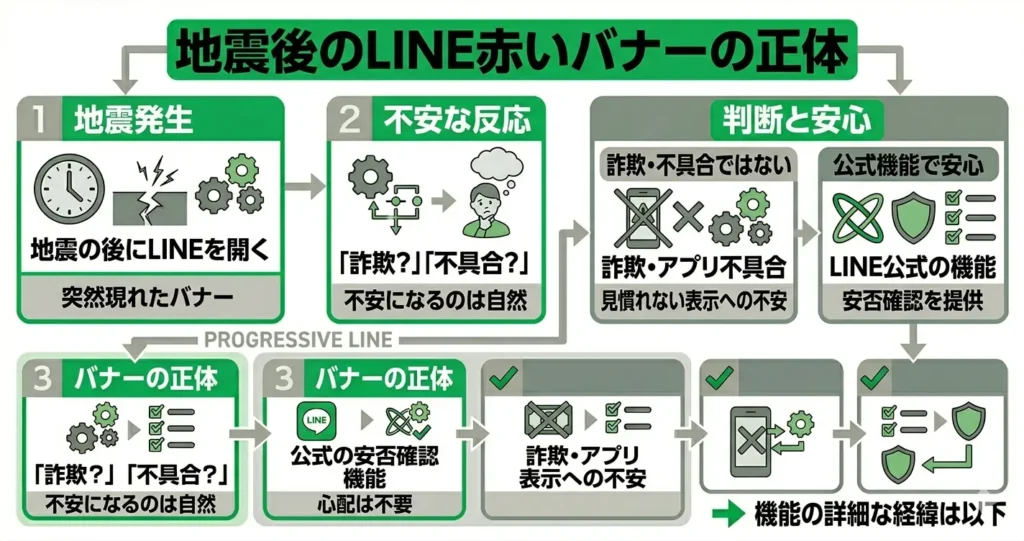
地震の後にLINEを開いたら、画面上部に見慣れない赤いバナーが突然現れた、という経験をされた方も多いでしょう。
「これは詐欺?」「アプリの不具合?」と不安になるのは自然な反応です。
結論から言えば、このバナーはLINE株式会社が提供する公式の安否確認機能であり、心配は不要です。
- 安否確認バナーは詐欺・不具合ではなく、LINE公式の無料機能である
- 震度6以上の大規模災害が発生したときに自動で表示される
- ホームタブ・トークタブ・友だちリストなど複数の場所に表示される
- 友だちリストに知人の名前が表示されるのは仕様通りの動作である
この機能の仕組みを正しく理解しておくと、いざというときに迷わず操作できます。
詐欺・不具合ではなくLINE公式の無料機能です
安否確認バナーは、LINE株式会社が公式に提供している災害時サポート機能です。
利用に費用はかからず、特別な設定をしなくても対象の災害が発生すれば自動で表示されます。
突然見慣れない画面が出てくると不審に思うのは当然ですが、この機能はフィッシング詐欺や不正アプリとは無関係です。
LINEの公式ヘルプセンターでも案内されている機能であり、個人情報を抜き取ったり課金を求めたりするものではありません。
バナーをタップしても、自分の安否状況を選択して送信するだけで、外部サイトへ誘導されることはありません。
また、安否報告の送信時に位置情報が相手に送られることはありません。
送信されるのは「自分が選択した安否状況」のみです。
バナーの表示対象を絞り込むためにLINEが内部的に利用する情報と、報告として友だちに共有される情報は別のものです。
震度6以上の大規模災害時に自動で表示される仕組み
安否確認バナーは、気象庁が発表する地震情報などをもとに、一定規模以上の災害が発生したと判断されたときに自動で表示されます。
LINEが公式に案内している条件によると、おおむね震度6弱以上の地震が発生した地域のユーザーに対してバナーが表示されます。
ユーザー側で設定を変更したり、通知を許可したりする操作は基本的に不要です。
対象者の絞り込みには、LINEアカウントに登録されている電話番号の登録地域と、アプリが取得している現在地情報の両方が参照される場合があります。
そのため、旅行中や引越し直後など、登録地域と現在地が異なるケースでは、表示される場合とされない場合があります。
表示のタイミングは災害発生直後から数時間以内が多く、表示期間は数時間から数日程度と状況によって異なります。
バナーが表示されている間であれば、急いで操作しなくても後からでも報告できます。
バナーが消えた場合でも、トークタブや友だちリストから安否状況を確認・報告できる場合があります。
表示される場所(ホームタブ・トークタブ・友だちリスト)
安否確認の通知は、LINEアプリ内の複数の場所に表示されます。
- ホームタブの上部:赤いバナーとして目立つ形で表示される
- トークタブの上部:トーク一覧の最上部にバナーが固定表示される
- 友だちリスト:友だちの名前の横に安否状況のラベルが表示される
どの場所から操作しても、同じ安否報告フォームに進みます。
ホームタブのバナーが最も目立ちますが、うっかり見逃した場合はトークタブからもアクセスできるため、操作の機会を逃しにくい設計になっています。
友だちリストに名前が表示される理由
友だちリストに知人の名前と安否状況が表示されるのは、その友だちが安否報告を送信したからです。
安否確認機能では、自分が安否状況を送信すると、その情報がLINEで相互に友だち登録している相手全員に共有されます。
片方だけが友だち登録している場合やブロック中の相手には表示されない仕様です。
共有される内容は選択した安否状況のみで、メッセージの内容や位置情報は含まれません。
報告時に選択できる安否状況は、「無事です」「被害があります」といった選択肢の中から選ぶ形式です。
送信後に内容を変更したい場合は、同じバナーまたはトークタブから再度フォームにアクセスすることで報告内容を更新できます。
誤って送信してしまっても後から修正できるため、操作を過度に心配する必要はありません。
LINE安否確認を押したらどうなる
地震後にLINEを開いて赤いバナーが表示されると、「これは公式の機能なのか」「タップしたら何が起きるのか」と戸惑う方も多いでしょう。
この赤いバナーはLINE株式会社が提供する公式の安否確認機能です。
外部サービスや詐欺ではなく、大規模な災害が発生した際にLINEが独自の基準で判断し、自動的に表示する仕組みになっています。
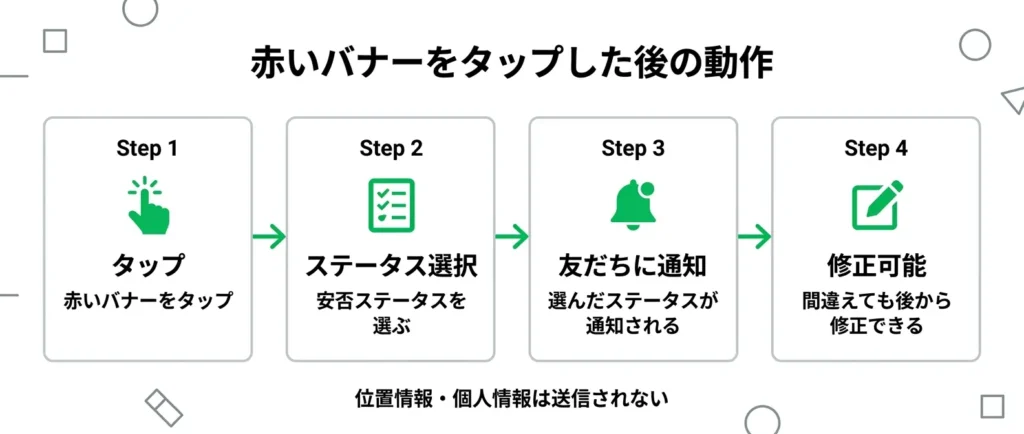
- タップすると安否ステータスを選ぶ画面が開く
- 選んだステータスはLINEの友だちに通知される
- 位置情報や個人情報は送信されない
- 間違えてタップしても後から修正できる
操作後の動作を事前に把握しておくことで、いざというときに迷わず報告できるようになります。
タップ後の画面の流れから、通知の仕組み・個人情報の扱い・修正方法まで、順番に解説します。
タップ後に表示される画面の流れ
バナーをタップすると、安否確認の専用画面が開き、自分のステータスを選ぶよう促されます。
この画面はLINEアプリ内で完結するため、外部サイトへの遷移やアカウント情報の入力を求められることはありません。
画面の流れはおおむね以下のとおりです。
- 安否確認バナーをタップ
- 安否ステータスの選択画面が表示される
- ステータスを選んで送信ボタンをタップ
- 送信完了の確認画面が表示される
送信が完了すると、LINEの友だちに通知が届きます。
操作自体は数秒で終わるシンプルな手順です。
バナーをタップせずに閉じた場合でも、安否確認画面はLINEのホーム画面またはトーク画面の上部に再表示されることがあります。
一度閉じても機能が使えなくなるわけではないため、落ち着いてから操作できます。
選べるステータスの種類と意味
安否確認では、自分の状況に合ったステータスを選んで報告します。
選択肢は複数用意されており、状況を細かく伝えられる設計になっています。
- 無事です:自身・家族ともに安全な場合
- 軽傷です:軽いけがはあるが行動できる状態
- 重傷です:医療的なサポートが必要な状態
- 被害あり:けがはないが家屋などに被害がある場合
- 不明:状況が把握できていない場合
ステータスの選択肢は災害の種類や規模によって異なる場合があります。
表示される内容が上記の例と多少異なっていても、操作の流れは同じです。
表示された選択肢の中から、現在の状況に最も近いものを選んでください。
友だちへの通知のされ方
ステータスを送信すると、LINEの友だちリストに登録しているユーザーに通知が届きます。
通知を受け取った友だちは、あなたの安否状況をLINEアプリ上で確認できます。
通知の仕組みについて、押さえておきたいポイントは以下のとおりです。
- 通知が届くのは相互登録しているLINEの友だちのみ(フォロワーや公式アカウントには届かない)
- グループチャット全体への一括通知ではなく、友だち登録している相手それぞれに通知される
- ブロックしている相手・ブロックされている相手には通知が届かない
- 通知を受け取った側には、あなたのステータスと名前が表示される
自分から個別にメッセージを送らなくても、友だち全員に状況を知らせられる点がこの機能の大きな利点です。
安否確認の連絡が取りにくい状況でも、一度の操作で複数の人に伝えられます。
位置情報・個人情報は送信されません
安否確認機能を使っても、位置情報や住所などの個人情報は送信されません。送信されるのは、自分が選んだステータスと、LINEに登録しているプロフィール情報(名前・アイコン)のみです。
「タップしたら現在地がバレる」「個人情報が流出する」といった心配は不要です。
安否確認バナーのタップ操作によって位置情報が取得・送信される仕組みは含まれていません。
スマートフォンのGPS機能やLINEアプリの位置情報設定とは独立した動作であるため、安否確認を使ったことで現在地が相手に伝わることはありません。
間違えてタップしても取り消し・修正できます
誤ってバナーをタップしてしまった場合や、ステータスを選び間違えた場合でも、後から修正できます。
送信後に状況が変わった場合も同様に更新が可能です。
修正の手順はシンプルです。
- LINEのホーム画面上部またはトーク一覧の上部に表示されている安否確認バナーをタップして、安否確認の画面を再度開く
- ステータスの変更・更新ボタンをタップ
- 正しいステータスを選んで再送信する
一度送信したからといって取り返しがつかないわけではありません。
「間違えたらどうしよう」という不安を持たずに、まずは操作してみることをおすすめします。
バナーをタップした後の動作がわかったところで、次は実際に自分の安否を報告する具体的な手順を確認しましょう。
このページ内の以降のセクションでは、バナーの表示から送信完了までをステップごとに解説しています。
自分の安否をLINEで報告する手順
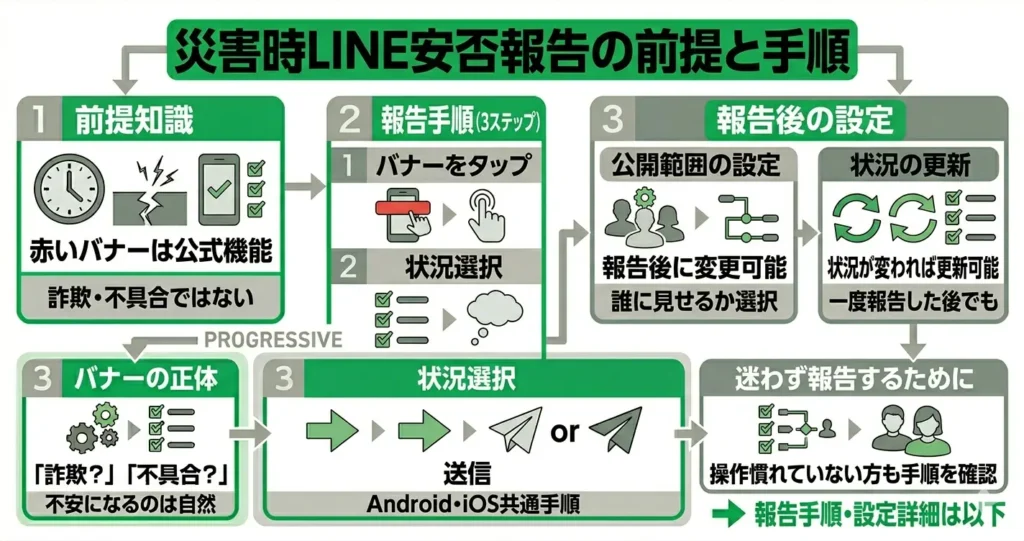
災害発生後にLINEを開くと赤いバナーが表示されますが、これはLINEの公式機能です。
詐欺や不具合ではありませんので、安心してタップしてください。
- バナーをタップ → 状況選択 → 送信の3ステップで完了する
- Android・iOSどちらも操作手順は共通
- 報告後に公開範囲(誰に見せるか)を変更できる
- 一度報告した後でも、状況が変われば更新が可能
操作に慣れていない方でも、手順を確認すれば迷わず報告できます。
以下では、バナーからの報告手順と公開範囲の設定方法をそれぞれ説明します。
赤いバナーからの報告手順(Android・iOS共通)
LINEのトークリスト最上部に表示される赤いバナーをタップすると、安否確認の報告画面に遷移します。
画面の指示に沿って選択するだけで報告が完了するため、特別な操作は必要ありません。
手順は以下のとおりです。
- LINEのトークリスト上部に表示された赤いバナーをタップする
- 安否状況の選択肢(「無事です」「被害を受けました」など)から自分の状況に合うものを選ぶ
- 必要であればコメント欄に状況の詳細を入力する(任意)
- 「送信」ボタンをタップして報告を完了する
バナーをタップしただけでは送信されません。送信ボタンを押すまでは確定されないので、誤ってタップしても画面を閉じればキャンセルできます。
送信後は、友だちの安否確認の一覧画面にあなたの状況が反映されます。
友だちへの通知は自動的には届かず、相手が安否確認の画面を開いたときに確認できる仕組みです。
報告後に状況が変わった場合は、同じバナーまたは安否確認の画面から「更新」を選ぶことで再送信できます。
なお、コメント欄への入力は任意です。
状況が落ち着いていない場合は、選択肢の選択と送信だけ先に済ませることをおすすめします。
公開範囲の設定方法
安否報告の公開範囲は、報告画面または送信後の設定画面から変更できます。
デフォルトでは友だち全員に公開される設定になっており、送信後に変更することも可能です。
選択できる主な公開範囲は以下のとおりです。
- 全体公開:友だち全員が確認できる
- 友だちのみ:LINEで繋がっている友だちに限定(友だち以外には表示されない)
- 非公開:自分だけが確認できる状態
公開範囲の変更手順は以下のとおりです。
- 安否報告の送信画面、または送信後に表示される確認画面を開く
- 「公開範囲」または鍵アイコンをタップする
- 希望する公開範囲を選択して保存する
職場の同僚や知人には知らせたくない場合、あるいは逆にできるだけ多くの人に安否を伝えたい場合など、状況に応じて使い分けられます。
一度設定した公開範囲は、後から同じ手順で変更することも可能です。
自分の安否報告が完了したら、次は友だちの状況を確認する操作に移りましょう。
次のセクションでは、友だちの安否をLINE上で確認する具体的な手順を解説します。
友だちの安否をLINEで確認する手順
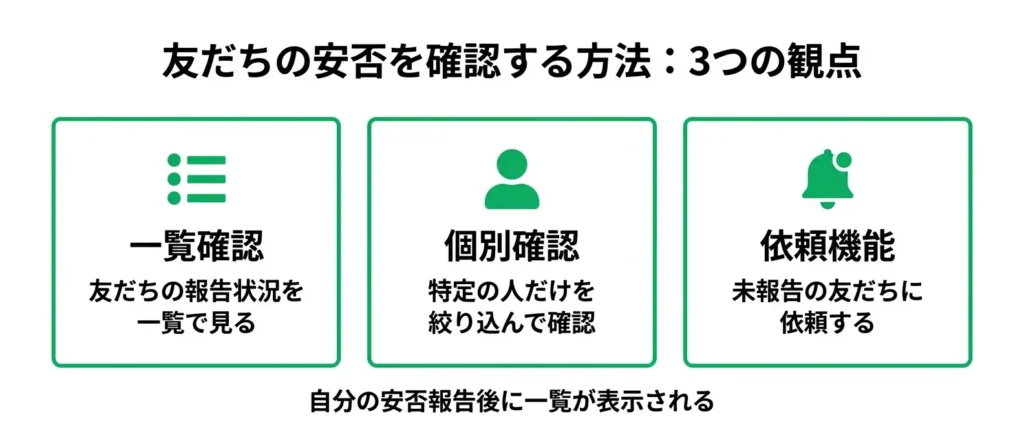
災害時にLINEを開いたとき、自分の安否を報告するだけでなく、家族や友人が無事かどうかも確認したいはずです。
LINEの安否確認機能では、友だちの報告状況を一覧で確認したり、特定の人だけを絞り込んで確認したりすることができます。
また、友だちのステータス(「安全」「被害あり」など)は、相手が自分で選んで送信するものです。
LINEが位置情報や状況を自動で判定して表示するものではないため、未報告の相手については実際の状況がわからない点に注意してください。
このセクションでは、一覧確認・個別確認・依頼機能の3つの観点から、具体的な手順を解説します。
友だちリストから安否状況を見る方法
LINEの安否確認バナーをタップして自分の安否を報告すると、同じ災害エリアに紐づいた友だちの報告状況を一覧で確認できるようになります。
- バナーをタップし、自分のステータスを選んで報告する
- 報告完了後、「友だちの安否」タブまたは画面上の一覧ボタンを選択する
- 「安全」「被害あり」「未報告」などのステータスが一覧表示される
「画面下部」と「友だちの安否タブ」のどちらを操作するかは画面のレイアウトによって異なりますが、どちらも同じ一覧画面に進むための導線です。
友だちの名前とステータスが並んでいれば、正しく進めています。
「未報告」のまま表示されている人は、まだバナーに気づいていないか、操作を済ませていない状態です。
既読・未報告の区別はLINE側では自動判定できないため、状況が心配な相手には別途メッセージで連絡を取ることをおすすめします。
なお、表示される友だちの範囲は、LINEが設定した対象エリア内のユーザーに限定されます。
エリアは都道府県単位を基本とした区分で設定されることが多く、離れた地域に住む家族や友人は一覧に表示されないことがあります。
「特定の家族が表示されない」という場合は、エリア外に設定されている可能性が高いため、通常のトークで直接連絡を取るのが確実です。
特定の人だけ確認する方法
友だちが多い場合、一覧画面から特定の人を探すのに手間がかかることがあります。
そのような場合は、絞り込み・検索機能を活用するのが効率的です。
安否確認の友だち一覧画面には、名前で検索できる入力欄が用意されています。
また、「安全」「被害あり」「未報告」などのステータス別にフィルタリングする機能が表示される場合もあります。
フィルター項目が画面上に見当たらない場合は、検索欄での名前検索を使うのが確実です。
個別確認の手順は以下のとおりです。
- 安否確認画面を開く
- 友だち一覧の検索欄に相手の名前を入力する
- 表示された相手のステータスを確認する
相手に安否確認を依頼できるかどうか
LINEの安否確認機能には、「特定の相手に安否報告を促す依頼ボタン」は現時点では用意されていません。
友だちの安否状況が「未報告」のままであっても、安否確認機能の画面から直接リマインドや通知を送る手段はありません。
相手への連絡は、通常のトーク画面からメッセージを送る方法が現実的です。
安否確認画面に表示されている友だちの名前をタップすると、その相手のトーク画面に移動できます。
そこから「無事ですか?」と一言送るだけで十分です。
テキスト入力が難しい状況では、スタンプや既読だけでも相手の状況を確認するきっかけになります。
なお、友だちの安否状況を一覧で閲覧しても、相手に「あなたが確認した」という通知は届きません。
安心して確認してください。
友だちの安否状況を確認する操作は以上です。
次は、安否確認バナーが気になる・邪魔に感じる場合に向けた「バナーの消し方・非表示にする方法」を解説します。
LINE安否確認の消し方・非表示にする方法
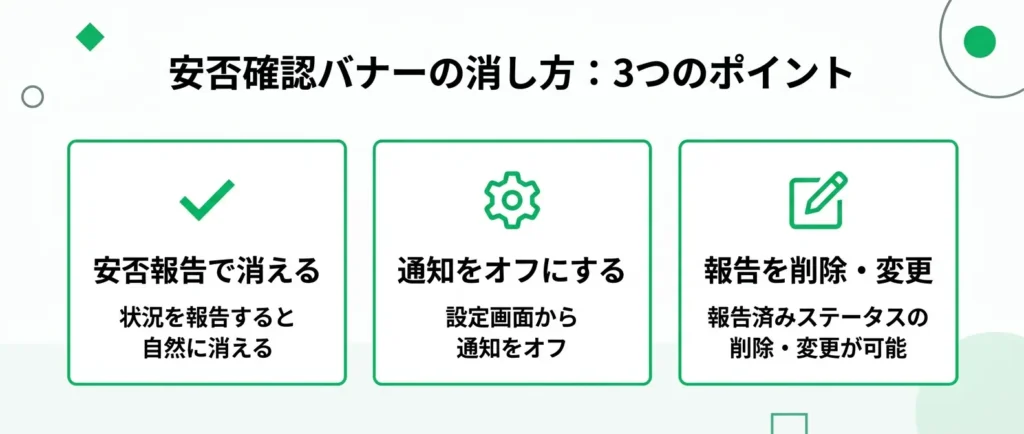
安否確認バナーを消したい場合、操作方法はシンプルです。
ただし「完全に非表示にする設定」は存在しないため、正しい手順を知っておくことが重要です。
この機能はLINEが公式に提供している災害時専用の機能です。
突然バナーが表示されても、詐欺や不具合ではなく、大規模災害の発生をLINEが検知した際に自動で起動する仕組みです。
報告時に送信される情報は「選択したステータス(無事・要支援など)」のみで、位置情報や個人情報が自動的に送られることはありません。
- 安否確認バナーは、自分の状況を報告することで自然に消える
- 設定画面から通知をオフにする方法もある
- 報告済みのステータスは、後から削除・変更が可能
バナーの消し方を知りたい方はもちろん、一度報告したステータスを取り消したい方にも役立つ内容です。
それぞれの手順を順番に解説します。
安否確認バナーを非表示にする手順
安否確認バナーを消す最も確実な方法は、安否状況を報告することです。
「無事です」「助けが必要です」のいずれかを選んで送信すると、バナーは自動的に非表示になります。
報告すると、友だちのタイムラインにあなたのステータスが表示される仕組みになっています(プッシュ通知が届くかどうかは相手の設定によります)。
| 操作 | 結果 |
|---|---|
| 報告を完了する | バナーが自動的に消える |
| 通知設定からオフにする | プッシュ通知は止まるが、バナー自体はアプリ上に残り続ける |
| アプリを再起動する | 報告前は再表示される |
詳しい手順は以下のとおりです。
報告して消すポイント
LINEのトップ画面に表示されている赤いバナーをタップすると、安否確認の報告画面が開きます。
「無事です」または「助けが必要です」を選択してタップするだけで報告は完了し、バナーは非表示になります。
操作はこれだけで、特別な設定変更は不要です。
通知だけをオフにする場合のポイント
バナーそのものではなく、プッシュ通知を止めたい場合は、スマートフォンのOS設定からLINEの通知を管理する方法があります。
iPhoneであれば「設定 → 通知 → LINE」、Androidであれば「設定 → アプリ → LINE → 通知」から、安否確認に関連する通知をオフにできます。
自分の報告済みステータスを削除する方法
一度報告したステータスは、後から変更または削除できます。
誤って「助けが必要です」と送信してしまった場合や、状況が変わった場合に活用してください。
安否確認画面へのアクセスは、トップ画面のバナーが消えた後でも「その他」タブ(画面右下)から開くことができます。
バナーが見当たらない場合はこちらの経路を使うと確実です。
- LINEのトップ画面のバナー、または画面右下の「その他」タブから安否確認画面を開く
- 自分のアイコン横に表示されているステータス欄の「変更」または「削除」をタップする
- 確認ダイアログが表示されたら、内容を確認して操作を完了する
ステータスを削除すると、友だちのタイムラインからも自分の報告内容が消えます。
削除は即時反映されます。
削除後に再度報告したい場合は、バナーが表示されていれば同じ手順で再報告できます。
ただし、安否確認の実施期間が終了している場合は、バナー自体が表示されなくなるため、再報告できないことがあります。
実施期間はLINEが災害の状況に応じて設定・終了するもので、数時間から数日程度続くことが一般的です。
バナーが表示されているうちに報告を済ませておくと安心です。
また、ステータスを「無事です」から「助けが必要です」に変更したい場合も、同じ画面から操作できます。
報告内容は何度でも上書き変更が可能なので、状況に合わせて柔軟に対応してください。
LINE安否確認が表示されないときの対処法
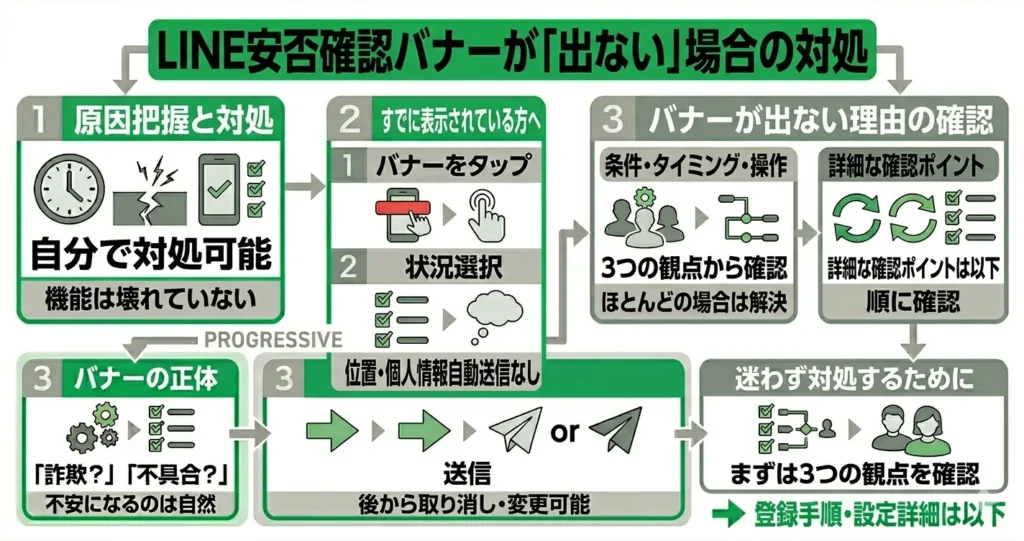
地震が発生したのにLINEの安否確認バナーが表示されない、という状況は珍しくありません。
原因を把握すれば、多くのケースで自分で対処できます。
バナーが出なかったからといって、機能が壊れているわけではありません。
条件・タイミング・操作の3つの観点から順に確認することで、ほとんどの場合は解決できます。
表示されない主な原因
安否確認バナーが表示されるには、いくつかの条件が重なる必要があります。
条件を1つでも満たしていない場合、バナーは表示されません。
- 震度が対象エリアの発動基準(おおむね震度6弱以上が目安)に達していない
- LINEアプリのバージョンが古く、安否確認機能に対応していない
- スマートフォンの通知設定でLINEの通知がオフになっている
- 地震発生時にLINEアプリを完全に終了していた、またはバックグラウンド更新が制限されていた
まず確認したいのは、LINEのバージョンです。
App StoreまたはGoogle Playでアップデートが来ていないかをチェックしてください。
次に、スマートフォンの設定からLINEの通知許可がオンになっているかを確認します。
バックグラウンド更新が制限されている端末では、アプリを前面に出さないとバナーが届かないことがあります。
また、安否確認機能はLINEが独自に発動エリアを判定するため、震度が大きくても対象外のエリアに登録されている場合は表示されないことがあります。
判定の基準には、LINEのプロフィールに登録されている居住地域の情報が使われるとされています。
LINEアプリの「ホーム」→「設定(歯車アイコン)」→「プロフィール」から現在の地域設定を確認・修正できます。
実際にいる場所と登録地域が大きく異なる場合は、発動対象から外れる可能性があります。
地震発生からバナーが出るまでのタイムラグについて
バナーはリアルタイムで届くわけではなく、地震発生から表示まで数分〜数十分程度のタイムラグが生じることがあります。
すぐに表示されなくても、まずは待つことが有効です。
これはLINE側のサーバーが発動エリアを判定し、対象ユーザーに順次配信する処理が走るためです。
大規模地震の直後は通信回線が混雑するため、配信が遅れるケースもあります。
地震直後にLINEを開いてバナーがなかった場合は、5〜10分ほど待ってからアプリを再起動して確認してみてください。
地震発生直後は回線が集中してアプリ自体の動作が重くなることもあり、これもバナーの表示が遅れる要因になります。
焦らず、回線が落ち着いてから再度確認するのが現実的な対処です。
手動で確認画面を開く方法
バナーが表示されない場合でも、LINEの「安否確認」機能には手動でアクセスできます。
手順は以下のとおりです。
- LINEアプリを開き、画面下部の「ホーム」タブをタップする
- 右上の検索アイコン(虫眼鏡マーク)をタップし、「安否確認」と入力する
- 検索結果に表示される「LINE安否確認」の公式アカウントをタップしてトーク画面を開く
- トーク画面内に表示される「安否を報告する」ボタンをタップし、「無事」「被災」などの選択肢から自分の状況を選んで送信する
あるいは、LINEのホーム画面上部の「サービス」メニューから「防災」または「安否確認」を選ぶことでも同じ画面に到達できます。
どちらの経路でも操作内容は同じです。
LINEの公式ヘルプページでも手順が案内されているため、検索と合わせて参照してください。
手動でアクセスした場合でも、「無事」「被災」などの選択肢から報告する操作は変わりません。
報告した内容は、LINEで友だち登録している相手に通知として届きます。
バナーが出なかったからといって報告できないわけではないため、地震後は積極的に手動でアクセスして状況を共有することをおすすめします。
LINE安否確認に関するよくある質問
災害時など、いざというときに使うLINEの安否確認機能は、操作方法や情報の扱いについて迷いやすい点が少なくありません。 「誰に通知が届くのか」「個人情報は大丈夫か」といった不安を感じる方も多いです。 このセクションでは、安否確認機能を安心して使うために知っておきたい疑問にお答えします。 操作ミスや通知が届く仕組みについても、一つひとつ丁寧に解説していますので、ぜひ参考にしてください。
LINE安否確認を押したら、友だち全員に通知が届くのですか?
安否確認のステータスは、相手が安否確認画面を開いたときに表示される仕組みになっています。
そのため、画面を開いていない友だちには情報が届かない場合があります。
また、公開範囲の設定を変更することで、ステータスを表示できる相手をさらに絞り込むことも可能です。
プライバシーが気になる場合は、送信前に公開範囲を確認しておくとよいでしょう。
間違えてタップしてしまいました。取り消せますか?
誤ってタップして送信してしまった場合でも、報告内容を後から修正したり、非表示にしたりすることができます。
操作は安否確認の画面から行えるため、落ち着いて対応してください。
具体的な手順については、本記事内の編集・削除に関する解説箇所をご確認ください。
位置情報や個人情報は相手に送られますか?
LINEの安否確認機能では、位置情報は相手に送信されません。
共有されるのは「無事」「支援が必要」などの、自分が選択した回答内容だけです。
氏名や住所・電話番号といった個人情報も、この機能を通じて自動的に送られることはありません。
回答するかどうかも自分の意思で判断できるため、意図しない情報が相手に伝わる心配は基本的にありません。
安否確認が届いた相手から、自分に連絡が来ることになりますか?
安否確認機能は、自分の安否ステータスを登録・共有するためのものです。
ステータスを確認した相手から自動でメッセージが送られてくることはなく、相手が連絡を取るかどうかはその人の判断に委ねられます。
あくまでステータスを見た相手が状況を把握できるという仕組みであるため、機能を使ったことで意図せず連絡が来るといった事態は起こりません。
LINE安否確認が毎日届くのですが、なぜですか?
LINEの安否確認機能は災害時のみ作動する仕組みであり、通常は毎日通知が届くものではありません。
毎日メッセージが届く場合は、高齢者向けの「見守りサービス」や、企業・団体が運用するLINEアカウントからの定期通知である可能性が高いです。
まずはメッセージの送信元アカウント名を確認し、どのサービスからの通知かを特定することをおすすめします。









コメント