
LINEのログイン方法は、利用する端末や状況によって操作手順が異なります。
スマホへの再インストール時、機種変更後の初回起動時、PCからの初利用時など、場面ごとに必要な手順が変わるため、正しい方法を確認してから操作を進めることが重要です。
LINEにログインするだけではアカウントは削除されず、友だちリストや登録情報はそのまま維持されます。
なお、LINEのログインとアカウント引き継ぎ(機種変更時のトーク履歴移行など)は別の操作であり、混同に注意が必要です。
本記事で解説する主な内容は以下のとおりです。
- スマホ・PC・タブレットなど端末別のログイン手順
- 機種変更・再インストール後に必要な操作の流れ
- ログインできない場合の原因と対処法
この記事では、LINEのログイン方法を状況別に網羅するとともに、ログインできない時の対処法やセキュリティ確認のポイントまで詳しく解説します。
スマホ(iPhone・Android)でのLINEログイン方法
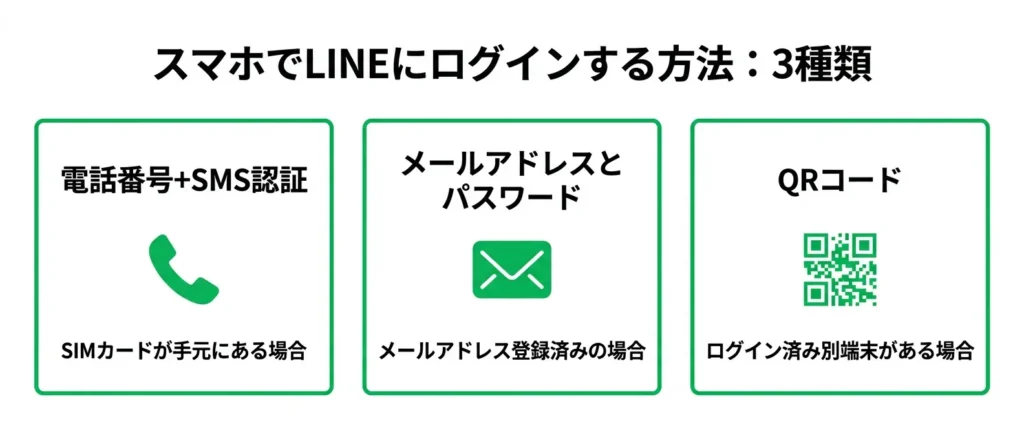
スマホでLINEにログインする方法は、主に3種類あります。
- 電話番号+SMS認証でログインする(最も一般的な方法)
- メールアドレスとパスワードでログインする
- QRコードを使って別端末からログインする
どの方法が自分に合うかは、以下の目安で選ぶと判断しやすくなります。
- 登録した電話番号のSIMカードが手元にある → 電話番号+SMS認証
- SIMカードがなく、メールアドレスとパスワードを登録済み → メールアドレスログイン
- ログイン済みの別端末が手元にある → QRコードログイン
どの方法を使っても、ログインするだけでアカウントが消えたり、友だちリストが失われたりすることはありません。
LINEのアカウント情報はサーバー上に保存されているため、端末を変えてもアカウントそのものは維持されます。
自分がどの情報を登録・記憶しているかによって、最適な方法が変わります。
以下では、各手順を順番に解説します。
電話番号+SMS認証でログインする手順
LINEに登録した電話番号があれば、SMSで届く認証番号を使ってログインできます。
パスワードを覚えていなくても対応できるため、最もよく使われる方法です。
手順は以下のとおりです。
- LINEアプリを起動し、「ログイン」をタップする
- 「電話番号でログイン」を選択し、登録済みの電話番号を入力する
- 「SMSで認証番号を送信」をタップする
- 届いたSMSに記載されている6桁の認証番号を入力する
- 認証完了後、トーク履歴の引き継ぎ確認や年齢確認など、追加の画面が表示される場合があります。画面の案内にしたがって操作を進めると、ホーム画面に到達します。
認証番号には有効期限があります(数分程度)。
SMSが届かない場合は、電波状況を確認するか、「音声通話で認証番号を受け取る」オプションを試してみてください。
なお、SIMカードが手元にない場合はこの方法が使えないことがあります。
その場合は、メールアドレスログインまたはQRコードログインをご利用ください。
メールアドレスとパスワードでログインする手順
LINEにメールアドレスとパスワードを登録済みであれば、SMS認証なしでログインできます。
SIMカードが手元にない状況や、Wi-Fiのみの端末でも対応できる点が利点です。
手順は以下のとおりです。
- LINEアプリを起動し、「ログイン」をタップする
- 「メールアドレスでログイン」を選択する
- 登録済みのメールアドレスとパスワードを入力する
- 「ログイン」をタップする
- ログイン後、他の端末での承認を求める確認画面が表示される場合があります。その場合は画面の案内にしたがって操作してください。
パスワードを忘れた場合は、電話番号+SMS認証でログインしてから再設定することをおすすめします。
QRコードでログインする手順
この方法は、すでにログイン済みの別のスマホや端末が手元にある場合にのみ使用できます。手元にない場合は、電話番号またはメールアドレスでのログインをお試しください。
電話番号もパスワードも不要で、スキャンするだけで完了します。
手順は以下のとおりです。
- ログインしたい端末でLINEアプリを起動し、「QRコードでログイン」をタップする
- QRコードが画面に表示される
- すでにログイン済みの端末でLINEを開き、「ホーム → 設定 → アカウント → QRコードでログイン」を選択する
- 表示されているQRコードをスキャンする
- ログイン済み端末に確認通知が届くので「ログイン」をタップして承認する
パスワードを設定していない場合の注意点
LINEアカウントにパスワードを登録していない場合、メールアドレスでのログインは利用できません。
この状況では、電話番号+SMS認証のみがログイン手段となります。
SMS認証を利用できない環境(SIMなし・海外など)では、ログインが困難になるリスクがあります。
- 「設定 → アカウント → パスワード」からパスワードを登録する
- パスワード設定と同時に、メールアドレスも登録しておく
- これにより、SMS認証が使えない状況でもログインが可能になる
パスワードの設定は任意ですが、いざというときの備えとして、ログイン後に設定しておくことを推奨します。
スマホでのログイン手順を確認できたところで、次に気になるのは「機種変更や再インストール後はどうすればいいか」という点ではないでしょうか。
次のセクションでは、端末を変えた後のLINEログイン手順を詳しく解説します。
機種変更・再インストール後のLINEログイン手順
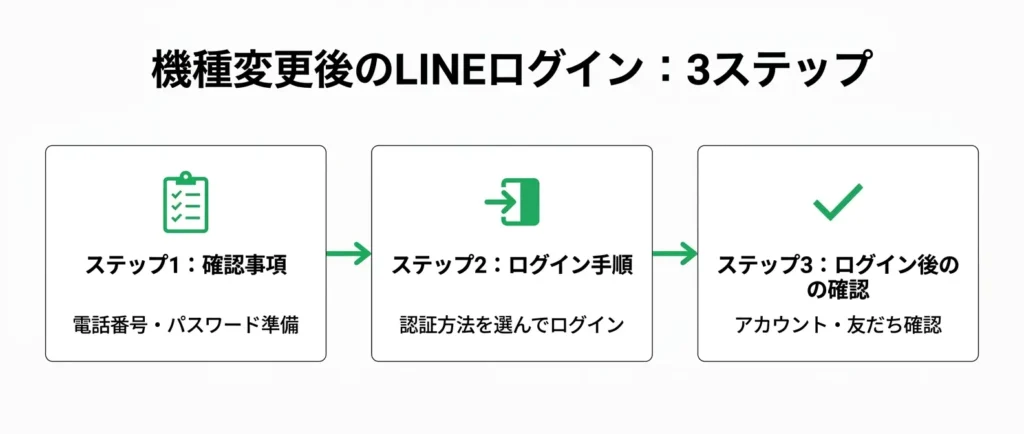
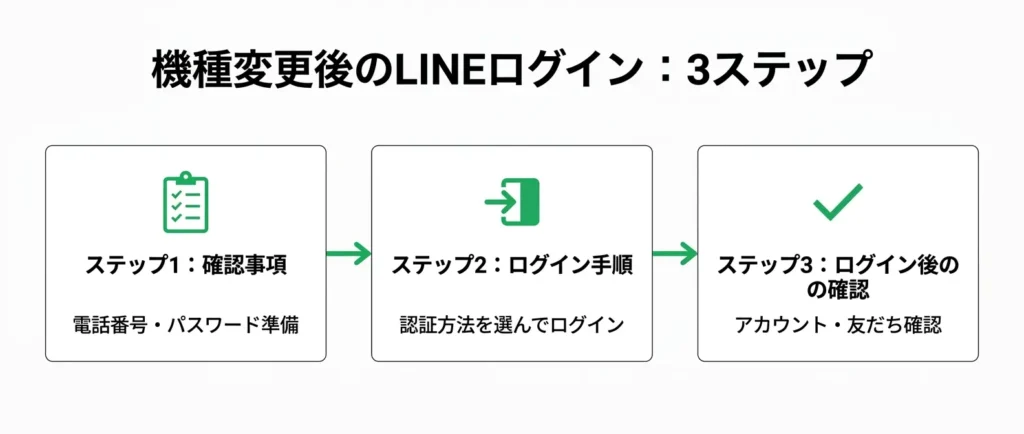
機種変更や再インストール後のLINEログインは、手順を押さえれば迷わず進められます。
- ログインするだけではアカウントは削除されず、友だちリストもそのまま残ります
- ログイン前に電話番号・パスワードを手元に用意しておくとスムーズです(メールアドレスはApple ID / Googleアカウント連携を使う場合に必要です)
- トーク履歴を引き継ぐにはバックアップが必要ですが、ログイン操作自体とは別の手順です
- 旧端末が手元にある場合と手元にない場合で、使える認証方法が変わります
このセクションでは、確認事項・ログイン手順・ログイン後の確認の3ステップで解説します。
ログイン前に確認しておくこと
新しい端末でLINEを起動する前に、旧端末側でいくつかの準備を済ませておく必要があります。
この順番を守るかどうかで、トーク履歴が残るかどうかが決まります。
- LINEに登録しているメールアドレス(またはApple ID / Googleアカウント)を把握しているか
- LINEのパスワードを覚えているか(忘れた場合は旧端末でリセットが必要)
- トーク履歴のバックアップを旧端末で実行済みか
- 電話番号認証に使うSIMカードが手元にあるか(同じ番号を引き続き使う場合)
特にトーク履歴のバックアップは、旧端末の「設定 → トーク → トークのバックアップ」から実行します。
iPhoneはiCloud、AndroidはGoogleドライブに保存される仕組みです。
バックアップが取れていない状態で新端末にログインしても、友だちリストは復元されますが、トーク履歴は引き継がれません。
なお、友だちリストはLINEのサーバー側に保存されているため、バックアップの有無にかかわらず自動的に復元されます。
トーク履歴だけが端末のローカルデータとして扱われる点を覚えておくと混乱を避けられます。
また、機種変更ではなく同じ端末でアプリを再インストールした場合も、基本的なログイン手順は機種変更と同じです。
ただし、再インストール前にトーク履歴のバックアップを取っていない場合、履歴は復元できないため、アプリを削除する前にバックアップを済ませておくことが重要です。
新しい端末でログインする手順
新しい端末にLINEアプリをインストールしたら、以下の手順でログインします。
旧端末の有無によって認証方法が変わるため、自分の状況に合ったルートを選んでください。
まず、LINEアプリを起動してログイン画面を開きます。
「ログイン」をタップすると、電話番号入力画面が表示されます。
旧端末が手元にある場合のポイント
旧端末が手元にある場合、「QRコードでログイン」が最も手軽です。
新端末の画面にQRコードが表示されるので、旧端末のLINEアプリで「設定 → アカウント → QRコードでログイン」を開いて読み取るだけで認証が完了します。
パスワードを入力する必要がなく、操作ミスが起きにくい方法です。
旧端末が手元にない場合のポイント
旧端末がない場合は、電話番号とパスワードによる認証を選びます。
登録済みの電話番号を入力するとSMSに確認コードが届くので、そのコードを入力します。
続いてパスワードを入力すればログインが完了します。
パスワードを忘れた場合は「パスワードを忘れた場合」のリンクからリセット手続きを行います。
リセットにはSMSで届く確認コードが必要なため、登録済みの電話番号のSIMカードが手元にあることが前提です。
電話番号を変えた場合やSIMカードが手元にない場合は、SMS認証もパスワードリセットも利用できなくなります。
なお、サポートに問い合わせても、状況によってはアカウントへのアクセス回復が難しい場合があります。
この状態では通常の方法ではログインが難しくなるため、LINEの公式サポート(LINE公式ヘルプセンター)への問い合わせが必要です。
こうした事態を避けるためにも、電話番号変更前にApple IDまたはGoogleアカウントとの連携を旧端末で設定しておくことが有効な備えになります。
Apple ID / Googleアカウント連携を使う場合のポイント
LINEにApple IDまたはGoogleアカウントを連携済みの場合は、ログイン画面の「Appleでサインイン」または「Googleでログイン」を選択する方法も使えます。
パスワードを別途管理する必要がなく、スムーズに認証できます。
ログイン後にトーク履歴・友だちリストが残るかの確認
ログインが完了したら、まず友だちリストとトーク履歴の状態を確認します。
友だちリストは、ログイン直後から自動的に表示されます。
サーバー側に保存されているため、端末が変わっても消えることはありません。
もし表示されない場合は、アプリの読み込みが完了していない可能性があるので、数分待ってから再確認してください。
それでも表示されない場合は、アプリを一度終了して再起動するか、端末の通信状態を確認してみてください。
トーク履歴については、バックアップを取っていた場合のみ復元できます。
ログイン後に「トーク履歴をバックアップから復元しますか?」という案内が表示されるので、画面の指示に従って操作します。
iPhoneはiCloud、AndroidはGoogleドライブに保存されたバックアップデータが対象です。
- 友だちリスト:ログイン後に自動表示される(バックアップ不要)
- トーク履歴:事前にバックアップを取っていた場合のみ復元可能
- OS間移行(iPhoneとAndroid間):トーク履歴の引き継ぎは非対応
ログイン後に年齢認証の画面やアカウント引き継ぎコードの入力画面が表示される場合がありますが、これはLINEの仕様によるものです。
画面の案内に従って操作を進めることで通常どおり利用できる状態になります。
スマホでのログイン手順を確認できたところで、次はパソコンからLINEにログインしたい方向けの手順を解説します。
パソコン(PC)でのLINEログイン方法
PCでLINEを使う方法は、デスクトップアプリとブラウザ(Web版)の2種類があります。
- デスクトップアプリはスマホのQRコードをかざすだけでログインできる
- ブラウザ版はアプリをインストールせず、そのままWebページからログインできる
- どちらの方法でも、スマホのアカウントとトーク履歴はそのまま引き継がれる
- PCログインにはスマホ本体が手元にある状態が前提となる
PCでのログインは「スマホと並行して使いたい」という方に向いています。
スマホとPCでアカウントを共有する形になるため、友だちリストやトーク内容が消えることはありません。
デスクトップアプリでQRコードログインする手順
QRコードを使ったログインは、パスワードの入力が不要で、最もスムーズにPCへログインできる方法です。
スマホとPCが手元にある状態であれば、1分程度で完了します。
- LINE公式サイト(line.me)にアクセスし、「ダウンロード」からPCアプリを取得してインストールする(検索する場合は「LINE PC ダウンロード 公式」と入力し、line.meのドメインであることを確認してから進む)
- アプリを起動するとQRコードが表示される
- スマホのLINEを開き、ホーム画面右上の設定アイコンをタップする
- 「アカウント」→「QRコードでログイン」を選択する
- スマホカメラでPC画面のQRコードを読み取る
- スマホに「ログインしますか?」という確認画面が表示されるので「ログイン」をタップする
- PCアプリにトーク一覧が表示されればログイン完了
読み取りの際は、PC画面の明るさを上げておくとQRコードを認識しやすくなります。
QRコードには有効期限があり、おおむね数分程度で自動更新されます。
表示が切り替わった場合は新しいQRコードを読み取り直してください。
ブラウザ(Web版)でログインする手順
アプリをインストールしたくない場合や、会社・学校のPCを一時的に使いたい場合は、ブラウザからアクセスするWeb版が便利です。
ChromeやSafariなど主要なブラウザから利用できます。
- ブラウザのアドレスバーに「line.me」と直接入力してLINE公式サイトを開き、「LINE Web」または「ウェブでLINEを使う」へ進む(検索経由の場合は、表示されたURLが「line.me」であることを必ず確認する)
- ログイン画面に電話番号とパスワードを入力する方法と、QRコードを使う方法の2種類が表示される
- QRコードでログインする場合は、スマホのLINEアプリで「設定」→「アカウント」→「QRコードでログイン」を選び、画面に表示されたQRコードを読み取る
- 電話番号・パスワードでログインする場合は、登録済みの電話番号とパスワードを入力する。その後、スマホのSMSまたはLINEアプリの通知として認証番号が届くので、その番号をPC画面に追加入力する。パスワードを忘れた場合は、ログイン画面の「パスワードを忘れた場合」から再設定手続きに進める
- ログインが完了するとトーク画面が表示される
Web版はアプリ版と比べると利用できる機能が限られており、音声通話・ビデオ通話には対応していません。
テキストのやり取りや画像の確認といった用途であれば十分に使えます。
PCでのログイン方法が確認できたら、次はiPadやAndroidタブレットなどサブ端末でのログイン手順を見ていきましょう。
タブレットはスマホともPCとも異なる注意点があるため、あわせて確認しておくことをおすすめします。
サブ端末(iPad・Androidタブレット)でのLINEログイン方法
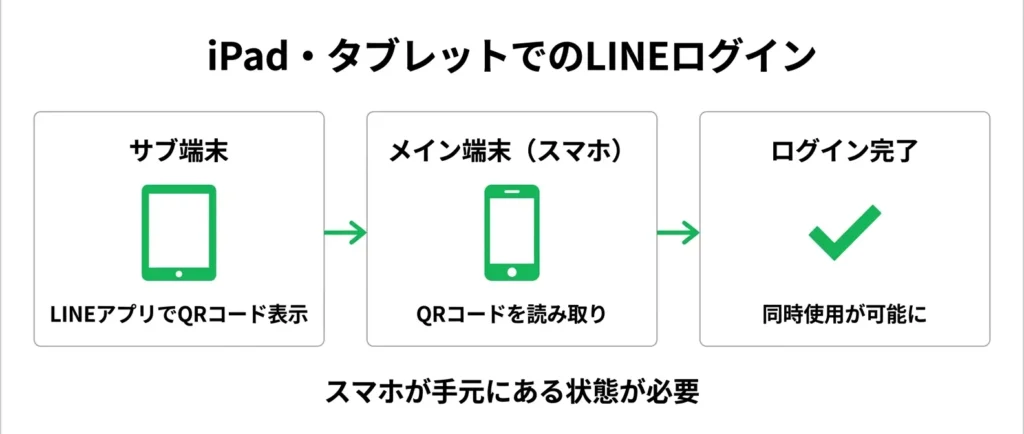
iPadやAndroidタブレットなど、スマホ以外のサブ端末でもLINEにログインできます。
ただし、スマホと同じ方法ではなくQRコードログインを使う点が大きな違いです。
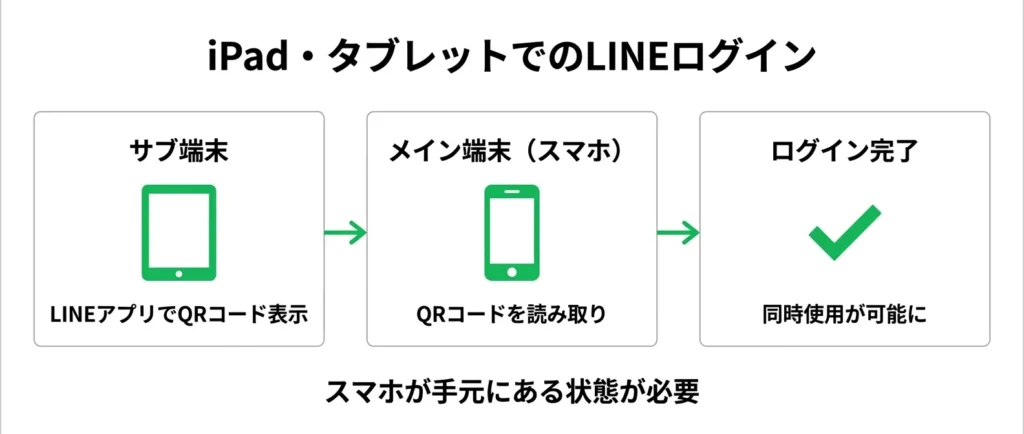
- スマホのLINEアプリでQRコードを読み取ることでサブ端末にログインできる
- サブ端末側でLINEアプリをインストールし、起動後にQRコードを表示させる
- メイン端末(スマホ)が手元にある状態で操作を進める必要がある
- ログインしてもスマホ側のアカウントは消えず、友だちリストや過去のトーク履歴はスマホ側にそのまま残る
- サブ端末でも同じアカウントの友だちリストやトーク一覧を確認できる(スマホとサブ端末の同時使用が可能)
この方法はiPad(iOS)・Androidタブレットの両方で共通して使える手順です。
メイン端末のスマホを手元に用意してから操作を始めると、スムーズに進められます。
サブ端末でQRコードログインする手順
サブ端末でのLINEログインは、QRコードを表示させてメイン端末に読み取ってもらう方法で行います。電話番号やパスワードの入力は不要です。
まず、サブ端末(iPad・Androidタブレット)でLINEアプリを起動します。
アプリをまだインストールしていない場合は、App StoreまたはGoogle Playから「LINE」を検索してインストールしてください。
起動後の操作手順は以下のとおりです。
- LINEのログイン画面が表示されたら「QRコードでログイン」をタップする
- 画面にQRコードが表示されるので、この状態のままメイン端末(スマホ)を用意する
- メイン端末でQRコードを読み取る(下の「メイン端末でQRコードを読み取る操作」を参照)
- サブ端末の画面に「ログインしますか?」という確認メッセージが表示される
- メイン端末側で「ログイン」をタップすると、サブ端末へのログインが完了する
QRコードには有効期限があり、おおむね数分程度で自動的に更新されます。
読み取りに時間がかかった場合は、画面を更新して新しいQRコードを表示させてから再度試してください。
手順4の確認メッセージが表示されるまでに数秒〜十数秒程度かかる場合があります。
メッセージがなかなか表示されない場合は、QRコードの読み取りが正常に完了しているかをメイン端末側で確認してみてください。
メイン端末でQRコードを読み取る操作
メイン端末(スマホ)側での操作は、LINEアプリのQRコードリーダーから行います。
カメラアプリではなく、LINEアプリ内の専用機能を使う点に注意してください。
メイン端末側の操作手順は以下のとおりです。
- スマホのLINEアプリを開き、ホーム画面右上の「友だち追加」アイコンをタップする
- 画面上部に「QRコード」のタブが表示されるのでタップする
- QRコードリーダーが起動したら、サブ端末に表示されているQRコードにカメラを向ける
- QRコードが読み取られると「このQRコードでログインしますか?」という確認画面が表示される
- 「ログイン」をタップすると、サブ端末へのログインが完了する
読み取りがうまくいかない場合は、サブ端末の画面の明るさを最大にするか、スマホとタブレットの距離を少し調整してみると改善されることが多いです。
周囲が暗い環境では読み取り精度が下がるため、明るい場所で操作することをおすすめします。
ログインが完了すると、サブ端末でも友だちリストやトーク一覧が表示されます。
ただし、過去のトーク履歴の表示範囲はバックアップの有無や設定状況によって異なります。
サブ端末へのログイン手順は以上です。
「ログイン画面まで進めない」「QRコードを読み取っても認証が通らない」といったトラブルが起きることもあります。
次のセクションでは、LINEにログインできない時の原因と対処法をまとめています。
LINEにログインできない時の対処法
ログイン操作を試みたのにうまく進めない場合、原因はいくつかのパターンに絞られます。
- パスワードを忘れた、またはそもそも設定していない
- SMS認証コードが届かない、または届くのが遅い
- QRコードが表示されない、もしくはカメラで読み取れない
- 突然ログアウトされて再ログインできない
いずれも原因を正確に把握すれば、対処法は明確です。
焦って何度も試すよりも、まず自分の状況がどのケースに当てはまるかを確認するのが解決への近道です。
このセクションでは、上記4つの状況ごとに原因と対処手順を解説します。
パスワードを忘れた・設定していない場合
LINEのパスワードを忘れた場合、または最初からパスワードを設定していない場合でも、SMS認証を使えばログインできます。パスワードなしでのログインはLINEの標準機能として用意されているため、パスワードが思い出せなくても慌てる必要はありません。
ログイン画面で「パスワードを忘れた場合」または「SMSで確認コードを送る」を選択すると、登録済みの電話番号に確認コードが届きます。
そのコードを入力すればログインが完了します。
ログイン後にパスワードを再設定しておくと、次回以降の操作がスムーズになります。
電話番号を変更・解約しているなどの理由でSMSが受信できない場合、またはそもそも電話番号を登録していない場合は、SMS認証が使えません。
その場合は、メールアドレスとパスワードでのログインが代替手段になります。
メールアドレスログインの手順は、本ページ上部の「メールアドレスでログインする方法」セクションを参照してください。
SMS未着が続く場合は、次のセクションの対処法もあわせて確認してください。
LINEアカウント作成時にパスワードを設定していないユーザーも一定数います。
設定状況が不明な場合は、まずSMS認証を試みるのが最も確実です。
SMS認証コードが届かない場合
SMS認証コードが届かない原因は複数あり、原因によって対処法が変わります。
まず以下の点を順番に確認してください。
- 電話番号の入力ミスがないか(国番号の選択ミスに注意)
- SMSの受信拒否設定になっていないか
- 電波状況・機内モードの状態
- 格安SIMなどでSMSが遅延していないか
最も多いのは「国番号の選択ミス」です。
日本の電話番号を入力する際は、国番号「+81」を選択したうえで、先頭の「0」を除いた番号を入力する必要があります。
例えば「090-xxxx-xxxx」であれば「90-xxxx-xxxx」と入力します。
SMSの到着には数分かかることがあります。
すぐに届かない場合でも、1〜3分程度は待ってから再送信を試みるのが適切です。
短時間に何度も再送信すると、セキュリティ上の理由で一時的に送信がブロックされることがあります。
格安SIMや海外SIMを使用している場合、SMS受信に対応していないプランがあります。
その場合、SMSによる認証が完了できないケースがあります。
代替手段として、メールアドレスとパスワードを登録済みであればメールアドレスログイン、PCやタブレットが手元にあればQRコードログインへの切り替えを検討してください。
いずれの手順も本ページ上部の「LINEのログイン方法」セクションで確認できます。
それでも解決しない場合は、LINEヘルプセンター(help.line.me)への問い合わせが選択肢になります。
QRコードが表示されない・読み取れない場合
QRコードログインは、スマホとPCを組み合わせて使う方法です。
表示されない・読み取れない場合は、以下の原因チェックリストを確認してください。
- スマホ側のLINEアプリが最新バージョンでない
- PC側のブラウザが古い、またはキャッシュが残っている
- スマホのカメラ権限をLINEに許可していない
- QRコードの有効期限が切れている(数分で失効します)
- 画面の明るさが低く、カメラが読み取れていない
QRコードには有効期限があり、表示から数分で失効します。
「読み取ろうとしたら無効になっていた」というケースが多いため、QRコードが表示されたらすぐにスマホで読み取るよう意識してください。
アプリのバージョンが古い場合、QRコードログイン機能自体が正常に動作しないことがあります。
AppStoreまたはGoogle Playでアップデートを確認してから再試行してください。
カメラ権限の許可はスマホの「設定 → アプリ → LINE → 権限」から確認できます。
PC側の問題としては、ブラウザのキャッシュ・Cookieが影響することがあります。
ブラウザをシークレットモードで開いてLINE for Webにアクセスすると、キャッシュの影響を排除して試せます。
突然ログアウトされた場合の原因と対処
突然ログアウトされる原因として、最も多いのは「別の端末から同じアカウントにログインされた」ケースです。
LINEは同一アカウントを複数のスマホで同時に使用できない仕様のため、別端末でログインが行われると、元の端末は自動的にログアウトされます。
そのほかの主な原因は以下のとおりです。
- アプリのアップデートや再インストール後の自動ログアウト
- 長期間アプリを開いていなかった場合のセッション切れ
- LINEのサーバー側メンテナンスや障害
- スマホのOSアップデートに伴う不具合
自分以外の誰かが自分のアカウントにログインした可能性がある場合は、再ログイン後すぐにパスワードを変更し、「設定 → アカウント → ログイン中の端末」でアクセス履歴を確認することを推奨します。
身に覚えのない端末が表示されている場合は、そこからログアウト操作ができます。
再ログイン自体はこれまでのセクションで解説した手順で行えます。
LINEログイン時のセキュリティ確認ポイント
このセクションは、LINEへのログインが完了した後に確認する内容です。
まだログインできていない場合は、先にログイン手順を完了させてからこちらをお読みください。
LINEにログインする際は、手順を把握するだけでなく、アカウントを安全に保つための基本設定も確認しておくことが大切です。
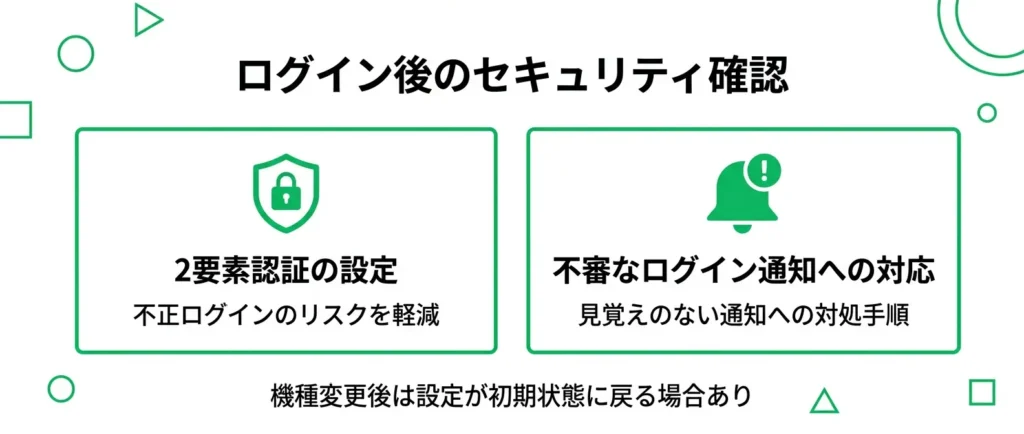
- 2要素認証を有効にすることで、不正ログインのリスクを大幅に下げられる
- 見覚えのないログイン通知が届いた場合は、すぐに対処する手順がある
- 設定は数分で完了するため、ログイン後に一度確認しておくことを推奨する
特に機種変更後や久しぶりにログインした場合は、セキュリティ設定が初期状態に戻っていることがあります。
「2段階認証」「ログイン許可」「パスワード」などの設定が無効または未設定の状態に戻っているケースが確認されています。
このセクションでは、2要素認証の設定方法と、不審なログイン通知への対応手順を順に解説します。
2要素認証とは何か・有効にする方法
2要素認証を有効にすると、パスワードに加えてSMS認証コードの入力が求められるため、パスワードが漏洩した場合でも不正ログインを防ぎやすくなります。
LINEではこの機能を「2段階認証」と呼んでおり、設定画面から数ステップで有効化できます。
設定後は、新しい端末やPCからログインするたびに確認コードが送られてくる仕組みです。
ログインのたびにSMSを受け取る操作が1ステップ増えますが、アカウントへの不正アクセスを防ぐ効果は高く、特にPCからのログインを利用する場合は有効にしておくことが望ましいです。
2段階認証を有効にするポイント
有効化の手順は以下のとおりです。
- LINEアプリを開き、ホーム画面右上の歯車アイコン(設定)をタップする
- 「アカウント」→「2段階認証」の順に進む
- 「2段階認証を設定する」をタップし、電話番号を確認して認証コードを受け取る
- 受け取ったコードを入力して完了
設定後に確認しておくポイント
2段階認証を有効にした後は、「ログイン許可」の設定も合わせて確認しておくと安心です。
「設定」→「アカウント」→「ログイン許可」の項目をオフにすると、他の端末からのQRコードログインを制限できます。
見覚えのないログイン通知が届いた場合の対応
LINEでは、新しい端末やブラウザからログインがあった際に、登録済みのメールアドレスや端末に通知が届く仕組みになっています。
自分が操作していないにもかかわらず通知が届いた場合は、第三者によるアクセスの可能性があるため、速やかに対処することが必要です。
なお、現時点でまだログインできていない状態で不正アクセスの疑いがある場合は、パスワードの再設定または電話番号を使ったアカウント確認を先に行うことが優先されます。
ログインできている状態であれば、以下の手順で対処してください。
- まずパスワードをすぐに変更する(「設定」→「アカウント」→「パスワード」)
- 次に「設定」→「アカウント」→「ログイン中の端末を管理」から、不審な端末のセッションを削除する
- 2段階認証がまだ未設定であれば、この機会に有効化する
パスワードの変更は、LINEアプリ内の設定から行えます。
変更後は「ログイン中の端末を管理」画面を開き、見覚えのない端末名が表示されていないかを手動で確認してください。
不審な端末が残っている場合は、その項目を選択してセッションを削除することで、そのアクセスを遮断できます。
通知の内容に「自分がログインした」と心当たりがある場合でも、端末名や地域情報が普段と大きく異なる場合は念のため確認しておくと安心です。
LINEの公式ヘルプセンター(LINEアプリ内の「設定」→「ヘルプセンター」、またはブラウザで「LINEヘルプセンター 不正ログイン」と検索)にも不正ログイン時の対応手順が掲載されています。
ログインできない・電話番号が使えないなど、状況が複雑な場合はそちらも合わせて確認してください。
セキュリティ設定を整えたら、あとは自分の状況に合ったログイン手順を実際に試してみるだけです。
まだログイン手順を確認していない場合は、ページ上部のログイン方法に関するセクションに戻り、該当する手順から操作を進めてみてください。
LINEのログイン方法に関するよくある質問
LINEへのログインは、状況によって手順や注意点が異なるため、迷いやすいポイントが多くあります。 電話番号の変更や機種変更、パスワードの紛失など、さまざまな場面での疑問にお答えします。 このセクションでは、ログイン時に多くの方が感じる不安や疑問を整理してまとめています。 ご自身の状況に近い内容を参考に、スムーズにログインできるようお役立てください。
電話番号がなくてもLINEにログインできますか?
ログイン画面で「メールアドレスでログイン」を選択し、登録済みのメールアドレスとパスワードを入力することでアクセスが可能です。
電話番号もパスワードも利用できない状況では、LINEの公式サポートへ問い合わせるか、以前使用していた電話番号を再取得して認証する方法を検討する必要があります。
いずれの方法も手続きに時間がかかる場合があるため、アカウントを引き継ぐ前にメールアドレスとパスワードを設定しておくことが重要です。
パスワードを忘れた場合、LINEにログインできますか?
LINEのログイン画面から「パスワードを忘れた場合」を選択し、登録済みの電話番号へSMS認証を行うことでパスワードをリセットできます。
手順に沿って新しいパスワードを設定すれば、そのままログインが可能です。
サポートへの問い合わせは本人確認が求められる場合があるため、アカウント登録時の情報をあらかじめ確認しておくとスムーズです。
電話番号を変えた後でもLINEにログインできますか?
電話番号を変えた後でも、LINEへのログイン自体は可能ですが、状況によって手順が異なります。
事前にLINEアプリの設定から電話番号の変更手続きを行っておくと、新しい番号でのSMS認証がスムーズに進みます。
手続きをせずに機種変更や番号変更をしてしまった場合は、旧番号でのSMS認証やメールアドレスを使ったログインが必要になるケースがあります。
メールアドレスとパスワードをあらかじめLINEアカウントに登録しておくと、万が一のときの代替ログイン手段として活用できます。
QRコードを使わずにPCでLINEにログインできますか?
LINEのPC版では、メールアドレスとパスワードを入力する方法でログインすることが可能です。
QRコードを読み取るスマートフォンが手元にない場合でも、この方法であればPCのみで操作を完結できます。
ただし、2要素認証が有効になっているアカウントの場合は、ログイン時にスマートフォンへ認証コードが送信され、そのコードをPC画面に入力する手順が加わります。
事前にメールアドレスとパスワードをLINEアカウントに登録しておく必要があるため、未設定の場合はスマートフォンのLINEアプリから設定しておくと安心です。
機種変更後にLINEにログインするとトーク履歴は消えますか?
機種変更前にLINEのバックアップ機能を使ってトーク履歴を保存しておくことで、新しい端末でログイン後に復元することが可能です。
一方、バックアップを取らずに機種変更した場合は、トーク履歴が引き継がれない可能性がありますのでご注意ください。
トーク履歴のみ端末に依存する部分があるため、機種変更前のバックアップ操作が特に重要なポイントになります。









コメント