ChatGPTは、OpenAIが2022年11月に公開した対話型AIサービスです。
テキストで質問や指示を入力するだけで、文章作成・要約・翻訳・プログラミング補助など幅広いタスクに対応します。
主な特徴は以下のとおりです。
- 事前知識ゼロで使える自然な会話形式のインターフェース
- 無料プランで基本機能をすべて試せる手軽さ
- 文章・コード・アイデア出しなど多用途に対応した汎用性
個人情報や機密情報の入力には注意が必要であり、入力内容がAIの学習に利用される場合があります。
この記事では、ChatGPTの基本的な仕組み・できること・無料で使える範囲・注意点・具体的な始め方を初心者向けに詳しく解説します。
チャットGPTとは何か、簡単に言うと
「チャットGPT」という言葉は職場や日常でよく耳にするようになりましたが、「実際に何なのかよくわからない」という方も多いはずです。
このセクションでは、専門知識ゼロでも理解できるよう、チャットGPTの基本を丁寧に解説します。
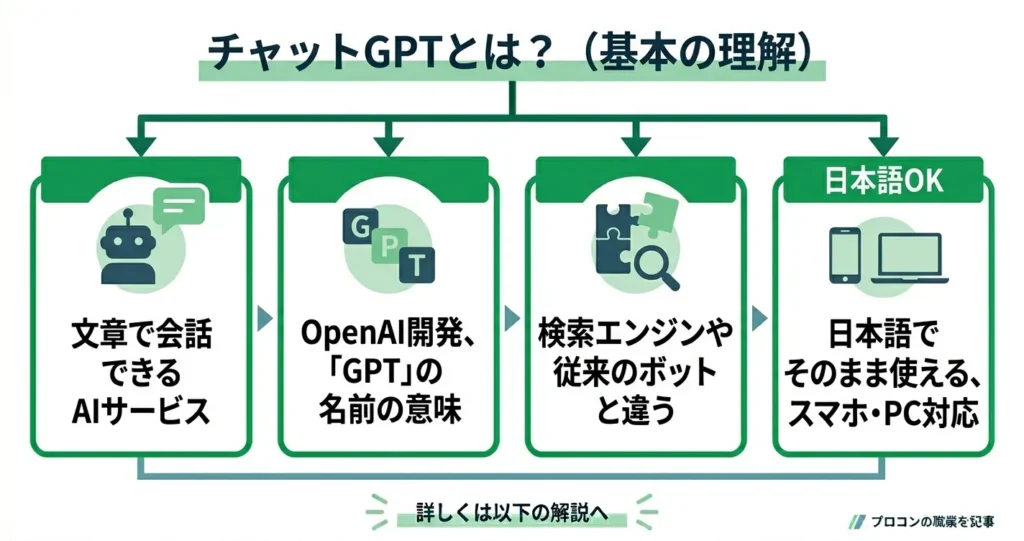
- アメリカの企業OpenAIが開発した、文章で会話できるAIサービス
- 「GPT」という名前には、AIの仕組みを表す意味がある
- 検索エンジンや従来のチャットボットとは、根本的に異なる
- 日本語でそのまま話しかけるだけで使える
難しい設定や専門知識は一切不要です。
スマートフォンやパソコンから、今日すぐに無料で試せます。
以下では、チャットGPTの定義・名前の意味・他のサービスとの違い・日本語対応の実態を順番に説明します。
OpenAIが作ったAI会話サービス
チャットGPTは、アメリカのAI研究企業「OpenAI」が開発・公開した、テキストで会話できるAIサービスです。
- 話しかけると、自然な文章で返答してくれる
- 質問・相談・文章の作成など、幅広い用途に対応している
- 無料プランがあり、メールアドレスを登録するだけで誰でも使い始められる(クレジットカードの登録は不要)
OpenAIは、AIの安全な普及を目的として設立された研究機関を起源とする企業です。
チャットGPTは、その研究成果をもとに一般向けに提供されているサービスで、公開後に世界規模で急速に広まりました。
無料プランでは、テキストによる基本的な会話・質問への回答・文章の作成や要約といった機能を利用できます。
有料プランでは、より高性能なAIモデルの利用や画像生成など追加機能が使えますが、初めて試す段階では無料プランで十分に体験できます。
使い方は非常にシンプルで、テキスト入力欄に話しかけるだけです。
「今夜の夕食のレシピを教えて」「この文章を短くして」といった日常的なお願いから、「プログラムのエラーを直して」「英文メールを書いて」といった業務的な依頼まで幅広く対応します。
特別なアプリの知識や操作技術は必要ありません。
「GPT」という名前の意味
「GPT」とは「Generative Pre-trained Transformer」の略で、AIの仕組みを表す技術的な名称です。
ただし、使うだけなら意味を覚える必要はまったくありません。
それぞれの単語を日本語に置き換えると、以下のように整理できます。
- Generative(生成する):文章や回答を自分で作り出す
- Pre-trained(事前学習済み):大量のテキストデータを学習してある
- Transformer(変換器):文章の文脈を理解する仕組みの名前
この「事前学習済み」という点が、チャットGPTの大きな特徴です。
インターネット上の膨大なテキストを学習しているため、幅広いテーマについて会話できます。
ユーザーが何かを教え込む必要はなく、最初から多くの知識を持った状態でサービスが提供されています。
「Transformer」は2017年にGoogleが発表した技術で、文章の前後関係・文脈を精度よく理解できる仕組みです。
この技術が、従来のAIに比べて自然な会話を実現する土台になっています。
検索エンジンや従来のチャットボットとの違い
チャットGPTは、Googleなどの検索エンジンや、企業サイトのチャットボットとは根本的に異なります。
どこが違うのかを理解しておくと、使いどころが明確になります。
検索エンジンは「キーワードに合ったウェブページを探して一覧表示する」ものです。
一方、チャットGPTは「質問の意図を読み取り、文章として直接回答を生成する」ものです。
リンク集を渡すのではなく、答えそのものを返してくれます。
従来のチャットボットとの違いも明確です。
- 従来のチャットボット:あらかじめ用意されたシナリオや選択肢の中で応答する
- チャットGPT:学習した知識をもとに、その場で文章を生成して返答する
そのため、想定外の質問や複雑なお願いにも対応できます。
「もう少し詳しく教えて」「別の言い方にして」といった追加の指示にも、会話の流れを保ったまま応えてくれます。
日本語でそのまま使えるサービス
チャットGPTは、英語だけでなく日本語にも対応しています。
英語で話しかける必要はなく、日本語でそのまま入力すれば、日本語で返答が返ってきます。
- 設定の変更は不要。日本語で入力すれば自動的に日本語で返答する
- 敬語・丁寧語・くだけた表現など、文体の指定も可能
- 日本の文化・習慣・固有名詞にも対応しており、日常会話や業務文書の作成に十分活用できる水準にある
実際に「今日の仕事のメールを丁寧な敬語で書いて」と入力すれば、敬語の文章が返ってきます。
「もっとカジュアルにして」と追加で伝えれば、文体を変えた版も出してくれます。
英語の知識がなくても、日常的な日本語で十分に活用できます。
利用するには、公式サイト(chatgpt.com)にアクセスするか、スマートフォン向けの公式アプリをダウンロードします。
アカウント登録にはメールアドレスがあれば十分で、クレジットカードなどの支払い情報は不要です。
登録後はサイト上の入力欄に話しかけるだけで、すぐに使い始められます。
入力した内容が第三者に公開されることはありませんが、個人名や社外秘の情報は入力しないよう心がけると安心です。まずは気軽な質問から試してみるのが、最も早い理解への近道です。
チャットGPTの基本的な定義と特徴がわかったところで、次に気になるのは「具体的に何ができるのか」という点ではないでしょうか。
次のセクションでは、チャットGPTの代表的な活用例を、初心者にもわかりやすい形でまとめます。
チャットGPTでできること
ChatGPTは、テキストを入力するだけで幅広いタスクをこなせるAIツールです。
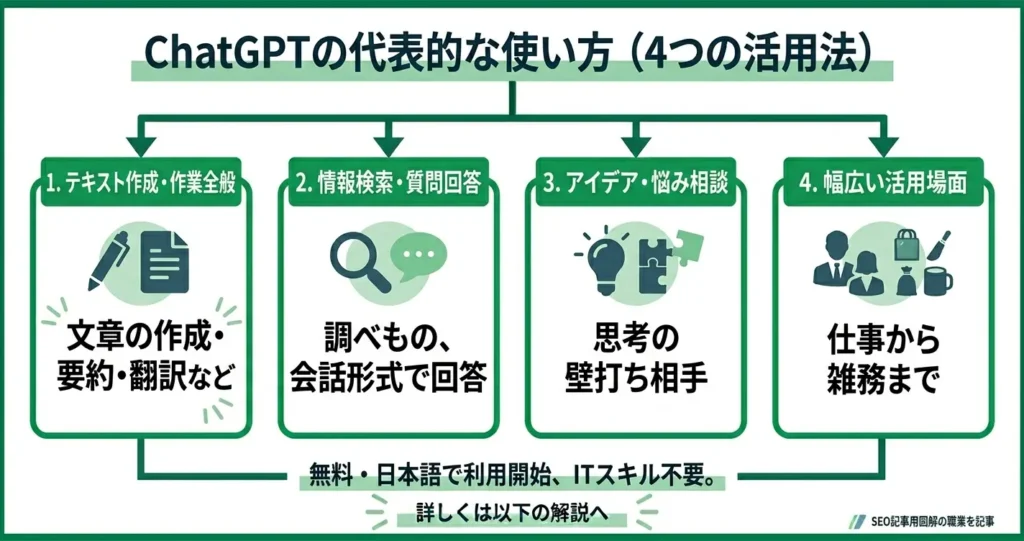
- 文章の作成・要約・翻訳など、テキスト系の作業全般を担える
- 調べものや質問への回答を、会話形式で素早く得られる
- アイデア出しや悩み相談など、思考の壁打ち相手としても機能する
- 仕事から日常の雑務まで、使える場面が幅広い
「AIと言われてもピンとこない」という方でも、実際に使える場面を知ると一気にイメージが具体的になります。
ChatGPTは無料でも利用できるサービスであり、特別なITスキルは不要で、日本語で話しかけるように入力するだけで使い始められます。
このセクションでは、ChatGPTの代表的な使い方を4つの観点から整理します。
文章の作成・要約・翻訳
ChatGPTが最も得意とするのがテキストに関する作業です。メールの下書き・議事録の要約・英語への翻訳など、文章を扱うあらゆる場面で力を発揮します。
たとえば「取引先へのお礼メールを丁寧な文体で書いて」と入力するだけで、すぐに文章の候補を出してくれます。
「もう少し短くして」「堅すぎるので柔らかくして」と追加で指示すれば、その場で修正も可能です。
要約も同様で、長い文章をそのまま貼り付けて「3行でまとめて」と伝えるだけで対応できます。
翻訳についても、英語・中国語・韓国語など主要な言語に対応しており、ビジネス文書から日常会話まで幅広く使えます。
- 書き方に迷ったときの文章テンプレート生成
- 長文レポートや記事の要点まとめ
- 外国語メールの翻訳・返信文の作成
文章を「ゼロから書く」手間が大幅に減るため、時間短縮の効果を実感しやすい使い方です。
質問への回答・調べもの
ChatGPTは、検索エンジンとは異なる形で「調べもの」をサポートします。
キーワードを入力してリストから選ぶのではなく、知りたいことを自然な言葉で聞くと、文章で直接答えが返ってきます。
「有給休暇の申請ルールを簡単に教えて」「〇〇という言葉の意味は?」のような質問にも、背景の説明を含めてわかりやすく答えてくれます。
専門的な内容でも「初心者向けに説明して」と加えるだけで、難易度を調整した回答が得られます。
調べた内容の「出発点・たたき台」として活用するのが適切な使い方です。
気になる回答は、念のため別の情報源でも確認するという姿勢を持っておくと安心です。
アイデア出しや相談相手として
ChatGPTは、アイデアを広げたいときや考えをまとめたいときにも役立ちます。
一人では行き詰まりがちな思考を、会話を通じて整理できるのが特徴です。
たとえば、以下のような使い方が実際に広まっています。
- 新商品のネーミング案を10個出してほしい
- プレゼンの構成について意見をもらいたい
- 転職を迷っているが、メリット・デメリットを整理したい
- 週末のイベント企画でユニークなアイデアが欲しい
ChatGPTは答えを一方的に押しつけるのではなく、「こういう方向はどうですか」と提案する形で会話が進みます。
自分の考えを深めるための壁打ち相手として、使い勝手のよいツールです。
仕事・日常で活用できる場面の例
ChatGPTが使える場面は、特定の職種や用途に限りません。
日常のあらゆるシーンに自然に溶け込む形で活用されています。
仕事での活用ポイント
資料作成の下準備、社内向け連絡文の作成、会議の議題整理など、デスクワーク全般で時間を節約できます。
プログラムのコード作成や修正にも対応しており、エンジニア以外でも「特定の操作を自動化する簡単なスクリプト」を作成する用途などで活用する人が増えています。
日常生活での活用ポイント
レシピの提案、旅行の行き先リサーチ、子どもへの勉強の説明補助など、生活シーンでも活躍します。
「冷蔵庫にある食材でできる料理を教えて」のように、具体的な状況を伝えるほど、より実用的な回答が返ってきます。
学習・自己研鑽での活用ポイント
語学学習の練習相手、資格試験の要点整理、読んだ本の内容を深掘りする対話など、学びを加速させる使い方も広まっています。
自分のペースで質問を繰り返せる点が、従来の学習ツールとは異なる強みです。
「どんな使い方ができるか」がイメージできたところで、次に気になるのは「費用はかかるのか」という点でしょう。
次のセクションでは、無料プランと有料プランの違いを整理します。
チャットGPTは無料で使えるのか
ChatGPTは、基本的な機能であれば無料で利用できます。
ただし、無料で使える範囲には一定の制限があり、より高度な機能を使うには有料プランへの加入が必要です。
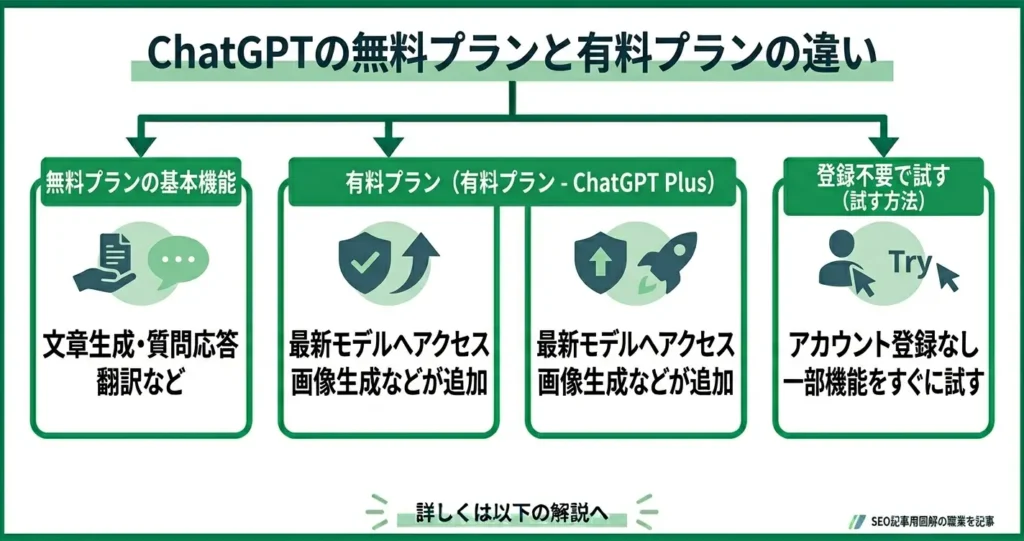
- 無料プランでも文章生成・質問応答・翻訳などの基本機能は使えます
- 有料プラン(ChatGPT Plus)では最新モデルへのアクセスや画像生成などが追加されます
- アカウント登録なしでも、一部機能をすぐに試せます
費用面の不安から使い始めを躊躇している方にとって、まず無料の範囲を把握することが大切です。
このセクションでは、無料プランの実態・有料プランとの違い・登録不要で試す方法の3点を整理します。
無料プランでできること・できないこと
無料プランでも、日常的な用途の多くはカバーできます。
ただし、利用頻度や使える機能には上限があるため、事前に把握しておくと安心です。
- できること:テキストでの質問・回答、文章作成・要約・翻訳、簡単なコード生成
- 制限があること:1日あたりの利用回数に上限がある場合があります
- できないこと:最新・高性能モデルへの常時アクセス、画像生成(DALL·E連携)、高度なデータ分析機能
無料プランで使えるモデルは、有料プランと比べてやや古いバージョンになります。
日常的な文章作成や調べ物程度であれば、無料プランで十分対応できます。
業務で毎日大量に使いたい場合や、画像生成・高精度な分析を必要とする場合は、有料プランの検討が現実的です。
初めて使う方は、まず無料プランで試してから判断するのがおすすめです。
有料プラン(ChatGPT Plus)との主な違い
ChatGPT Plusは月額20ドル(OpenAI公式サイト掲載の料金を参照)で利用できる有料プランです。
無料プランとの主な違いは、使えるモデルの性能と追加機能の有無にあります。
- モデルの性能:最新の高性能モデル(GPT-4oなど)を優先的に利用できます
- 画像生成:DALL·Eとの連携により、テキストから画像を生成できます
- 高度なデータ分析:ファイルをアップロードしてデータを分析する機能が使えます
- 応答速度・安定性:アクセスが集中する時間帯でも比較的安定して使えます
無料プランでも最新モデルに触れる機会はありますが、利用回数に制限がかかることがあります。
Plusプランは、仕事や学習で頻繁に使う方・高品質な出力を安定して求める方に向いています。
逆に、週に数回・軽い用途で使う程度であれば、無料プランで十分です。
アカウント登録なしで試せるかどうか
アカウント登録なしでもChatGPTを試すことができます。ただし、利用できる機能はログイン済みの状態より限られます。
OpenAIは、chatgpt.comにアクセスするだけで、アカウントなしに一部の会話機能を試せる仕組みを提供しています。
「まず使い心地を確かめたい」「個人情報を登録するのが不安」という方でも、気軽に触れられる点は大きなメリットです。
会話履歴の保存や一部の応答機能はログイン状態でないと使えません。
本格的に活用するには、メールアドレスやGoogleアカウントなどでの登録が必要です。
登録自体は数分で完了し、無料で始められます。
まずはアカウントなしで試し、使い続けたいと感じたらアカウントを作成する、という流れが初心者には最も負担が少ない進め方です。
公式サイト(chatgpt.com)またはスマートフォン向けの公式アプリから、今すぐ無料で試せます。
チャットGPTを使うときの注意点
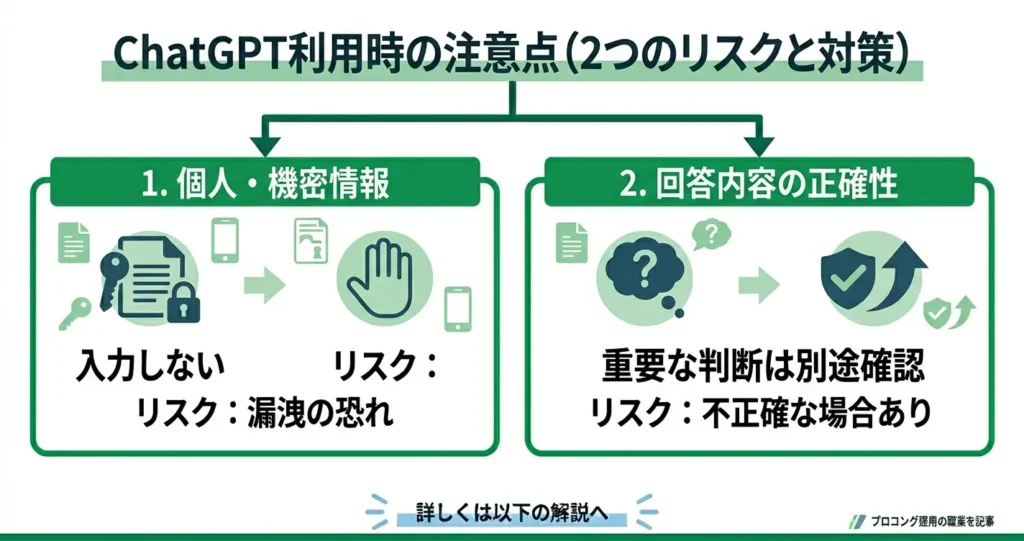
ChatGPTは便利なツールですが、使い方を誤ると思わぬリスクが生じることがあります。
- 個人情報や機密情報は絶対に入力しない
- 回答内容が正確とは限らないため、重要な判断には必ず別途確認が必要
- 無料プランでも同様の注意点が適用されるが、基本を守れば安心して使えるツールです
初心者ほど「何でも答えてくれる万能ツール」と捉えがちですが、正しい使い方を知っておくだけでリスクはほぼ回避できます。
このセクションでは、実際に使う前に押さえておきたい2つの注意点を解説します。
個人情報・機密情報は入力しない
ChatGPTに入力したテキストは、サービス改善を目的としてOpenAIのシステムに送られる仕組みになっています。
入力した文章が学習データとして利用される可能性があるため、個人が特定できる情報や社外に出てはいけない業務情報の入力は避けるべきです。
- 氏名・住所・電話番号・メールアドレスなどの個人情報
- クレジットカード番号やパスワードなどの認証情報
- 会社の未公開情報・顧客データ・社内資料の内容
- 他者のプライバシーに関わる情報
たとえば「○○社の新製品の企画書を要約して」というプロンプトに社外秘の資料をそのまま貼り付けるのは、情報漏えいのリスクがある行為です。
企業によっては、社内でのChatGPT利用ガイドラインを設けているケースも増えています。
OpenAIの公式設定では、チャット履歴をオフにすることでトレーニングへのデータ利用を制限できます。
設定は「設定(Settings)」→「データコントロール(Data controls)」の順に進むことで変更可能です。
プライバシーが気になる場合は、使い始める前に確認しておくと安心です。
回答が間違っていることがある
ChatGPTは非常に流暢な文章を生成しますが、内容が正確かどうかは別の話です。
自信満々に見える回答でも、事実と異なる情報が含まれていることがあります。
この現象はAIが「もっともらしい文章」を作ることを優先するあまり、存在しない情報を事実のように出力してしまうもので、AI分野では「ハルシネーション(幻覚)」と呼ばれています。
存在しない書籍や人物の名前を生成したり、統計数値を誤って提示したりするケースが報告されています。
特に以下のような場面では、回答をそのまま信用しないことが大切です。
- 医療・法律・税務など、専門的な判断が必要な領域
- 最新ニュースや直近の出来事(無料版は学習データに時点の制限があります)
- 数値・固有名詞・引用文が含まれる内容
文章の構成案を出してもらう、アイデアをブレインストーミングする、長い文章を要約してもらうといった使い方であれば、多少の誤りがあっても実害は少なく、便利さを十分に享受できます。
逆に言えば、上記2点さえ守っておけば、日常的な使い方において過度に恐れる必要はありません。
「入力する情報に気をつける」「大事なことは別途確認する」という2つの習慣を持つことが、ChatGPTを長く安全に活用するコツです。
注意点が把握できたところで、試してみたいと感じた場合は、次のセクションで実際にChatGPTを使い始める手順を確認してみてください。
アカウント作成から最初のメッセージを送るまで、初心者でも迷わないよう順を追って説明します。
チャットGPTの始め方
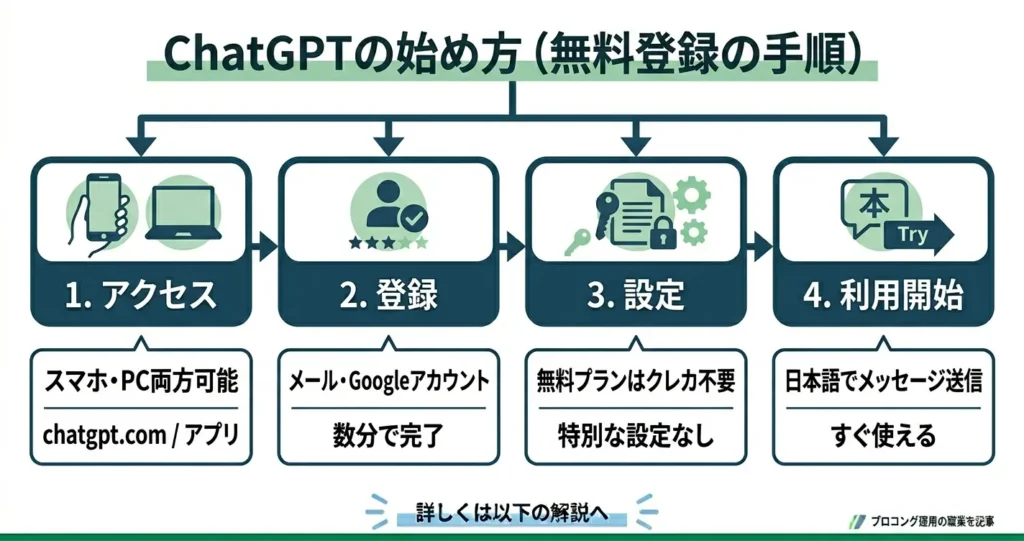
ChatGPTは、アカウントを作るだけで今日から無料で使えます。
特別な設定なしにすぐ使える設計になっています。
- スマホ・PCどちらからでもアクセス可能
- 公式サイト(chatgpt.com)またはアプリから無料で登録できる
- メールアドレスかGoogleアカウントがあれば数分で完了する
- 登録後はすぐに日本語でメッセージを送れる
「難しそう」と感じている方でも、手順通りに進めれば迷うことなく始められます。
無料プランの範囲内であれば、クレジットカードの登録なしに使い始められます。
ここではアクセスから最初のメッセージ送信まで、一連の流れをまとめて解説します。
スマホ・PCどちらからでもアクセスできる
ChatGPTはスマホ・PCのどちらからでも同じように使えます。
デバイスの優劣はなく、使いやすい方を選べば問題ありません。
- スマホ(iOS・Android):専用アプリをインストールして使う
- PC(WindowsやMac):ブラウザからアクセスして使う
アプリとブラウザ版は同じアカウントで連携しているため、スマホで始めてPCで続きを使う、といった使い方も自然にできます。
特定のOSや機種を選ぶ必要はなく、手元にある端末でそのまま始められます。
公式サイト・アプリへのアクセス方法
必ず公式の窓口からアクセスすることが重要です。
名前の似た類似サービスや非公式アプリが存在しており、それらは開発元がOpenAIではないため、機能や安全性の面で公式版とは異なる場合があります。
正規のルートを確認しておくことで、こうした混乱を避けられます。
PCからアクセスする場合は、ブラウザのアドレスバーに「chatgpt.com」と入力します。
スマホの場合は、App Store(iPhone)またはGoogle Playストア(Android)で「ChatGPT」と検索し、OpenAIが提供するアプリをインストールします。
アカウント登録の手順
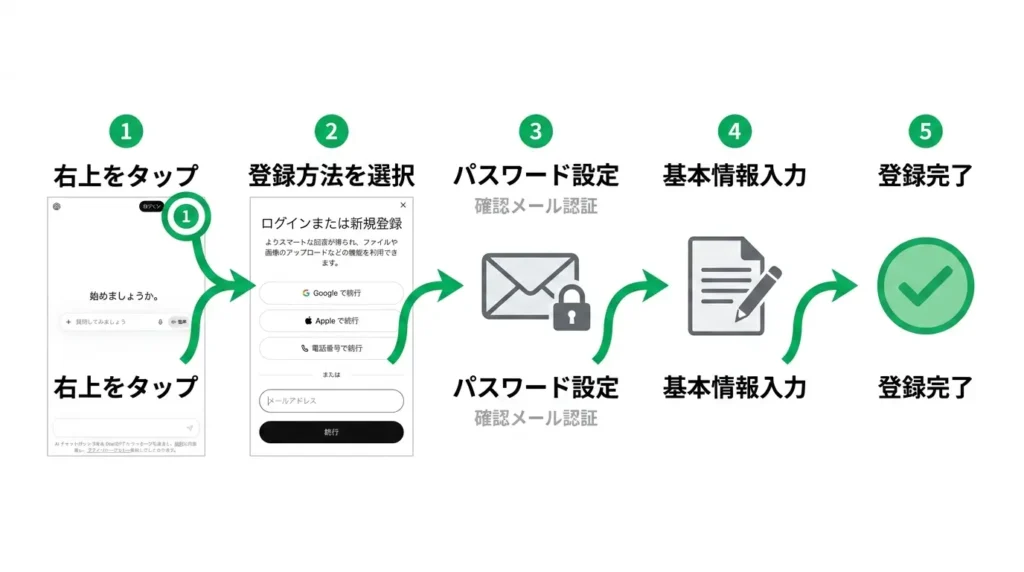
登録は数分で完了します。必要なのはメールアドレスだけです。
公式サイトまたはアプリを開くと、「サインアップ(Sign up)」というボタンが表示されます。
以下の手順で進めてください。
- 「Sign up」をタップ・クリックする
- メールアドレスを入力するか、GoogleまたはMicrosoftアカウントでログインを選ぶ
- パスワードを設定する(メールアドレスで登録する場合)
- 登録したメールアドレスに届く確認メールを開き、認証を完了する
- 名前・生年月日などの基本情報を入力する
認証メールが届かない場合は、迷惑メールフォルダを確認してみてください。
Googleアカウントを使う場合は、パスワード設定と認証メールのステップが省略されるため、さらに短時間で完了します。
登録後は無料プランが自動的に適用されます。
クレジットカードの入力は不要です。
無料プランではテキストでの会話機能を中心に利用できます。
より高精度なAIモデルの利用や、画像生成・音声機能などの一部機能は、有料プラン(ChatGPT Plus)の対象となります。
まずは無料の範囲で試してみて、物足りなさを感じた段階でプランを検討するという流れが一般的です。
最初のメッセージはこう送ればOK
登録が完了したら、画面下部のテキストボックスに日本語でメッセージを入力して送るだけです。
難しい書き方は必要ありません。
最初のメッセージは、思ったことをそのまま書いて問題ありません。
たとえば以下のような入力から始めると、ChatGPTの応答スタイルがすぐに掴めます。
- 「ChatGPTって何ができるの?」
- 「明日の夕食のレシピを教えて」
- 「メールの返信文を考えてほしい」
送信後、数秒以内に回答が表示されます。
回答が長すぎた場合は「もっと短くまとめて」、わかりにくかった場合は「もう少し簡単に説明して」と続けて入力するだけで、会話を深められます。
最初から完璧な質問を考える必要はありません。試しながら使い方を覚えていくのが、ChatGPTの一番自然な始め方です。
まずは公式サイト(chatgpt.com)またはアプリを開いて、気軽に最初のメッセージを送ってみてください。
チャットGPTについてよくある質問
チャットGPTに興味を持ったとき、使い方や安全性、料金など、最初に気になることは人それぞれです。 正確な情報が見つけにくいと感じている方も多いかもしれません。 ここでは、チャットGPTを初めて使う方が抱きやすい疑問に、順を追って答えていきます。 安心して使い始められるよう、基本的な点を丁寧に整理しました。
チャットGPTは完全無料で使えますか?
ChatGPTは無料アカウントを作成するだけで、テキストによる会話機能をすぐに使い始めることができます。
有料プランとの主な違いは、利用できるAIモデルの種類や、1日あたりの使用回数などの上限にあります。
より高性能なモデルや画像生成などの追加機能を求める場合は有料プランが選択肢となりますが、基本的な用途であれば無料プランでも十分に活用できます。
「GPT」とは何の略ですか?
日本語に訳すと「事前学習済みの文章生成AI」というイメージに近く、インターネット上の膨大なテキストをあらかじめ学習することで、自然な文章を生成できる仕組みを指しています。
「Generative(生成する)」「Pre-trained(事前に学習した)」「Transformer(AIの処理方式の一種)」という3つの要素を組み合わせた名称です。
難しい技術的な背景を知らなくても、事前学習によって幅広い質問に答えられる文章生成AIという点を押さえておくだけで、ChatGPTの基本的な特性を理解する上で十分です。
チャットGPTを使うと個人情報が漏れる危険はありますか?
ChatGPTに入力した内容は、AIの学習データとして利用される可能性があるため、氏名・住所・電話番号などの個人情報や、業務上の機密情報は入力しないことを推奨します。
OpenAIの公式設定では、「データ共有をオフにする」オプションが用意されており、アカウント設定から変更することで、入力内容をトレーニングに使用されないよう設定することができます。
いずれにせよ、入力内容に慎重であることが、安心して利用するうえでの基本的な姿勢といえます。
スマホのアプリでも使えますか?
公式アプリはApp StoreおよびGoogle Playからダウンロードでき、アカウントを作成すればすぐに使い始めることができます。
[[INFO: 検索結果には類似した名前の非公式アプリも表示されることがあるため、ダウンロード前に開発元が「OpenAI」であることを必ず確認してください。
]]非公式アプリは機能や安全性が保証されていないため、公式アプリを選ぶことを強くおすすめします。
チャットGPTの回答は常に正確ですか?
ChatGPTはAIが学習データをもとに回答を生成するため、事実と異なる情報を自信を持って出力してしまう「ハルシネーション」と呼ばれる現象が起こることがあります。
特に専門性の高い内容や最新情報を含む質問では、誤りが含まれるリスクが高まる傾向があります。
そのため、ChatGPTの回答をそのまま鵜呑みにせず、公式情報や信頼性の高い情報源で裏付けを確認する習慣を持つことが重要です。
あくまでも「情報収集や思考の補助ツール」として活用するという意識で使うと、より安全に役立てることができます。
アカウント登録なしでも試せますか?
ChatGPTは、ログインなしでも一部の会話機能をお試しいただける場合があります。
ただし、会話履歴の保存やカスタマイズ設定など、フル機能を活用するにはアカウント登録が必要です。
登録自体は無料で行えるため、継続的に利用したい場合はアカウントを作成しておくと便利です。









コメント