LINE WORKSは、ビジネス向けに提供されているチャット・グループウェアサービスで、PCブラウザ・スマホアプリ・Webブラウザなど複数の環境からログインして利用できます。
ログイン時に押さえておきたいポイントは以下の3点です。
- 公式ログインページはPC・スマホで異なるURLが存在
- IDの形式がメールアドレス型・電話番号型など複数パターンあり
- 「LINEでログイン」機能は2025年9月をもって終了しており、この方法では現在ログイン不可
LINEアカウント連携でのログインはすでに利用できないため、管理者から発行されたLINE WORKS専用のIDとパスワードを事前に確認しておく必要があります。
この記事では、PCブラウザ・スマホ別のログイン手順、IDの確認方法、ログインできない場合の対処法を詳しく解説します。
LINE WORKSのログイン手順(PCブラウザ版)
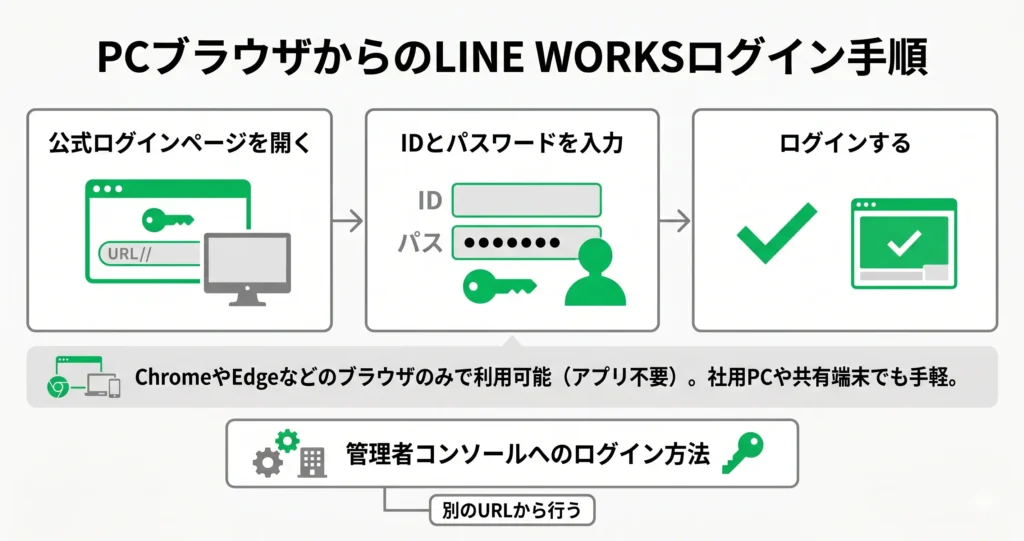
PCのブラウザからLINE WORKSにログインする手順は、3ステップで完了します。
今すぐログインページへアクセスしたい方はこちら:
[LINE WORKS公式ログインページへアクセスする(https://auth.worksmobile.com/)]
- 公式ログインページにアクセスする
- IDとパスワードを入力してログインする
- 管理者コンソールへのログインは、通常とは別のURLから行う
アプリをインストールしなくても、ChromeやEdgeなどのブラウザだけで利用できるため、社用PCや共有端末でも手軽にアクセスできます。
以下では、画面の流れに沿って各ステップを解説します。
公式ログインページを開く
LINE WORKSのブラウザ版ログインページには、`https://auth.worksmobile.com/` へ直接アクセスするのが最も確実です。
公式サイト(line.worksmobile.com)からアクセスする場合は、トップページ右上の「ログイン」ボタンをクリックすると同じページへ移動できます。
検索エンジンで「LINE WORKS ログイン」と検索した場合、広告や類似サービスが上位に表示されることがあります。
URLを直接入力するか、以下のCTAから公式ページへアクセスすることをおすすめします。
[LINE WORKS公式ログインページへアクセスする]
ログイン完了後はブックマークへ登録しておくと、次回以降すぐにアクセスできます。
IDとパスワードを入力してログインする
ログインページを開いたら、IDとパスワードを順に入力します。
入力するIDは、企業・団体ごとに異なる形式が設定されています。
- `ユーザーID@テナントID` の形式(例:yamada@example)
- メールアドレス形式(例:yamada@example.com)
どちらの形式かわからない場合は、以前に受け取ったLINE WORKSの招待メールや、管理者から案内されたアカウント情報を確認するのが最短の方法です。
IDを入力して「次へ」を押すと、パスワード入力欄が表示されます。
パスワードを入力し、「ログイン」ボタンを押せば完了です。
ログイン後は、トーク・メール・カレンダーなどの機能がブラウザ上で利用できます。
管理者コンソールへのログイン方法
管理者コンソールは、通常のログインページとは別のURLからアクセスします。
管理者コンソールのURLは `https://admin.worksmobile.com/` です。
管理者権限を持つアカウントのIDとパスワードでログインすると、メンバー管理・セキュリティ設定・各種ポリシーの変更などが行えます。
PCブラウザ版のログイン手順は以上です。
次のセクションでは、スマートフォンからLINE WORKSにログインする手順を、アプリ版とブラウザ版に分けて解説します。
スマホからLINE WORKSにログインする手順
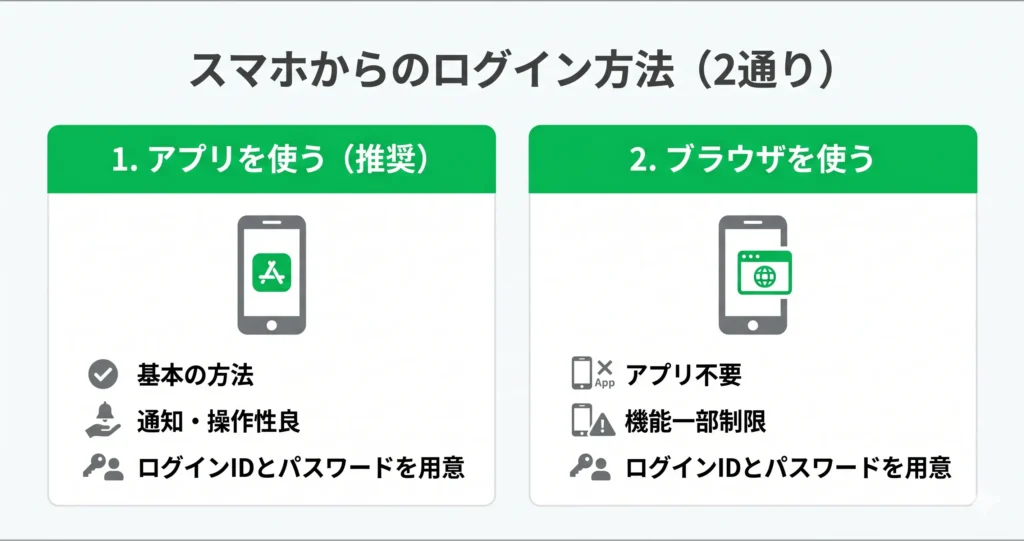
スマホからのログインは、アプリとブラウザの2通りの方法があります。
- アプリを使う方法が基本で、通知や操作性の面でも推奨されています
- ブラウザからもログインできますが、機能に一部制限があります
- どちらの方法も、ログインIDとパスワードを事前に手元に用意しておくとスムーズです
今すぐブラウザからログインしたい方は、[LINE WORKS公式ログインページ(https://auth.worksmobile.com/login/login)](https://auth.worksmobile.com/login/login)に直接アクセスしてください。
アプリをインストールする必要はなく、IDとパスワードがあればすぐにログインできます。
アプリ手順が不要な方は、このまま下の「[スマホのブラウザ版からログインする方法](#スマホのブラウザ版からログインする方法手順のみトラブルは次セクションへ)」へお進みください。
普段スマホで仕事のやり取りをしている方にとって、ログイン手順を把握しておくことは業務の出発点になります。
以下では、アプリとブラウザそれぞれの手順を順番に解説します。
アプリからログインする方法
アプリを使う方法が、スマホからのログインとして最もシンプルで安定しています。
アプリはApp Store(iOS)またはGoogle Play(Android)から無料でインストールできます。
インストール済みの方は、そのままアプリを起動するだけでログイン画面に進めます。
手順は以下のとおりです。
- App StoreまたはGoogle Playで「LINE WORKS」を検索し、アプリをインストールします
- アプリを起動すると、ログイン画面が表示されます
- 画面上部の入力欄に、会社・チームから通知されたLINE WORKSのIDを入力します
- 「次へ」をタップし、パスワードを入力して「ログイン」をタップします
- 二段階認証が設定されている場合は、SMSや認証アプリに届いたコードを入力します
一度ログインするとアプリが認証情報を保持するため、次回以降は起動するだけで自動ログインされるケースがほとんどです。
頻繁にスマホからアクセスするなら、アプリを使う方法を選んでおくと手間が省けます。
スマホのブラウザ版からログインする方法(手順のみ。トラブルは次セクションへ)
アプリをインストールできない端末や、一時的に別のスマホからアクセスしたい場合は、ブラウザからのログインが選択肢になります。
ブラウザ版はインストール不要で、URLにアクセスするだけでログイン画面を開けます。
手順は以下のとおりです。
- スマホのブラウザ(Safari・Chrome など)を開きます
- アドレスバーに `https://auth.worksmobile.com/login/login` と入力してアクセスします([公式ログインページへのリンクはこちら](https://auth.worksmobile.com/login/login))
- ログイン画面が表示されたら、LINE WORKSのIDを入力して「次へ」をタップします
- パスワードを入力し、「ログイン」をタップします
- 二段階認証が設定されている場合は、コードを入力して認証を完了させます
ブラウザ版ではプッシュ通知が届かない点や、PC版と比べて表示できる機能が限られる場合がありますが、ログイン自体は問題なく行えます。
日常的な利用にはアプリが適していますが、今すぐ業務を再開したい場面ではブラウザ版で十分対応できます。
別端末からアクセスしている場合、ログインIDを手元に用意できていないことがあります。
その際は、普段使っている端末でアプリを開いてプロフィール画面からIDを確認するか、社内の管理者に問い合わせてください。
LINE WORKSのIDの形式と確認方法
LINE WORKSのログイン画面に今すぐアクセスしたい場合は、まず以下の公式ログインページへお進みください。
LINE WORKS 公式ログインページ:https://auth.worksmobile.com/
ブラウザのアドレスバーに上記URLを直接入力するか、リンクをクリックすることでログイン画面に到達できます。
別端末や初めて使うブラウザからアクセスする場合も、このURLから同じ手順でログイン可能です。
ログイン画面に到達したら、以下の手順で操作を進めてください。
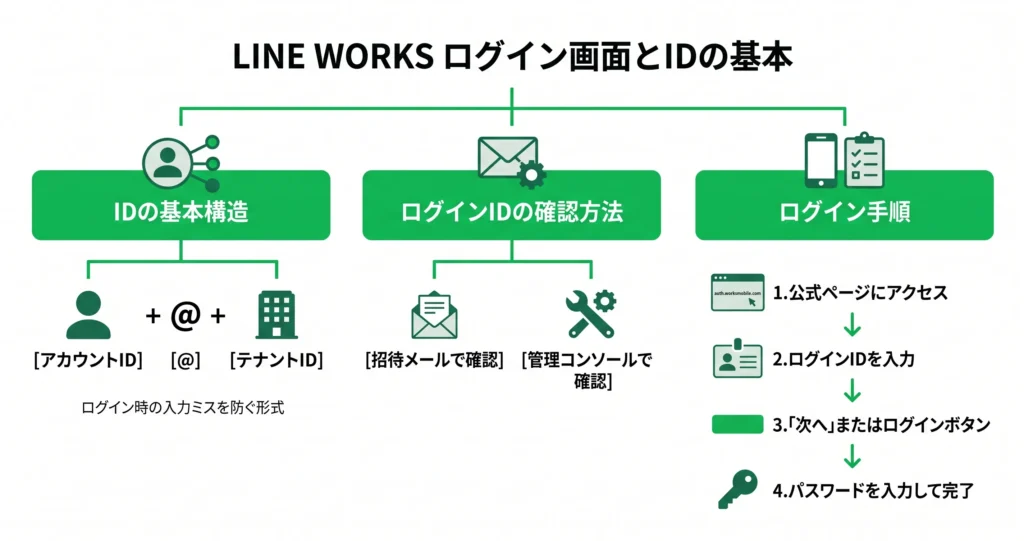
- ログインID(「アカウントID@テナントID」形式)を入力欄に入力する
- 「次へ」またはログインボタンを押す
- パスワードを入力してログインを完了する
「どのIDを入力すればいいかわからない」という場合は、以下のポイントを確認してください。
- ログインIDは「アカウントID@テナントID」の形式が基本
- テナントIDは管理者が設定した組織固有の文字列
- IDは招待メールや管理コンソールで確認できる
- ログイン画面の最初の入力欄には「ログインID(アカウントID@テナントID)」を入力する
正しいIDの形式を把握しておくと、ログイン時の入力ミスを防げます。
以下では、IDの構造と確認方法を具体的に解説します。
IDの基本構造:「アカウントID@テナントID」
LINE WORKSのログインIDは、アカウントIDとテナントIDをアットマーク(@)でつないだ形式です。
- アカウントID:個人ごとに割り当てられる識別子(例:taro.yamada)
- テナントID:組織・会社ごとに設定された固有の文字列(例:example-corp)
- ログインID全体の例:taro.yamada@example-corp
この形式はメールアドレスに似ていますが、一般的なメールアドレスとは別物です。
ログイン画面の最初の入力欄に求められているのはこの「ログインID」であり、個人のメールアドレスや電話番号ではありません。
パスワードは次の画面で別途入力します。
テナントIDは管理者が組織を登録した際に決定するもので、同じ組織のメンバーは全員同じテナントIDを共有します。
テナントIDがわからない場合は、同僚や管理者に確認するのが最も確実な方法です。
IDを確認する主な方法
IDがわからない場合、以下の方法で確認できます。
招待メールから確認する場合
LINE WORKSに招待された際、管理者から送られてくる招待メール(または案内メール)にログインIDが記載されています。
「ログインID」「アカウントID」「テナントID」などの項目を探してください。
招待メールが手元に残っている場合は、まずここを確認するのが最短ルートです。
管理コンソールから確認する場合
管理者権限を持つユーザーは、LINE WORKSの管理コンソールにログインした状態で「メンバー管理」の一覧からアカウントIDを確認できます。
テナントIDは管理コンソールの「基本設定」や「会社情報」の画面で確認できます。
管理者に問い合わせる場合
自分のIDがわからない場合、社内のLINE WORKS管理者に問い合わせるのが確実です。
管理者はメンバーのIDを管理コンソールから確認・通知できます。
テナントIDは個人では変更・確認できない情報なので、管理者への確認が基本的な対処法になります。
[LINE WORKS公式ログインページへアクセスする(https://auth.worksmobile.com/)](https://auth.worksmobile.com/)
IDの形式と確認方法を把握したうえでも、パスワードの問題や認証エラーなど別の原因でログインできないケースがあります。
次のセクションでは、ログインできない時の原因別の対処法をまとめています。
LINE WORKSにログインできない時の対処法
まず、ブラウザからLINE WORKSにアクセスする場合は、以下の公式ログインURLを直接ご利用ください。
[LINE WORKS公式ログインページ(https://auth.worksmobile.com/login/login)にアクセスする](https://auth.worksmobile.com/login/login)
ログイン画面が表示されたら、管理者から発行されたID(メールアドレス形式の場合と、組織固有のID形式の場合があります)とパスワードを入力し、ログインボタンを押してください。
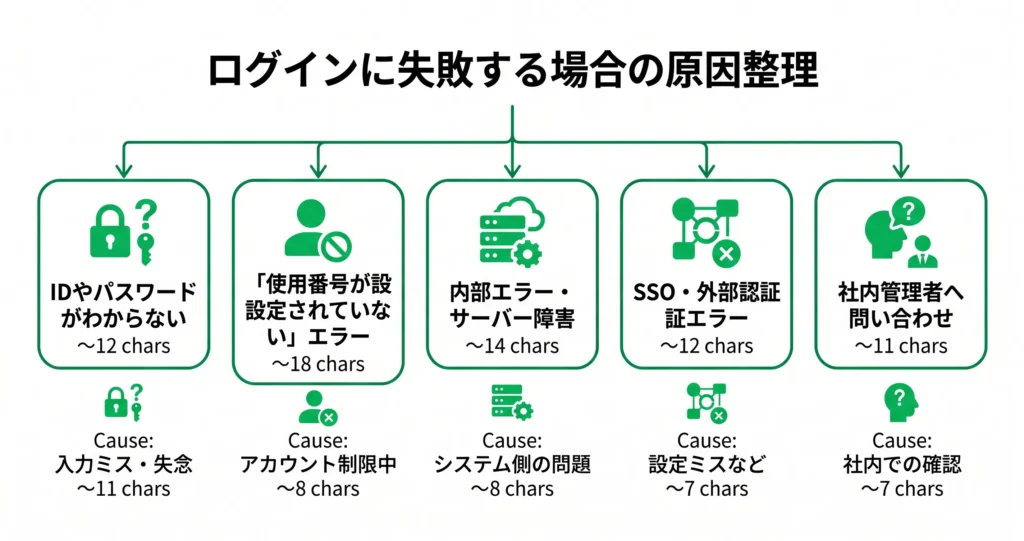
ログイン画面でエラーが出て先に進めない場合、原因はいくつかのパターンに絞られます。
- IDやパスワードの入力ミス・失念
- アカウントの使用が管理者によって制限されている
- システム側の内部エラーやサーバー障害
- SSO(シングルサインオン)など外部認証の設定ミス
どのエラーメッセージが表示されているかを確認することが、最短で解決するための第一歩です。
以下では、よくある5つのケース別に原因と対処法を解説します。
IDやパスワードがわからない場合
自分でリセットできるのはパスワードのみです。IDがわからない場合は、管理者への確認が必要になります。
ログイン画面の「パスワードを忘れた場合」リンクから、メールアドレス宛にリセット用リンクを受け取れます。
IDの形式は、メールアドレス形式(例:yourname@example.com)の場合と、組織が独自に設定した文字列形式の場合があり、入社時や導入時に管理者から送付されたメール・書類に記載されているのが一般的です。
ログイン画面の「パスワードを忘れた場合」をクリックすると、登録済みのメールアドレスを入力する画面が表示されます。
そのアドレス宛にパスワード再設定のリンクが届くため、メールを確認してリセット手順を進めてください。
IDがわからない場合は、入社時や導入時に管理者から送付されたメールや書類を確認してください。
メールが見当たらない場合は、社内の管理者に問い合わせるのが確実です。
「ログインできるように設定されていない使用番号です」と表示される場合
このエラーは、アカウントが停止・削除されているか、ログイン権限が付与されていない状態で表示されます。
入力内容が正しくても解決せず、管理者による対応が必要です。
パスワードをリセットしても解決しません。
エラーの原因はアカウントの状態にあるため、自分で操作できる範囲を超えています。
- 管理者がアカウントを一時停止または削除した
- ライセンスの割り当てが外れている
- 組織の移動や退職処理に伴い、アクセス権が削除された
いずれの場合も、社内のLINE WORKS管理者に連絡し、アカウントの状態を確認してもらう必要があります。
内部エラーでログインに失敗する場合
入力内容が正しいにもかかわらず「内部エラー」と表示される場合は、ブラウザやアプリの状態、またはサーバー側の一時的な障害が原因である可能性があります。
まず以下の手順を順番に試してください。
- ブラウザのキャッシュ・Cookieを削除してから再度ログインを試みる
- 別のブラウザ(Chrome・Edgeなど)に切り替えてアクセスする
- アプリを使っている場合は、完全に終了して再起動する
- アプリのバージョンが古い場合は、最新版にアップデートする
これらを試しても改善しない場合は、LINE WORKSのサービス状態を公式サイト内の「サービス状態」ページで確認してください(「LINE WORKS サービス状態」で検索するとアクセスしやすいです)。
メンテナンスや障害情報が公開されている場合があります。
それでも解決しない場合は、管理者経由でLINE WORKSサポートへ問い合わせることを検討してください。
SSO・外部認証を使っている環境でログインできない場合
企業によっては、社内のID管理システム(IdP)と連携したSSOでLINE WORKSにログインする設定になっている場合があります。
LINE WORKS単体のパスワードリセットでは解決できないため、原因の切り分けが重要です。
SSOを使った環境でログインできない主な原因は、以下の3点です。
認証側のアカウント状態の問題
SSOはLINE WORKSではなく、連携先のIdP(例:Microsoft Azure AD、Google Workspaceなど)のアカウント情報を使って認証します。
IdP側でアカウントが無効になっていたり、パスワードが期限切れになっていたりすると、LINE WORKSにもログインできません。
まず連携先サービスに問題なくサインインできるかを確認してください。
SSO設定の構成ミス
管理者がSSOの設定を変更した直後や、証明書の有効期限が切れた場合にもエラーが発生します。
この場合は管理者による設定確認が必要です。
ネットワーク環境の制限
社内ネットワーク外からのアクセスを制限しているケースでは、VPNを経由しないとSSOが通らない設定になっている場合があります。
社外からアクセスしている場合は、VPN接続を確認してください。
社内管理者に問い合わせる場合
自分で試せる対処法をすべて試しても解決しない場合は、社内のLINE WORKS管理者への問い合わせが必要です。
管理者はLINE WORKSの管理コンソールからアカウントの状態確認・修正・再招待などの操作が行えます。
問い合わせる際は、以下の情報をまとめて伝えると対応がスムーズになります。
- 表示されているエラーメッセージの内容(スクリーンショットがあると確実)
- ログインしようとしている端末・環境(PC・スマホ、ブラウザ・アプリの別)
- 発生したタイミング(いつから・どの操作をした後か)
- 試した対処法の内容
一般ユーザーから直接サポートへ連絡する窓口は設けられていないため、管理者でも解決できない場合は、管理者がLINE WORKSの公式サポートに問い合わせる流れになります。
必ず管理者を通じて対応を依頼してください。
[LINE WORKS公式ログインページへアクセスする](https://auth.worksmobile.com/login/login)
LINE WORKSのログインに関するよくある質問
初めてLINE WORKSを使う方や、久しぶりにログインしようとした際に迷いが生じることは少なくありません。 URLの確認方法やIDの入力形式、パスワードの再設定など、手順のどこかでつまずいてしまうケースはよくあることです。 このセクションでは、ログイン時に多く寄せられる疑問に対して、順を追って確認できるようまとめています。 不明な点があれば、該当する質問から確認してみてください。
LINE WORKSの公式ログインページのURLはどこですか?
フィッシングサイトへの誤アクセスを防ぐため、公式URLを直接ブラウザのアドレスバーに入力して確認することをおすすめします。
確認後はブックマークに登録しておくと、次回以降も安全にアクセスできます。
LINE WORKSのIDに入力する@以降はどこで確認できますか?
@以降のドメイン部分は、管理者から共有される場合と、招待メールに記載されている場合があります。
招待メールを受け取っている場合は、メール本文中にログイン用のIDが明記されていることが多いため、まず確認してみてください。
不明な場合は、自社のLINE WORKS管理者に問い合わせることで、正確なドメイン情報を教えてもらえます。
パスワードを忘れた場合はどうすればいいですか?
LINE WORKSのログイン画面には「パスワードをお忘れですか?」のリンクが用意されており、登録済みのメールアドレスや電話番号を使ってリセット手続きを進めることができます。
手順に従って認証コードを受け取り、新しいパスワードを設定してください。
自分でリセットできない場合や、リセット用の連絡先が登録されていない場合は、社内の管理者に連絡し、管理コンソールからパスワードの強制変更を依頼する流れになります。
スマホのブラウザでLINE WORKSにログインできますか?
ログインページ(login.worksmobile.com)にスマホのブラウザからアクセスすることで、アカウント情報を入力してログインできます。
ただし、スマホでの利用はアプリ版が推奨されており、ブラウザ版では一部機能が制限される場合があります。
快適に使いたい場合は、App StoreまたはGoogle PlayからLINE WORKSアプリをインストールして利用するとよいでしょう。
「LINEでログイン」はまだ使えますか?
「LINEでログイン」は2025年9月をもって機能終了となっており、現在はこの方法でLINE WORKSにログインすることはできません。
該当の方法でログインしていた場合は、通常のID・パスワードによるログインへの切り替えが必要です。
切り替えが済んでいない場合は、管理者またはLINE WORKSサポートに問い合わせて、ログイン方法の変更手続きを進めることをおすすめします。









コメント