
LINEキープメモは、LINEアプリ内に標準搭載されているメモ機能で、テキスト・画像・リンクなどを自分だけが閲覧できる専用トークに保存できます。
アプリ上では「Keepメモ」と表記されており、トーク一覧画面から直接アクセスできます。
主な特徴は以下のとおりです。
- トーク一覧の最上部に固定表示されるKeepメモへのショートカット
- テキスト・画像・動画・ファイルなど複数形式に対応した保存機能
- 自分専用のトークルームのため、他のユーザーには内容が見えない仕様
2023年のアップデート以降、旧「Keep」機能は廃止され、現在は「Keepメモ」に統合されています。
旧Keepに保存していたデータが見当たらない場合は、移行状況の確認が必要です。
この記事では、Keepメモの場所と開き方、見つからない・消えたときの対処法、保存期間や容量の仕様、プライバシーの仕様、基本的な使い方をスクリーンショット付きで詳しく解説します。
LINEキープメモの場所と開き方
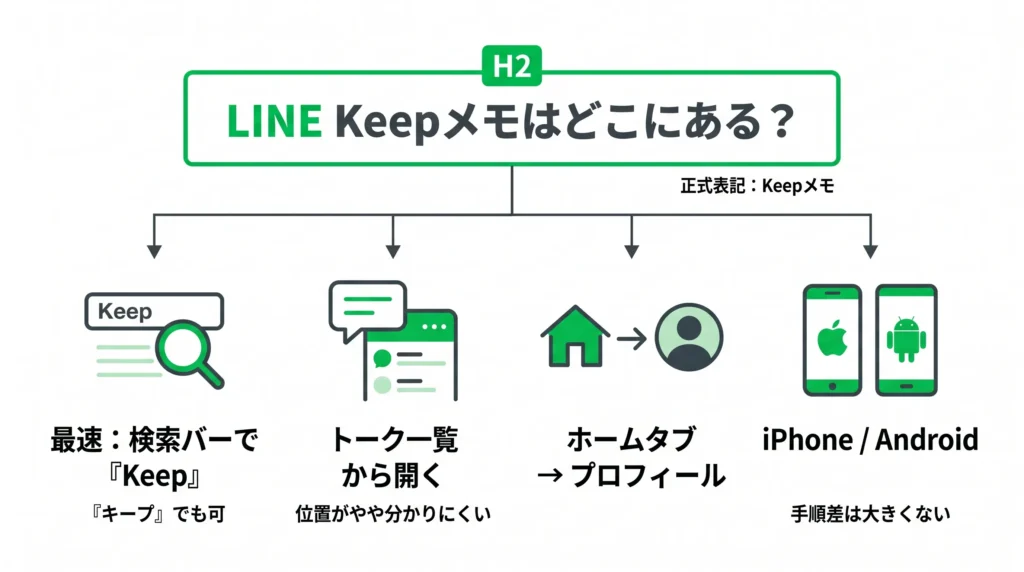
LINEキープメモは、アプリ内の複数の場所から開けます。
ただし、バージョンによってUIが変わっているため「どこにあるか分からない」と感じる人が多いのも事実です。
- 最短で開ける方法は「検索バーにKeepと入力する」こと
- トーク一覧からも開けるが、表示位置がやや分かりにくい
- ホームタブのプロフィールアイコンからも到達できる
- iPhoneとAndroidで手順に大きな差はない
キープメモの正式な表記はLINEアプリ内では「Keepメモ」です。
「キープ」「Keep」どちらで検索しても同じ機能に辿り着けます。
まずは3つのアクセス方法を順番に確認しましょう。
一番速い方法:検索バーに「Keep」と入力する
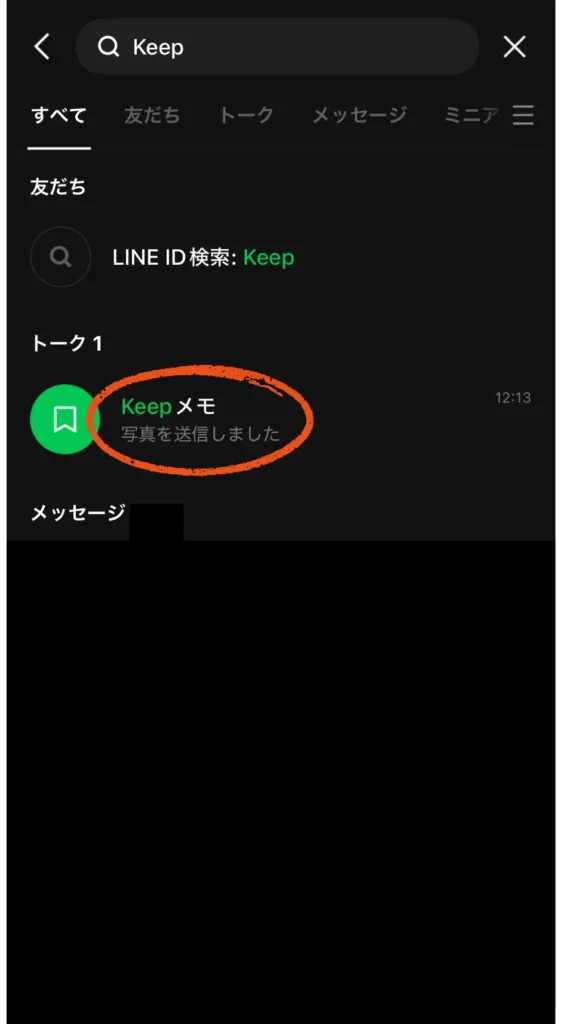
アプリを開いてすぐ使える検索バーが、最もシンプルな到達ルートです。
手順は3ステップで完了します。
- LINEアプリを開き、画面上部の検索バーをタップする
- 「Keep」または「キープ」と入力する
- 検索結果に「Keepメモ」が表示されるのでタップする
この方法の利点は、トーク一覧のどこにKeepメモが表示されているかを意識しなくてよい点です。
アプリのバージョンや端末の設定によってトーク一覧内の表示位置が変わることがありますが、検索からのアクセスは常に安定しています。
なお、検索バーの利用可能な場所はバージョンによって異なる場合があります。
トーク一覧からKeepメモを探して開く
トーク一覧にKeepメモが表示されているのが基本ですが、ピン留めしていない場合は最上部に固定されるわけではありません。
以下の状況では見つけにくくなることがあります。
- 複数のトークが新着順に並んでいて、Keepメモが下に押し下げられている
- LINEのバージョンによってアイコンのデザインが変わっている
- 「ピン留め」設定をしていない
トーク一覧を開いたら、まず上部付近を確認してください。
ピン留めしている場合は上部に固定表示されます。
見当たらない場合は一覧をスクロールして探してみてください。
それでも見つからないときは、前述の検索バーを使うほうが確実です。
ホームタブのプロフィールアイコンから開く
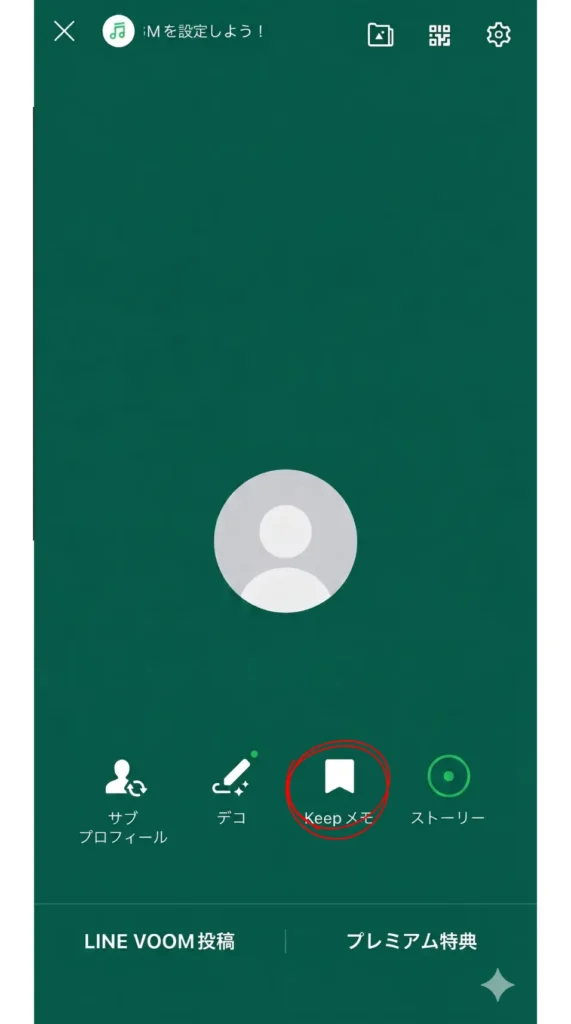
ホームタブからもKeepメモにアクセスできます。
手順は以下のとおりです。
- 画面下部のメニューから「ホーム」タブをタップする
- 画面左上または右上に表示されている自分のプロフィールアイコンをタップする
- プロフィール画面が開いたら「Keepメモ」の項目をタップする
この経路はやや手順が多いため、日常的な利用には向きません。
同時にプロフィール設定を確認したいときや、トーク一覧の表示が乱れているときの代替手段として覚えておくと便利です。
iPhoneとAndroidで手順は違う?
基本的な手順はiPhoneとAndroidで共通です。検索バー・トーク一覧・プロフィールアイコンという3つのルートはどちらの端末でも利用できます。
ただし、以下の点で見た目が若干異なる場合があります。
- プロフィールアイコンの表示位置がホーム画面の左上か右上かで異なることがある
- LINEアプリのバージョンによってアイコンの色やデザインが変わる
操作の流れ自体は同じなので、どちらの端末を使っていても本記事の手順をそのまま参考にできます。
迷ったときは検索バーからのアクセスを最初に試してみてください。
ここまでで、Keepメモの開き方は把握できたはずです。
次は「手順通りに試したのに見つからない」「以前保存したメモが消えた気がする」といった状況への対処法を解説します。
キープメモが見つからない・消えたときの対処法
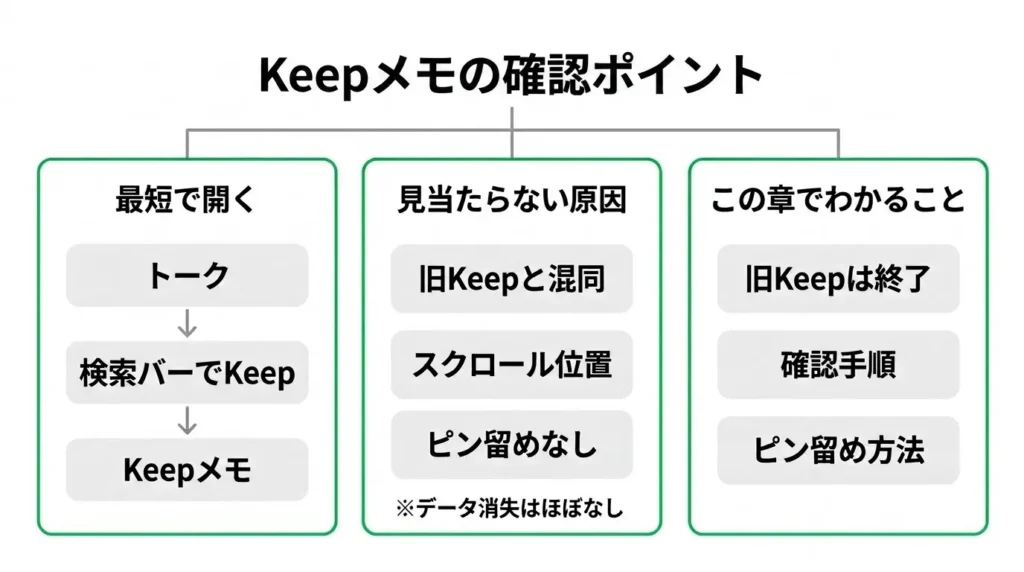
まず、最短でキープメモを開く手順を確認しましょう。
LINEアプリ下部の「トーク」タブをタップし、一覧上部の検索バーに「Keep」と入力すると、すぐに「Keep メモ」が表示されます。
これが最も手順の少ないアクセス方法です。
「前まで使えていたのに、急に見当たらない」と感じたとき、原因はいくつかのパターンに絞られます。
- 旧Keep(コレクション機能)と現在のキープメモを混同している
- トーク一覧のスクロール位置が変わり、見失っている
- ピン留めをしていないため、新しいトークに押し下げられている
このうちの大半は、機能の仕様を正しく把握するだけで解決します。
「消えた」と感じても、データが失われているケースはほぼありません。
以下では、原因別に確認手順と対処法を解説します。
旧Keep(コレクション)は終了済み、キープメモは別機能として継続中
旧Keepとキープメモは、名前が似ていますが別の機能です。
旧Keepはすでにサービスを終了しており、現在のLINEには存在しません。
旧Keepは写真・動画・リンクなどを保存するコレクション機能として提供されていましたが、LINEの公式アナウンスに基づきサービスが終了しました。
旧Keepに保存していたデータは、現在は閲覧・取り出しができない状態です。
一方、キープメモはトークルームの一種として現在も継続して利用できます。
自分だけが参加する1対1のトークルームとして機能しており、テキスト・画像・ファイルなどを自由に保存できます。
「最近使っていたメモが見当たらない」という場合は、次の手順で確認してみてください。
トーク一覧に表示されていないときの確認手順
キープメモはトーク一覧の中に存在しますが、スクロール位置によっては見失いやすい場所にあります。
ピン留めをしていない場合、最新のトークが上に積み重なることでキープメモが下の方に押し下げられているケースが多いため、検索バーを使うのが最も確実な方法です。
まず以下の順番で確認してください。
- LINEアプリ下部の「トーク」タブをタップする(スマートフォンのホーム画面ではなく、LINEアプリ内の下部タブを指します)
- トーク一覧の上部にある検索バーに「Keep」と入力し、「Keep メモ」を表示させる
- 検索を使わずに探す場合は、一覧を下方向にスクロールして「Keep メモ」という名称のトークルームを探す
スクロールで探す場合、キープメモはピン留めの有無や最終利用日時によって表示位置が変わるため、一覧の途中に埋もれていることがあります。
検索しても出てこない場合は、LINEアプリのバージョンが古い可能性があります。
App StoreまたはGoogle Playからアプリを最新バージョンに更新してから、再度トーク一覧を確認してみてください。
端末の再起動で表示が改善するケースもあります。
また、LINEのホームタブからアクセスする方法もあります。
下部タブの「ホーム」をタップし、画面上部の自分のプロフィールアイコンをタップするとプロフィール画面が開き、「Keep メモ」へのリンクが表示される場合があります。
トーク一覧から見つけられないときの別経路として試してみてください。
ピン留めでトーク一覧の上部に固定する方法
キープメモが見つかっても、毎回スクロールして探すのは手間がかかります。
ピン留めを設定しておくと、トーク一覧の最上部に常に表示されるようになります。
設定手順は次のとおりです。
- トーク一覧でキープメモを長押しする(iOSの場合は左にスワイプ)
- 表示されたメニューから「ピン留め」をタップする
- トーク一覧の上部に固定されたことを確認する
ピン留めはいつでも解除でき、解除してもキープメモ内のデータは消えません。
キープメモを頻繁に使う場合は、最初にピン留めしておくのが最も手間の少ない運用方法です。
キープメモの場所と対処法が分かったところで、次に気になるのは「保存したデータはいつまで残るのか」という点ではないでしょうか。
次のセクションでは、キープメモの保存期間と容量の仕様について詳しく解説します。
キープメモの保存期間と容量の仕様
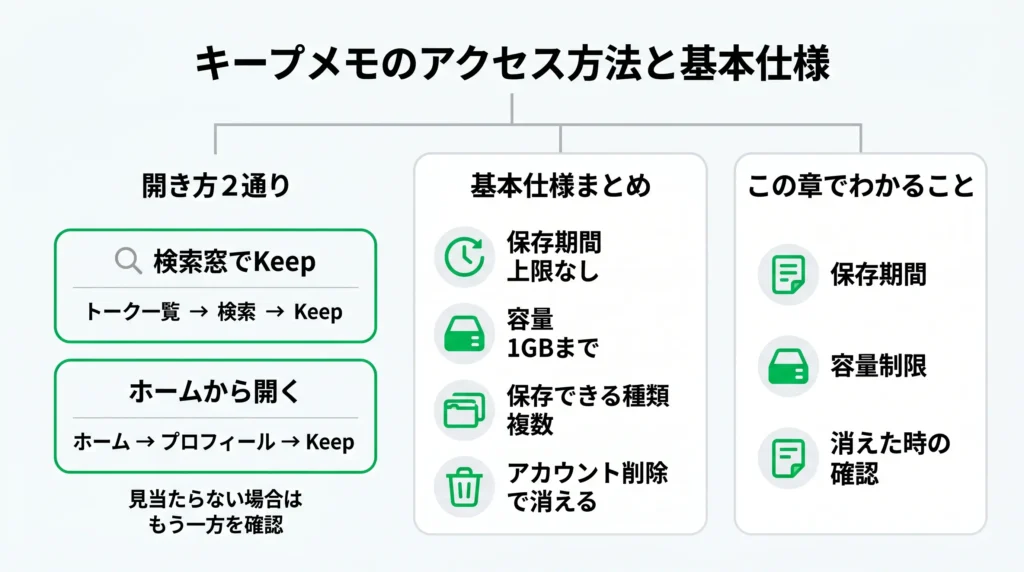
キープメモがどこにあるか分からなくなった場合は、まずアクセス方法を確認しましょう。
開き方は主に2通りあります。
- トーク一覧の検索窓に「Keep」と入力する方法:LINEを開いてトーク一覧を表示し、上部の検索窓に「Keep」と入力すると、キープメモが候補として表示されます
- ホームタブから開く方法:画面下部の「ホーム」タブをタップし、自分のプロフィールアイコンをタップすると、メニュー内に「Keep」の項目が表示されます
どちらの手順も3〜4ステップで開けます。
画面のレイアウトはLINEのバージョンによって若干異なる場合があるため、見当たらない場合はもう一方の手順をお試しください。
アクセス方法を確認したうえで、保存期間・容量・データの扱いについて順に整理します。
- 保存期間の上限は設定されておらず、削除しない限り残り続けます
- 容量の上限は1アカウントあたり1GBまでです
- テキスト・画像・動画・ファイルなど複数の種類を保存できます
- LINEアカウントを削除するとキープメモのデータも消えます
保存期間:削除しない限り消えない
キープメモに保存したデータには、有効期限がありません。
テキストでも画像でも、自分で削除するか、LINEアカウント自体を削除しない限り、保存した状態が続きます。
ただし、以下の点には注意が必要です。
- LINEアカウントを削除すると、キープメモのデータも同時に消えます
- 機種変更の際にLINEの引き継ぎを正しく行わないと、データにアクセスできなくなる場合があります
- LINEのサービス側の仕様変更によって、将来的に条件が変わる可能性はゼロではありません
容量制限:上限は1アカウントあたり1GBまで
LINEが公式に案内している仕様によると、キープメモに保存できる容量の上限は1アカウントあたり1GBです。
テキストだけであれば実質的に上限を意識する場面はほぼありませんが、動画や高解像度の画像を多数保存する場合は容量を消費しやすくなります。
保存できるデータの種類は以下のとおりです。
- テキスト(メモ・文章・URL など)
- 画像・動画
- 音声ファイル
- その他ファイル(PDF など)
容量の残量を確認する専用の画面はキープメモ内に設けられていないため、使用量を把握したい場合はスマートフォン本体の設定からLINEアプリのストレージ使用量を参照してください。
大容量ファイルを多く保存している場合は、不要なデータを定期的に整理することをおすすめします。
「消えた」と感じたときに確認すべきこと
キープメモのデータが消えたように見えるケースの多くは、アカウントの引き継ぎミスや別のLINEアカウントでのログインが原因です。
仕様上、保存データが自動で削除されることはないため、まず以下を確認してみてください。
- 現在ログインしているLINEアカウントが正しいか
- 機種変更や再インストール後にアカウントの引き継ぎが完了しているか
- キープメモ内で検索やフィルタがかかっていないか
これらを確認しても見当たらない場合は、誤って自分で削除した可能性が高いです。
削除したデータは復元できないため、重要な情報は別途バックアップを取っておくと安心です。
保存期間と容量の仕様を把握できたところで、次に気になるのは「保存した内容が他の人に見られないか」という点ではないでしょうか。
次のセクションでは、キープメモのプライバシーについて解説します。
キープメモの内容は他の人に見られる?
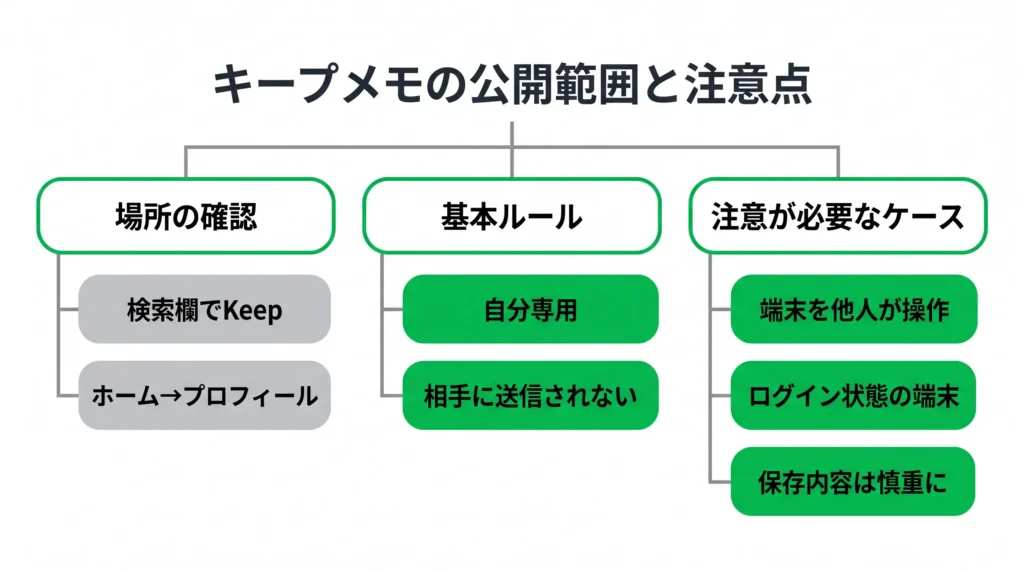
キープメモがプライベートな情報なのか、それとも相手に見える可能性があるのかは、使い始める前に確認しておきたいポイントです。
キープメモの場所をすぐに確認したい場合は、トーク一覧画面上部の検索欄に「Keep」と入力するか、ホームタブ左上のプロフィールアイコンをタップしてアクセスできます。
場所が分かったら、以下のプライバシーに関する内容も合わせて確認しておきましょう。
- キープメモは自分専用のメモスペースで、他のユーザーには公開されません
- トーク画面のように「相手に送信される」仕組みではありません
- ただし、端末を他人に操作させる状況では閲覧されるリスクがあります
- LINEアカウントにログインできる状態の端末は、実質的に閲覧可能な状態になります
このセクションでは、キープメモの公開範囲と、注意すべきシナリオを整理します。
基本ルール:キープメモは自分だけが見られる
キープメモは、LINEアカウントに紐づいた自分専用のスペースです。
他のLINEユーザーがあなたのキープメモを検索したり、リクエストして閲覧したりする機能はありません。
通常のトーク画面と混同されやすいですが、キープメモに入力した内容は相手に「送信」されるわけではありません。
自分のアカウント内に保存されるだけなので、テキスト・画像・リンクなど何を保存しても、他のユーザーに通知されたり表示されたりすることはありません。
注意が必要なケース
ただし、以下のような状況では第三者に内容を見られる可能性があります。
- 端末を他人に貸した場合(LINEアプリにログインしたままの状態)
- 家族や友人と端末を共有している場合
- LINEのアカウント情報(メールアドレス・パスワード)が流出し、別端末でログインされた場合
- LINEのPC版やiPad版など複数端末でログインしている場合
パスワードや個人情報の保存は慎重に
キープメモはメモ帳として便利ですが、パスワードや金融情報など流出リスクの高い情報の保存には慎重になることをおすすめします。
LINEアカウントのセキュリティを適切に管理していれば基本的には安全ですが、アカウント乗っ取りのリスクがゼロではない以上、重要度の高い情報は専用のパスワード管理アプリを使う方が堅実です。
二段階認証(PIN番号による本人確認)をLINEに設定しておくと、第三者による不正ログインへの対策として有効です。
設定はLINEの「アカウント」メニューから変更でき、手間は数分程度です。
アカウントを守るための基本的な対策として、多くのユーザーに推奨されています。
キープメモの公開範囲が確認できたところで、次は実際にキープメモをどう活用するか、基本的な使い方を見ていきましょう。
キープメモの基本的な使い方
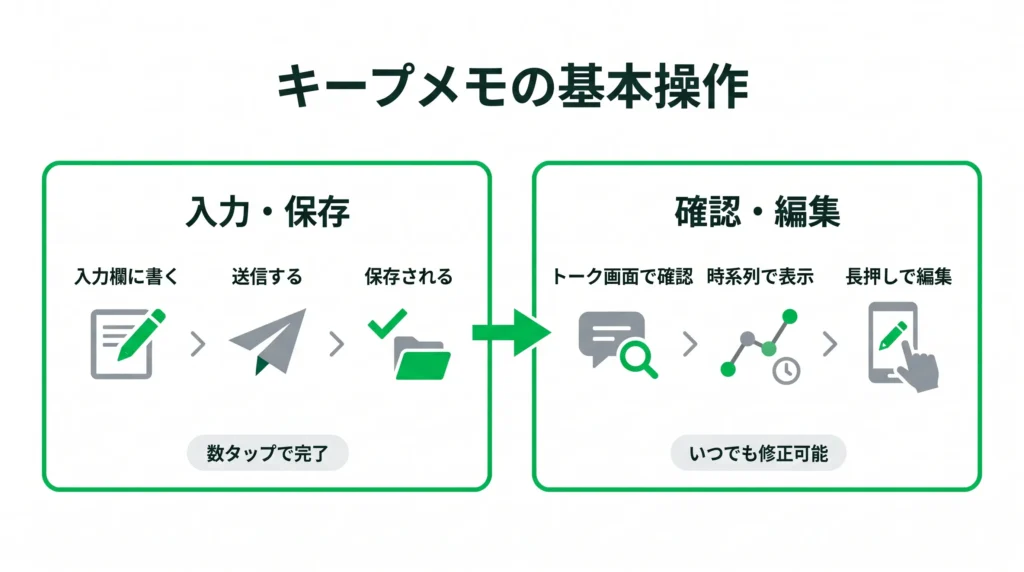
キープメモは、開き方さえ覚えれば、メモの入力から保存・確認まで数タップで完結します。
- テキストは入力欄に書いてそのまま送信するだけで保存できる
- 保存したメモはキープメモ内のトーク画面に時系列で表示される
- 編集したい場合はメッセージを長押しするだけで操作メニューが出る
操作の流れは通常のLINEトークとほぼ同じなので、LINEに慣れている方であれば迷わず使えます。
ここでは「入力・保存」と「確認・編集」の2ステップに分けて、最低限知っておくべき操作を説明します。
テキストメモを入力して保存する
キープメモへのテキスト保存は、通常のトーク送信と同じ操作で完了します。特別な保存ボタンは不要で、送信した瞬間に自動で保存されます。
手順は以下のとおりです。
- キープメモのトーク画面を開く(開き方はこの記事の上部セクションを参照)
- 画面下部の入力欄にテキストを入力する
- 右側の送信ボタン(紙飛行機アイコン)をタップする
送信と同時にメッセージがトーク画面上に表示され、そのまま保存された状態になります。
下書き保存のような操作は存在しないため、入力が完了したらそのまま送信してください。
画像・動画・リンクも同じ手順で保存できますが、このセクションではテキスト操作に絞って説明しています。
保存したメモを確認・編集する
保存済みのメモはキープメモのトーク画面を開くだけで一覧表示されます。
削除や編集は、対象のメッセージを長押しして表示されるメニューから行えます。
- 確認:キープメモのトーク画面をスクロールして該当メモを探す
- コピー:メッセージを長押し →「コピー」を選択
- 削除:メッセージを長押し →「削除」を選択 → 確認ダイアログで「削除」をタップ
- 転送:メッセージを長押し →「転送」を選択して送信先を指定
メモの数が増えてきた場合は、キープメモのトーク画面を開いた状態で画面右上の検索アイコンをタップすると、キーワードで絞り込めます。
スクロールして探す手間が省けるので、ぜひ活用してみてください。
LINEキープメモの場所や使い方でよくある質問
キープメモをどこから開けばよいのか、見当たらないときはどうすればよいのか、迷ってしまう方は少なくありません。 ここでは、キープメモの場所・保存期間・プライバシーなど、利用する上で気になりやすい点をまとめています。 疑問を解消してから使い始めることで、より安心して活用できるようになります。
LINEキープメモはアプリのどこにありますか?
アプリを開いてトーク一覧を下にスクロールすると、「Keepメモ」というトークルームが見つかります。
見当たらない場合は、トーク一覧上部の検索バーに「Keep」と入力すると素早く表示できます。
アプリ上の正式な表記は「Keepメモ」ですので、探す際はこの名称を目安にしてください。
キープメモが消えた・見当たらないのはなぜですか?
「キープメモが消えた」と感じる場合、多くはトーク一覧に埋もれているだけのケースです。
検索バーで「Keep」と入力すると、キープメモのトークルームが表示されますので、まずこの方法をお試しください。
なお、2023年に終了したのは「コレクション(旧Keep)」という別機能であり、キープメモ自体は現在も引き続き利用できます。
キープメモに保存したデータはいつまで残りますか?
現時点では、キープメモに保存したデータに対して明確な保存期限は設けられていません。
ただし、1GBの容量制限があるため、保存できるデータの総量には上限があります。
容量を超えた場合は新たな保存ができなくなるため、定期的に不要なデータを整理しておくとよいでしょう。
キープメモの内容は友だちや家族に見られますか?
キープメモは「Keep」という自分だけのトークルームに保存される仕組みのため、友だちや家族など他のユーザーが内容を閲覧することはできません。
LINEの仕様上、外部からアクセスする手段は用意されていないため、通常の利用環境であればプライバシーは保たれます。
キープメモをトーク一覧の上部に固定するには?
トーク一覧でキープメモのルームを長押しするか、左にスワイプするとメニューが表示されます。
そこから「ピン留め」を選択すると、トーク一覧の最上部に常に表示されるようになります。
複数のトークルームをピン留めしている場合は、その中での順番はピン留めした順に並びます。









コメント