
LINEの背景変更には、トーク画面の背景を変える「トーク背景」と、自分のプロフィールページに表示される「プロフィール背景」の2種類があります。
それぞれ設定場所が異なるため、目的に応じた操作が必要です。
主な特徴は以下のとおりです。
- 変更しても相手に通知されない仕様
- トーク背景は全トーク一括変更にも対応
- どちらも数ステップで設定完了
この記事では、トーク背景・プロフィール背景それぞれの変更手順と、背景が変更できないときの対処法を詳しく解説します。
LINE背景の変更は2種類ある
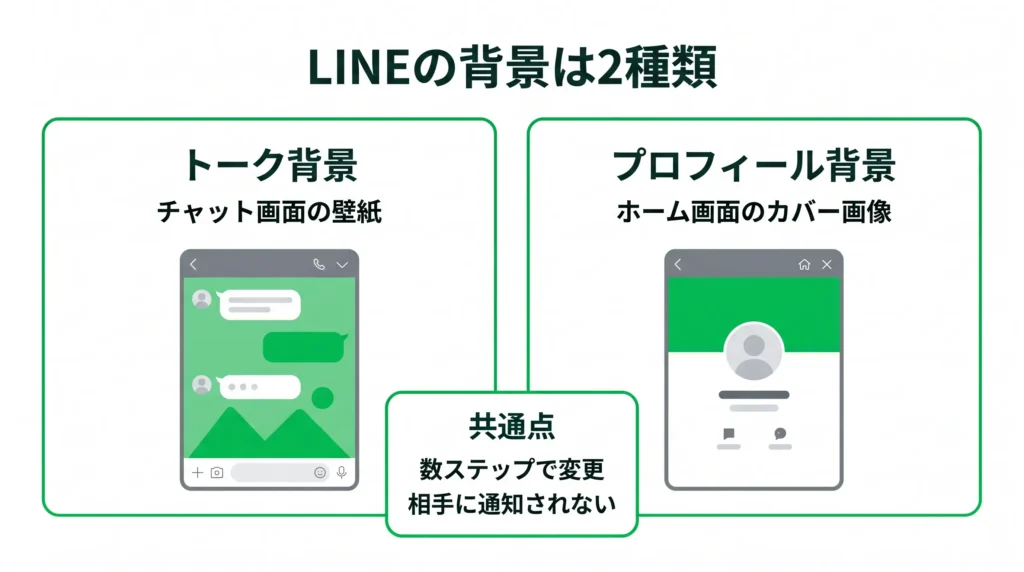
LINEで「背景を変えたい」と思ったとき、まず確認したいのが「どの背景を変えたいのか」という点です。
- トーク背景:特定の友だちとのチャット画面に表示される壁紙
- プロフィール背景:自分のホーム画面上部に表示されるカバー画像
- どちらも数ステップで変更でき、相手に通知は届かない(変更してもトーク画面に通知メッセージは表示されません)
この2種類は設定場所も手順もまったく異なります。
自分が変えたい背景がどちらなのかを最初に把握しておくと、迷わずに操作を進められます。
トーク背景:チャット画面の壁紙
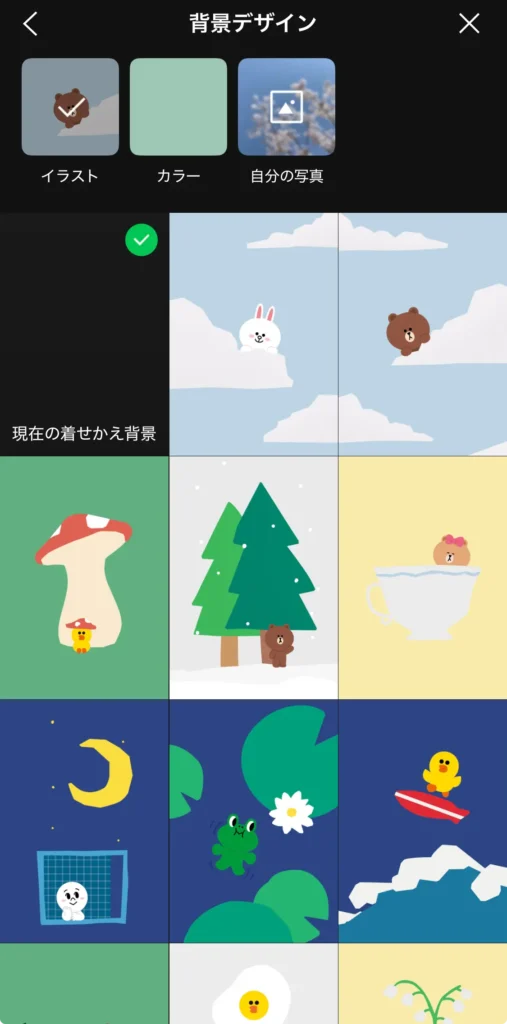
トーク背景とは、友だちとのトーク画面を開いたときに表示される壁紙のことです。
メッセージの後ろに敷かれる背景にあたり、トークルームごとに個別で設定できます。
変更した内容は自分の画面にのみ反映されます。
相手のトーク画面には影響しないため、好みのデザインに自由に変えられます。
設定できる内容は主に以下の3種類です。
- LINEが用意しているプリセット画像(無料)から選ぶ
- スマートフォン内の写真・画像を使う
- 単色カラーを背景として設定する
設定の入口は、トーク画面右上のアイコンをタップし、メニューから「背景デザイン」を選ぶ形になります。
特定のトークルームだけを変更する場合はこの手順で操作します。
全トークをまとめて変更したい場合は、LINEアプリのホーム画面右上の歯車アイコンから「設定」→「トーク」→「背景デザイン」と進むことで一括変更が可能です。
プロフィール背景:ホーム画面のカバー画像
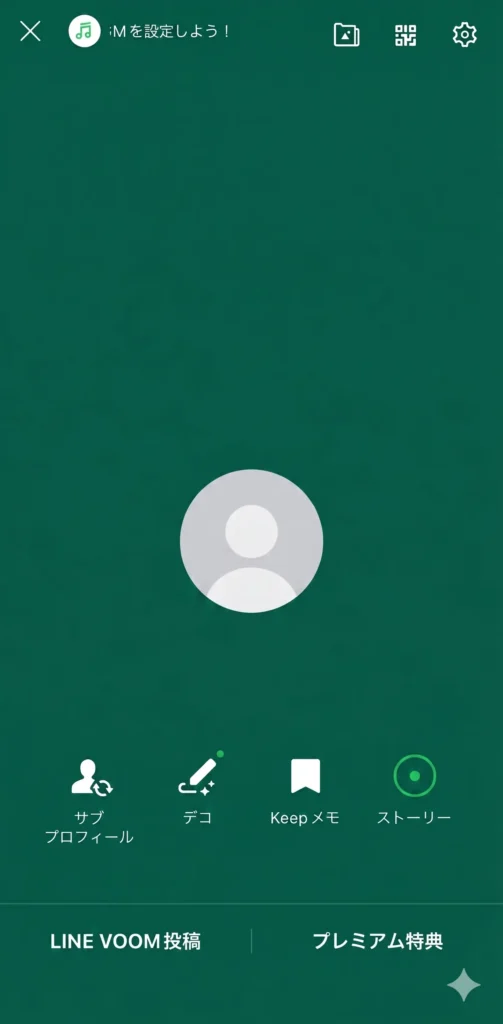
プロフィール背景とは、LINEのホームタブで自分のプロフィールを開いたときに、アイコン画像の後ろに広がる横長のカバー画像のことです。
友だちから自分のプロフィールを見られたときにも表示されます。
設定できる内容は以下のとおりです。
- スマートフォン内の写真・画像を使う
- LINEが提供する無料のプリセット画像(カバー画像)を選ぶ
トーク背景とは異なり、プロフィール背景は自分のプロフィールページ全体の印象を左右します。
設定の入口はホームタブで自分のプロフィール画像をタップし、表示されたプロフィール画面のカバー画像エリアにある「カメラアイコン(編集ボタン)」をタップすることで変更画面に進めます。
変更した画像は友だちのホーム画面からも確認できるため、プロフィールの見た目を整えたいときに活用できます。
2種類の背景の違いを把握したところで、次に気になるのが「背景を変えると相手に通知されるのか」という点ではないでしょうか。
次のセクションで詳しく解説します。
LINE背景を変更しても相手に通知されない?
背景を変更する前に「相手にバレないか」を確認したい方は多いはずです。
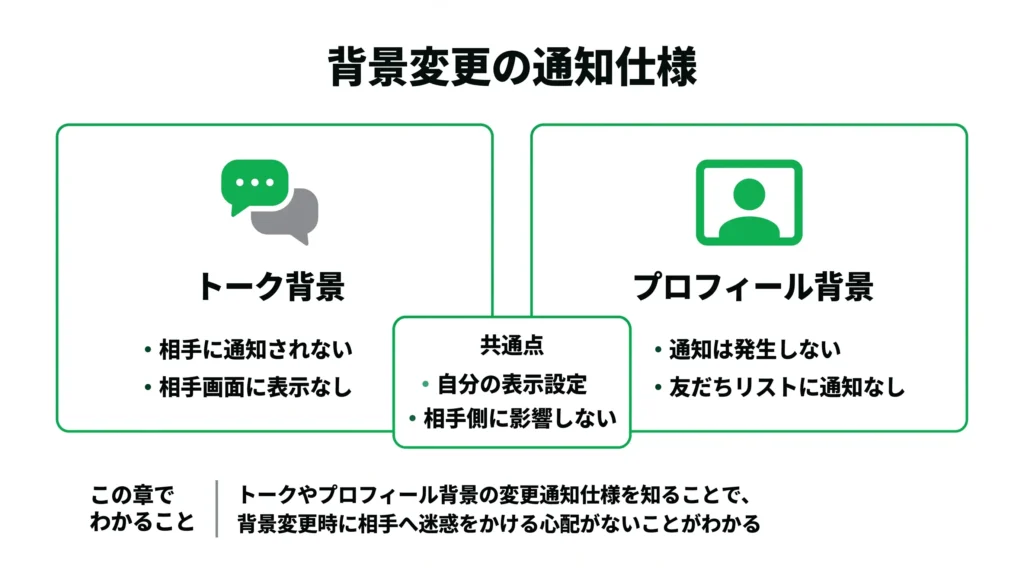
結論から言うと、トーク背景・プロフィール背景のどちらを変更しても、相手に通知は届きません。
ここで言う「トーク背景」はトーク画面の壁紙のことを指し、「プロフィール背景」はプロフィール画面の上部に表示される画像のことを指します。
それぞれ変更できる場所と手順が異なりますが、どちらも通知は発生しません。
- トーク背景を変更しても、相手のトーク画面には何も表示されない
- プロフィール背景を変更しても、友だちリストへの通知は発生しない
- 変更はあくまで自分のアプリ内の表示設定であり、相手側には影響しない
「気づかれたくないけど変えてみたい」という場合でも、安心して操作を進められます。
以下では、トーク背景とプロフィール背景それぞれの通知仕様を詳しく整理します。
トーク背景の変更は相手に通知されない
トーク背景を変更しても、相手には一切通知されません。変更は自分のアプリ画面にのみ反映される設定です。
トーク背景はあくまで「自分が見るトーク画面の壁紙」です。
相手のスマートフォンに表示されるトーク画面は、相手自身の設定に従って表示されます。
つまり、あなたが背景を派手な柄に変えても、相手側のトーク画面は何も変わりません。
LINEのシステム上、背景変更は「通知を送る操作」に該当しません。
メッセージ送信やスタンプ購入とは異なり、相手のトーク画面やホーム画面に何かが表示されることはないため、変更のタイミングや頻度を気にする必要はありません。
なお、トーク背景は特定の1対1トークルームだけでなく、全トークルームの背景を一括で変更することもできます。
一括変更の操作手順については後のセクションで詳しく説明します。
プロフィール背景変更の通知の仕様
プロフィール背景を変更した場合も、友だちへの通知は発生しません。
ただし、タイムラインとの連動については理解しておくべき点があります。
プロフィール背景の変更自体は、LINEの友だちリストや個別トーク画面に通知として表示されることはありません。
相手が自分のプロフィール画面を開いて初めて変更後の背景を確認できる仕組みです。
- トーク背景の変更:相手への通知なし、相手の画面にも影響なし
- プロフィール背景の変更:友だちへの通知なし、タイムライン投稿も発生しない
- プロフィール画像(アイコン)の変更:タイムライン投稿設定がオンの場合のみ自動投稿が発生する(プロフィール背景とは別の操作)
通知の心配がないことを確認できたところで、次は実際の変更手順を見ていきましょう。
トーク背景の設定はどこから操作するのか、具体的なステップを次のセクションで解説します。
LINEのトーク背景を変更する手順
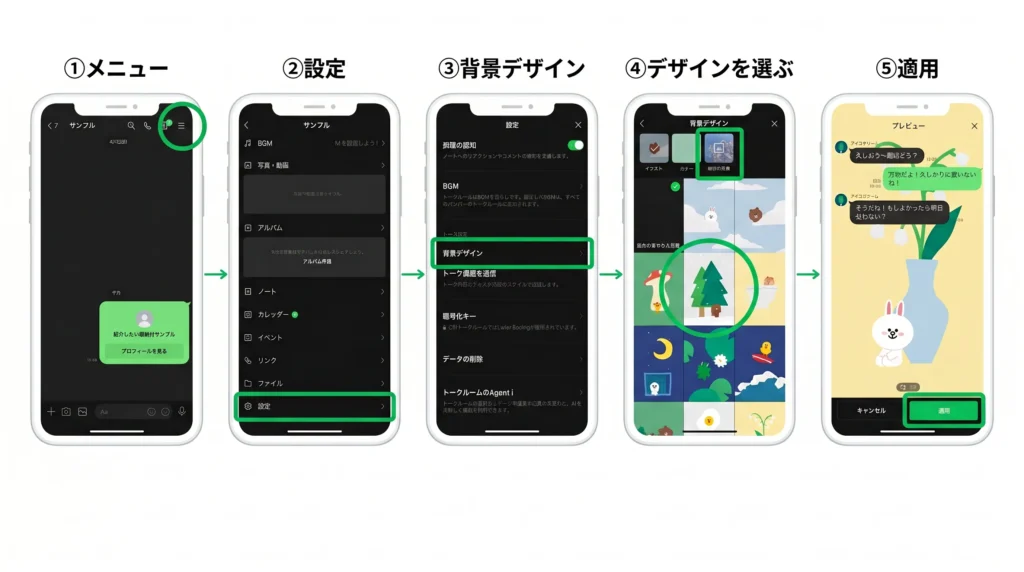
このセクションでは、トークルームの背景を変更する手順を解説します。
LINEには「トークルームの背景」と「プロフィール画面の背景」という2種類の背景設定があり、操作方法は別々です。
プロフィール背景の変更手順は次のセクションで解説しているため、まずここではトークルームの背景変更に集中して進めましょう。
- 特定のトークルームだけ背景を変える方法(写真・カメラ対応)
- 全トークルームをまとめて変更する一括設定の手順
- 初期デザイン(デフォルト背景)に戻す操作
- iOSとAndroidで表示・操作が異なる場合の確認ポイント
背景変更は相手に通知されないため、気軽に試せます。
一度設定すれば変更するまで維持されるので、好みのデザインに整えておくと日常的な使い心地が変わります。
個別のトークルームだけ背景を変える方法(写真・カメラ設定を含む)
特定の相手とのトークルームだけ背景を変えたい場合は、そのトークルーム内の設定から操作します。
他のトークルームには影響しないため、相手ごとに異なる背景を設定することも可能です。
手順は以下のとおりです。
- 変更したいトークルームを開く
- 画面右上の「≡(メニュー)」アイコンをタップする
- 「その他」→「背景デザイン」の順に進む(「その他」はメニューを開いた後、画面下部付近に表示されます)
- 一覧から好みのデザインを選ぶ、または「写真を選択」「カメラで撮影」を使う
- プレビューを確認して「適用」をタップする
写真を使う場合は、カメラロールから任意の画像を選択できます。
カメラで撮影した写真をそのまま背景に設定することも可能です。
画像は自動的に画面サイズに合わせてトリミングされますが、ドラッグで位置を動かしたりピンチ操作で拡大・縮小したりして調整してから確定することもできます。
LINEが用意している公式デザインは複数のカテゴリーに分かれており、シンプルなもの・季節感のあるもの・写真風のものなど、好みに合わせて選びやすい構成になっています。
全トークルームの背景を一括で変える方法
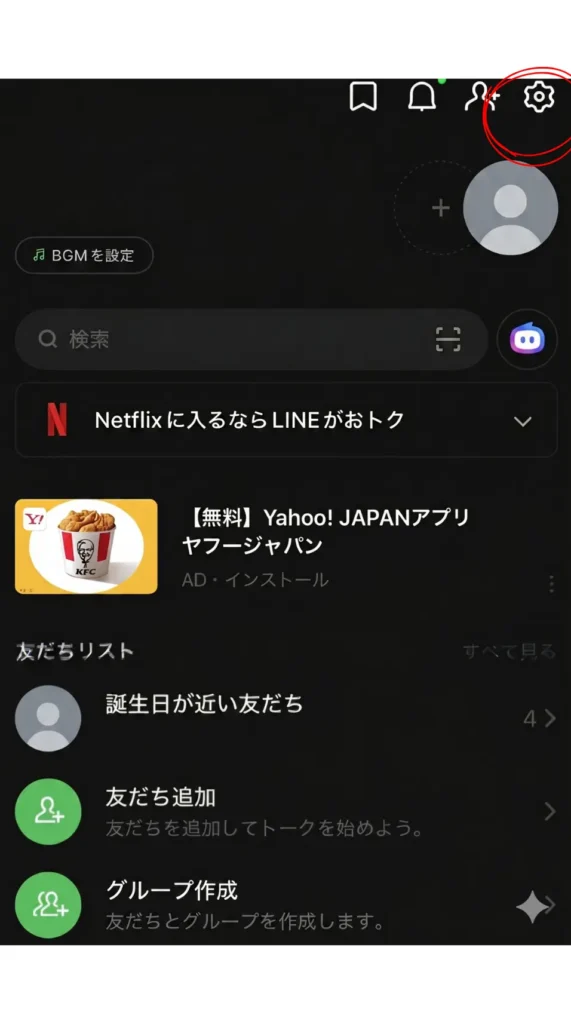
すべてのトークルームの背景をまとめて変えたい場合は、LINEのアプリ設定から操作します。
個別に設定する手間が省けるため、デザインを統一したいときに便利です。
手順は以下のとおりです。
- LINEのホーム画面右上にある「歯車(設定)」アイコンをタップする
- 「トーク」を選択する
- 「背景デザイン」をタップする
- 好みのデザインを選択し、「全てのトークルームに適用」をタップする
写真や撮影画像を使いたい場合も、一括設定の画面から同様に選択できます。
操作の流れは個別設定と大きく変わりません。
一括変更の操作も、相手への通知は一切発生しません。
背景を初期デザインに戻す手順
変更した背景を元のデフォルト状態に戻したい場合も、同じ「背景デザイン」の画面から操作できます。
特別なリセットボタンはなく、初期デザインを選び直すだけで元に戻ります。
手順は以下のとおりです。
- 個別トークルームまたはアプリ設定から「背景デザイン」を開く
- デザイン一覧の中から「デフォルト」または初期状態のデザインを選択する
- 「適用」をタップして完了
LINEの初期背景はバージョンによって異なる場合があります。
一覧の先頭付近に「デフォルト」または無地に近いシンプルなデザインが表示されていれば、それが初期状態のものです。
迷った場合はプレビューを確認しながら選ぶとよいでしょう。
全トークルームを一括で戻したい場合は、アプリ設定の「背景デザイン」から初期デザインを選び、「全てのトークルームに適用」を選択します。
iOSとAndroidで操作が異なる場合の確認ポイント
基本的な手順はiOSとAndroidで共通ですが、メニューの表示場所やラベル名が一部異なる場合があります。
操作が見つからないときは、以下の点を確認してみてください。
- メニューアイコンの位置:iOSは右上に表示されることが多く、Androidでは端末によって位置が変わる場合があります
- 「その他」の有無:Androidでは「その他」を経由せず、直接「背景デザイン」が表示されるケースもあります
- LINEのバージョン:古いバージョンでは設定項目の名称や配置が異なる場合があります。最新版へのアップデートで解消されることが多いです
手順通りに進めても項目が見当たらない場合は、トークルームを開いた状態で画面右上を確認するか、LINEアプリ内の歯車アイコンから設定に入るという2か所を起点に探すと見つけやすいでしょう。
設定アプリ(スマートフォン本体の設定)ではなく、LINEアプリ内の設定から操作する点にご注意ください。
この手順を参考に、今すぐLINEアプリを開いて背景を変更してみましょう。
次のセクションでは、プロフィール背景の変更手順と注意点を解説します。
LINEのプロフィール背景を変更する手順
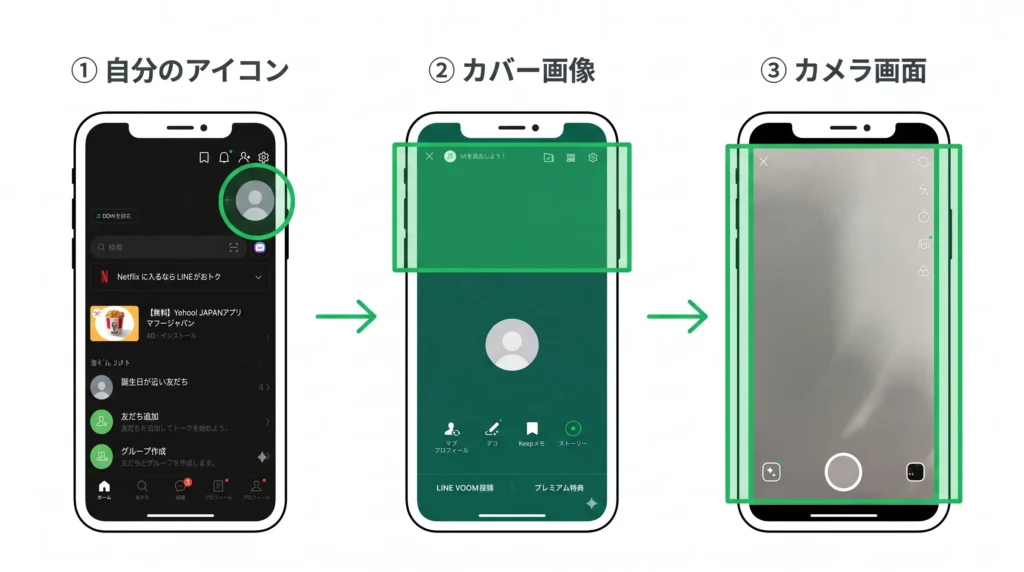
プロフィール背景とは、LINEのプロフィール画面上部に表示されるカバー画像のことです。
アイコン画像とは別に設定でき、自分らしさを表現するスペースとして活用できます。
- カバー画像エリアをタップして設定する
- カメラ撮影・カメラロールからの選択・デフォルト画像の3通りから選べる
- 設定後にトリミング・位置調整ができる
- プロフィール背景・トークルーム背景のいずれを変更しても、友だちへの通知は発生しない
以下では、カメラ・写真からの設定手順と、仕上がりを整えるトリミングのポイントをそれぞれ解説します。
カメラ撮影または写真から設定する手順
プロフィール背景は、ホーム画面から自分のアイコンをタップして開くプロフィール画面で変更します。
カバー画像エリアをタップすると選択肢が表示されるため、「カメラ」または「写真を選択」を選ぶだけで設定を進められます。
操作の流れは以下のとおりです。
- LINEを開き、画面下部の「ホーム」タブをタップする
- 画面上部に表示されている自分のアイコンをタップする(名前の左横・画面左上付近)
- プロフィール画面が開いたら、上部のカバー画像エリアをタップする
- 「カメラ」「写真を選択」「デフォルト画像」から希望の方法を選ぶ
- 使用する画像を選択すると、トリミング・位置調整の画面に移る
「カメラ」を選ぶとその場で撮影した写真をそのまま使えます。
「写真を選択」を選ぶと、スマートフォンのカメラロールやアルバムから既存の画像を選べます。
「デフォルト画像」はLINEが用意するシンプルなデザインで構成されており、画像を用意しなくてもすぐに変更できます。
トリミング・位置調整のポイント
画像を選択すると、表示範囲を調整するトリミング画面が自動的に表示されます。
見切れる部分を最小限に抑えるよう調整しておくと、プロフィール画面での仕上がりが整います。
- プロフィール背景は横長(ワイド)の比率で表示されるため、縦長の写真は上下が大きくカットされる
- ピンチイン・ピンチアウトで拡大縮小、ドラッグで表示位置を動かせる
- 顔や被写体のメインとなる部分を中央付近に配置すると、デバイスの画面サイズによる見切れを防ぎやすい
- 調整後に「完了」に相当するボタンをタップすると変更が保存される
特に縦長の人物写真や風景写真を使う場合、上下が大幅にトリミングされることがあります。
あらかじめ横長にトリミングした画像を用意しておくと、意図した構図で表示しやすくなります。
調整が完了したら「完了」をタップして保存します。
保存後はすぐにプロフィール画面に反映されるため、表示を確認してから必要であれば再度調整してみましょう。
LINE背景が変更できないときの対処法
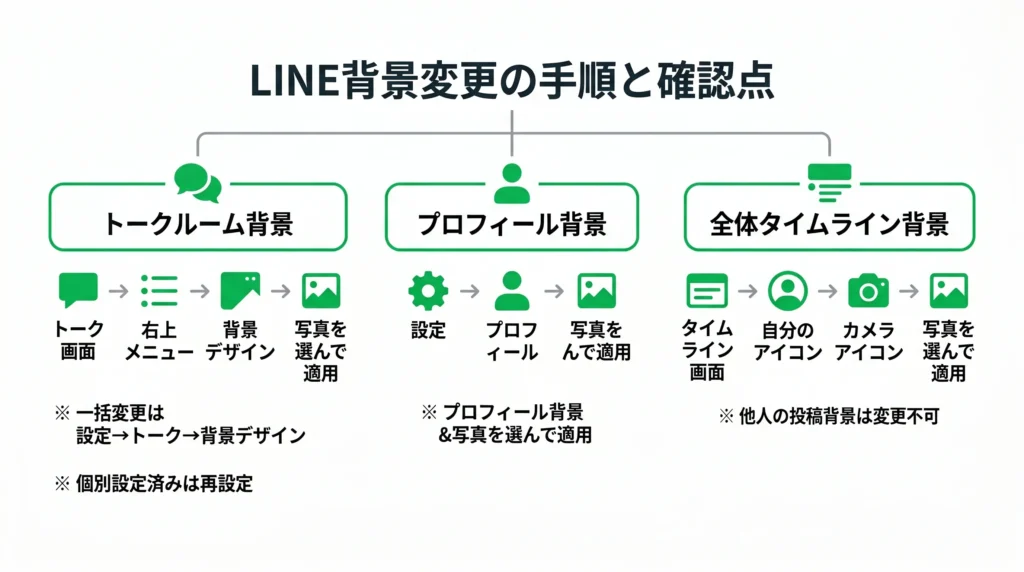
LINEの背景変更には、「トークルームの背景」と「プロフィールの背景」の2種類があります。
それぞれ設定場所が異なるため、自分が変えたい箇所を確認してから操作を進めてください。
トークルームの背景を変更する手順
- 変更したいトーク画面を開く
- 右上のメニュー(三本線または「…」)をタップ
- 「その他」→「背景デザイン」を選択
- 好みの背景またはカメラロールから写真を選んで「適用」をタップ
すべてのトークルームをまとめて変更したい場合は、「設定」→「トーク」→「背景デザイン」から一括変更できます。
ただし、個別に背景を設定済みのトークルームには一括変更が反映されないため、そのトークルームは個別に設定し直す必要があります。
プロフィールの背景を変更する手順
- ホーム画面右上の設定(歯車アイコン)をタップ
- 「プロフィール」を選択
- 背景画像エリアをタップし、写真を選んで「適用」をタップ
なお、トークルームの背景を変更しても相手には通知されません。
プロフィール背景の変更も同様のため、余計な気遣いなく設定できます。
背景変更の操作をしても反映されない場合、原因はほぼ以下の4つに絞られます。
- 写真ライブラリへのアクセス権限がオフになっている
- LINEアプリのバージョンが古く、機能に対応していない
- キャッシュが溜まって表示が更新されていない
- 一括変更後にトーク画面を開き直していない
これらは順番に確認するだけで、多くのケースがその場で解決します。
以下では原因ごとに具体的な手順を説明します。
写真へのアクセス権限を確認する
LINEが写真ライブラリにアクセスできない設定になっていると、自分の写真を背景に選ぼうとしても選択画面が開かない、またはエラーが出て先に進めません。
権限の確認と変更は、スマートフォンの設定アプリから行います。
- iPhoneの場合:「設定」→「プライバシーとセキュリティ」→「写真」→「LINE」を選び、「すべての写真」または「選択した写真」に変更します
- Androidの場合:「設定」→「アプリ」→「LINE」→「権限」→「ファイルとメディア」または「写真と動画」を許可に変更します
権限を変更したら、一度LINEを完全に終了させてから再起動してください。
再起動せずに操作を続けると、変更が反映されないことがあります。
アプリのバージョンを確認する
LINEのバージョンが古い場合、背景変更機能が正常に動作しないことがあります。
特に一括変更やプリセット壁紙の追加など、比較的新しい機能はバージョンによっては利用できないケースがあります。
確認と更新の手順は次のとおりです。
- iPhoneの場合:App Storeを開き、右上のアカウントアイコンをタップ→画面を下にスクロールしてLINEの「アップデート」ボタンが表示されていれば更新します
- Androidの場合:Google Playを開き、メニューから「マイアプリ&ゲーム」を選択し、LINEの更新があれば適用します
更新後はアプリを再起動し、再度背景変更を試してみてください。
バージョンアップだけで解決するケースは少なくありません。
キャッシュをクリアして再試行する
LINEのキャッシュが蓄積されると、設定の変更が画面に反映されないことがあります。
背景を変更した直後は設定が保存されているにもかかわらず、古いキャッシュが表示され続けている状態です。
キャッシュのクリア手順は以下のとおりです。
- iPhoneの場合:LINEアプリ内で「設定」→「トーク」→「データの削除」→「キャッシュデータ」を選択してクリアします
- Androidの場合:スマートフォンの「設定」→「アプリ」→「LINE」→「ストレージ」→「キャッシュを削除」を選択します
クリア後にLINEを再起動し、トーク画面を開き直して背景が反映されているか確認します。
一括変更が反映されない場合の確認手順
「設定からすべてのトークの背景を一括変更したのに、個別のトーク画面を開くと変わっていない」というケースがあります。
これは、個別トークに対してすでに別の背景が設定されていた場合に起こります。
一括変更は「個別設定がないトーク」にのみ適用されます。
個別に背景を設定したことがあるトークは一括変更の対象外となるため、別途手動で変更する必要があります。
確認と対処の手順は次のとおりです。
- 変更されていないトーク画面を開き、右上のメニュー(三本線または「…」)をタップします
- 「その他」→「背景デザイン」を選択し、現在の設定を確認します
- 「デフォルトに戻す」または新しい背景を選び直して「適用」をタップします
一括変更後に個別トークを確認する手間はかかりますが、この手順で確実に統一できます。
上記4つの手順を試しても解決しない場合は、LINEアプリを一度アンインストールして再インストールすることも選択肢のひとつです。
ただし、アンインストール前にトーク履歴のバックアップを取っておくことをおすすめします。
バックアップはLINEアプリの「設定」→「トーク」→「トークのバックアップ」から行えます。
バックアップを確認してから再インストールすることで、履歴を失うリスクを避けられます。
LINEの背景変更に関するよくある質問
背景変更の操作をしていると、相手への影響や個別設定の可否など、細かい点で迷いが生じることがあります。 ここでは、多くの方が感じやすい疑問や不安に対して、一つひとつ丁寧にお答えしています。 設定前に確認しておきたいポイントを整理していますので、ぜひ参考にしてみてください。
トーク背景を変えると相手のトーク画面も変わりますか?
LINEのトーク背景を変更しても、その設定は自分のスマートフォン上だけに反映される仕組みになっています。
相手のトーク画面は、相手自身が設定した背景がそのまま表示され続けます。
そのため、背景をどのように変更しても、相手に通知が届いたり、相手の見た目が変わったりすることはありません。
プライベートな好みに合わせて、気軽にカスタマイズできます。
プロフィール背景を変更したことは友だちに通知されますか?
LINEのプロフィール背景を変更した際、友だちのトーク画面やホーム画面に変更を知らせる通知は送られない仕様です。
ただし、ホームのタイムラインに投稿する形で背景変更をシェアした場合は、友だちのタイムラインに表示されることがあります。
背景画像を静かに差し替えたいときは、タイムライン投稿を行わずに変更するだけで、相手に気づかれることなく設定を更新できます。
友だちが変更後の背景を見るのは、あなたのプロフィールページを自分から開いたときに限られます。
一括変更した後に個別のトークルームだけ別の背景にできますか?
一括変更はすべてのトークルームにまとめて背景を適用する機能ですが、その後に特定のトークルームを開いて個別に背景を設定し直すことで、そのルームだけ別のデザインに変更できます。
個別設定は一括設定よりも優先されるため、一部のトークルームだけ異なる背景にしたい場合は、対象のルームで再度設定操作を行うだけで対応できます。
相手によってトーク背景を変えることはできますか?
相手全員に同じ背景が適用されるわけではなく、特定のトークルームだけを対象に変更できる仕様になっています。
設定は変更したいトークルームを開き、右上のメニューから「背景デザイン」を選ぶことで行えます。
友人・家族・グループなど、相手や用途に合わせて背景を使い分けたい場合に便利な機能です。
具体的な操作手順については、本記事の変更方法の解説をあわせてご確認ください。
背景変更はLINEのバージョンによって手順が違いますか?
LINEのバージョンによって、背景変更の設定項目が表示される場所や名称が若干異なることがあります。
特に古いバージョンでは、現在の手順通りに操作しても該当項目が見つからないケースがあります。
スムーズに設定を行うためには、最新バージョンへアップデートしてから操作することをおすすめします。
アップデートはApp StoreまたはGoogle Playから無料で行えますので、まずバージョンを確認してみてください。









コメント