
LINE VOOMは、LINEアプリ内に統合されたショート動画・投稿機能で、フォロー外のコンテンツもアルゴリズムによってレコメンドされる仕様です。
子供のスマホでLINEを使わせている場合、VOOMタブから不特定多数のユーザーが投稿した動画に無制限でアクセスできる状態になります。
VOOMで子供が触れうるリスクとして、保護者が把握しておくべき点は主に以下の3つです。
- 年齢制限のない動画・性的・暴力的コンテンツへの露出リスク
- アルゴリズムによる自動再生で長時間スクロールが止まらない依存性
- フォロー機能を通じた見知らぬユーザーとの接点
LINEアプリにはVOOMタブそのものを削除する公式機能は存在しません。
ただし、LINEのメッセージ・通話機能を残したまま、VOOMへのアクセスを実質的に制限する方法は複数あります。
この記事では、LINEアプリ内の設定でできる対策から、iPhoneのスクリーンタイム・AndroidのGoogleファミリーリンクを使った手順、さらに専用アプリ「コドマモ」によるブロック方法まで、端末の種類別に具体的な設定手順を詳しく解説します。
LINE VOOMで子供が見るコンテンツと、非表示にできるかの確認
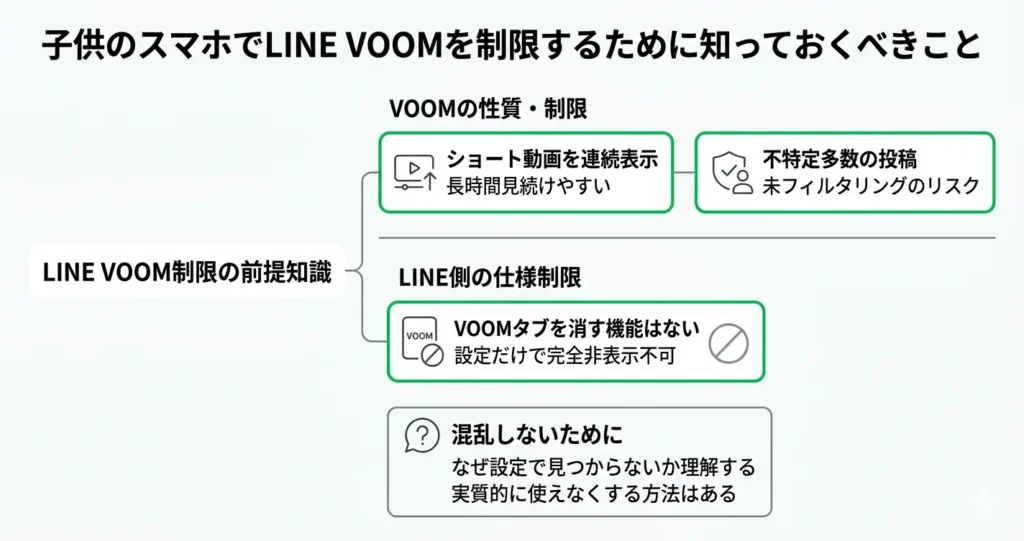
子供のスマホでLINE VOOMを制限したいと考えたとき、まず知っておくべきことがあります。
- VOOMはアルゴリズムが自動でショート動画を表示し続けるため、子供が長時間スクロールしやすい構造です
- 不特定多数のユーザーが投稿した動画が流れるため、フィルタリングされていないコンテンツに触れるリスクがあります
- LINEにはVOOMタブそのものを消す機能がなく、LINE側の設定だけでは完全な非表示はできません
- ただし、LINEのメッセージ機能を残したまま、VOOMを実質的に使えなくする方法は複数あります
保護者がこの事実を最初に把握しておくことで、「なぜLINEの設定画面をいくら探しても消えないのか」という混乱を避けられます。
このセクションでは、VOOMのコンテンツの性質・LINEの仕様上の制限・実際に使える3つのアプローチを順に解説します。
VOOMで子供が触れうるコンテンツの性質
VOOMは、LINEの友だちの投稿だけでなく、見知らぬユーザーの動画もアルゴリズムで次々と表示します。
出会い系・暴力・性的表現を含む動画がフィルタリングなしで流れてくる可能性があるため、保護者が具体的に意識しておく必要があります。
VOOMの構造上の特徴を整理すると、以下のとおりです。
- フォロー外のユーザーの動画が「おすすめ」として流れてくる
- 短い動画が自動再生で連続するため、視聴をやめるタイミングを自分でコントロールしにくい
- コメント欄や「いいね」など、見知らぬ人との接触が発生しやすい機能が付いている
総務省が公表している「青少年のインターネット利用環境実態調査」によると、スマートフォンを利用する青少年の一定割合が、動画・SNS系サービスで日常的にコンテンツに触れていることが確認されています。
VOOMのように「スクロールするだけで次の動画が流れる」設計は、利用時間の長期化につながりやすい点で、保護者が注意すべき仕様といえます。
VOOMタブを完全に消す機能はLINEにない
LINEのアプリ設定を開いても、VOOMタブを非表示にするスイッチは存在しません。これはLINEの仕様によるものであり、現時点では公式に提供されていない機能です。
LINEの設定画面でできることと、できないことを明確に区別しておくことが重要です。
- できること:プライバシー設定、通知のオフ、友だち追加の制限など
- できないこと:VOOMタブそのものの削除・非表示
今後のバージョンアップで追加される可能性は否定できませんが、現在の仕様を前提に対策を検討する必要があります。
この前提を理解した上で次のアプローチを検討することで、無駄な手順を省けます。
LINEを残したままVOOMを制限できる3つのアプローチ
VOOMタブを消す機能がない以上、目的は「VOOMを実質的に使えない状態にすること」です。
以下で紹介する3つのアプローチはいずれも「LINEアプリ全体の利用時間や使用可能な時間帯を制限する」仕組みであり、VOOMだけをピンポイントで止めることはできません。
3つのアプローチを選ぶ際の大まかな目安は次のとおりです。
手軽さを優先するなら①または②、より細かい管理を求めるなら③が検討しやすい選択肢となります。
アプローチ①のポイント:iPhoneのスクリーンタイムを使う方法
iPhoneに標準搭載されているスクリーンタイム機能を使うと、LINEアプリ自体の利用時間を制限したり、特定の時間帯に使えなくする設定が可能です。
VOOMだけを切り離すことはできないため、設定した時間帯はメッセージの送受信も含めてLINE全体が制限されます。
「夜9時以降はLINEを開けない」といった時間管理が実現でき、子供がiPhoneを使っている場合、追加費用なしで設定できる点が利点です。
アプローチ②のポイント:AndroidのDigital Wellbeingを使う方法
Androidには「Digital Wellbeing(デジタルウェルビーイング)」と呼ばれる標準機能があり、アプリごとの利用時間上限を設定できます。
iPhoneのスクリーンタイムと同様に、LINEの使用時間そのものを管理する形になるため、上限に達するとメッセージ機能も含めてLINEが使えなくなります。
端末メーカーによってメニューの名称や場所が異なる場合があるため、設定前に端末の機種を確認しておくと手順がスムーズです。
アプローチ③のポイント:フィルタリング専用アプリを使う方法
保護者向けのフィルタリングアプリを導入すると、アプリの利用時間管理に加えて、コンテンツカテゴリの制限など①②より細かい設定が可能なものがあります。
ただし、VOOMのコンテンツだけを選択的にブロックできるかどうかはサービスによって異なり、多くの場合はLINEアプリ全体の管理にとどまります。
- 通信キャリア提供:あんしんフィルター(docomo・au・SoftBankなど各社)
- サードパーティ:Qustodio、Google ファミリーリンク(Android向け)
- iPhoneとAndroidのいずれにも対応しているものが多い
どのアプローチが自分の状況に合っているかは、子供の端末の種類・保護者の管理方針・コストの許容範囲によって変わります。
次のセクションでは、iPhone・Android・専用アプリそれぞれの方法を比較し、どれを選ぶべきかの判断軸を整理します。
iPhone・Android・専用アプリ、どの制限方法が自分に合っているか
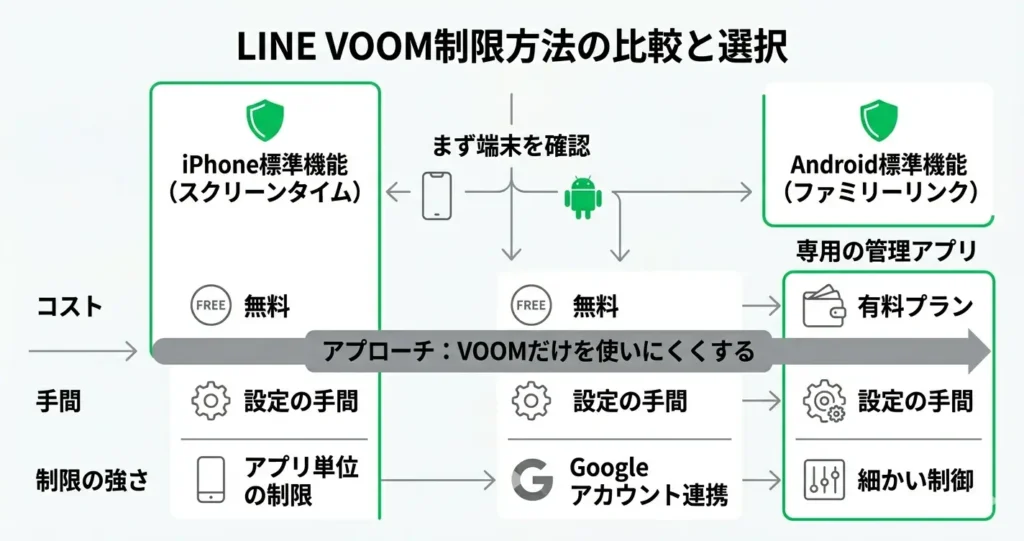
手順に入る前に、お子さんの端末がiPhoneかAndroidかを確認してから読み進めてください。
端末の種類によって使える方法が異なります。
どの方法を選ぶかを先に決めておくと、設定の手間が最小限で済みます。
制限の方法は大きく3つに分かれており、それぞれ制限の強さ・設定の手間・コストが異なります。
- iPhone標準機能(スクリーンタイム):無料で使えるが、制限できる範囲はアプリ単位(VOOMだけをピンポイントで非表示にすることはできない)
- Android標準機能(デジタルウェルビーイング・ファミリーリンク):Googleアカウント連携が必要
- 専用の子ども向け管理アプリ:細かい制御ができる分、有料プランが必要なケースもある
どの方法もLINEのメッセージ機能を完全に遮断するわけではなく、「VOOMだけを使いにくくする」というアプローチが基本になります。
子供の端末の種類と、保護者がどこまで管理したいかによって最適な選択肢が変わります。
方法ごとの制限の強さ・手間・コストの比較
制限の強さ・手間・コストのバランスで見ると、「LINEアプリ内の設定」が最も手軽で、「専用管理アプリ」が最も細かく制御できます。
| 方法 | 制限の強さ | 手間 | コスト |
|---|---|---|---|
| LINEアプリ内設定 | 低(通知オフ・一部フィルタのみ) | 少ない | 無料 |
| iPhoneスクリーンタイム | 中程度 | 中程度 | 無料 |
| Androidファミリーリンク | 中〜高程度 | 中程度(Googleアカウント連携必要) | 無料 |
| 専用管理アプリ | 最も高い | 多い | 有料プランあり |
LINEアプリ内の設定は、VOOMの通知をオフにしたり、コンテンツの表示を一部制限したりする程度にとどまります。
「完全にVOOMを使えなくしたい」という場合、VOOMタブ自体を非表示にすることはできないため、次のセクションで紹介するスクリーンタイムやファミリーリンクとの併用が現実的な対応になります。
iPhoneのスクリーンタイムでは、LINEアプリ自体の使用時間に上限を設けたり、特定の時間帯にアプリをロックしたりできます。
ただし、LINEというアプリ全体への制限になるため、VOOMだけをピンポイントで遮断することはできません。
Androidのファミリーリンクも同様に、アプリ単位での管理が中心です。
Googleが提供する『Google ファミリーリンク』の公式情報によると、子供のGoogleアカウントと保護者のアカウントを紐づけることで、アプリの承認・使用時間の管理・位置情報の確認などが可能になります。
ただし、LINE内のVOOMタブだけを非表示にする機能は提供されていません。
専用の子ども向け管理アプリとしては、「あんしんフィルター for docomo」「Googleファミリーリンク」「Norton Family」などが代表例として挙げられることが多いです。
特定のURLやアプリ内機能に近いレベルで制御できるものもあります。
ただし、無料プランでは機能が限定されることが多く、より細かい制御には月額料金が発生するケースが一般的です。
LINEのメッセージ機能が残るかどうかの整理
どの方法を選んでも、LINEのメッセージ・通話機能を残したまま運用できます。
ただし、設定の仕方によっては意図せずメッセージ機能も制限されることがあるため、事前に確認してから設定を進めてください。
- LINEアプリ内設定:メッセージ機能への影響なし
- スクリーンタイム・ファミリーリンクでの時間制限:設定した時間帯はLINE全体が使えなくなる
- アプリそのものを削除・ブロック:メッセージ機能も含めてすべて使えなくなる
スクリーンタイムやファミリーリンクで「LINEの使用時間を1日1時間まで」と設定した場合、その1時間はVOOMもメッセージも両方使えます。
時間を使い切ると、VOOMだけでなくメッセージも制限されます。
子供が友達と連絡を取るためにLINEを使っている場合、時間制限のかけ方には注意が必要です。
「メッセージは自由に使わせたいが、VOOMだけ制限したい」という要望に最も近い方法は、LINEアプリ内の設定(VOOMの通知オフ・自動再生停止などの次善策)と、保護者との約束ルールを組み合わせる運用です。
「夜9時以降はLINEを触らない」「VOOMは1日15分まで」といった具体的な取り決めを子供と一緒に決めておくと、技術的な制限が及ばない場面でも効果が続きやすくなります。
技術的な制限だけに頼るより、子供との対話を前提にした設計のほうが長続きしやすい面もあります。
無料でできる範囲と有料が必要になるケース
基本的な制限は、無料の標準機能だけで対応できます。
有料の専用アプリが必要になるのは、より細かい制御を求める場合に限られます。
無料でできる範囲のポイント
LINEアプリ内の設定変更・iPhoneのスクリーンタイム・AndroidのGoogleファミリーリンクは、いずれも追加費用なしで利用できます。
スクリーンタイムはiOSに標準搭載されており、ファミリーリンクはGoogleアカウントがあれば無料で使えます。
「まず無料の方法を試す」という進め方が現実的です。
有料が必要になる場合のポイント
以下のような要件がある場合は、有料の専用管理アプリの検討が選択肢に入ります。
- VOOMに類似したSNSコンテンツを複数のアプリにわたって制限したい
- 子供がアクセスしたURLや検索キーワードを保護者が確認したい
- 複数の子供の端末を一元管理したい
有料アプリはサービスによって月額数百円〜1,000円台程度のものが多く、上位プランではさらに幅があります。
まず無料の標準機能を試し、それで不十分だと感じた段階で有料オプションを検討するのが、コストを抑えるうえで合理的な順序です。
どの方法が自分に合っているかが整理できたら、次は実際の手順に進みましょう。
次のセクションでは、特別なアプリを使わずLINEアプリの設定だけでできるVOOM対策を、具体的な操作手順とともに解説します。
LINEアプリの設定だけでできるVOOM対策
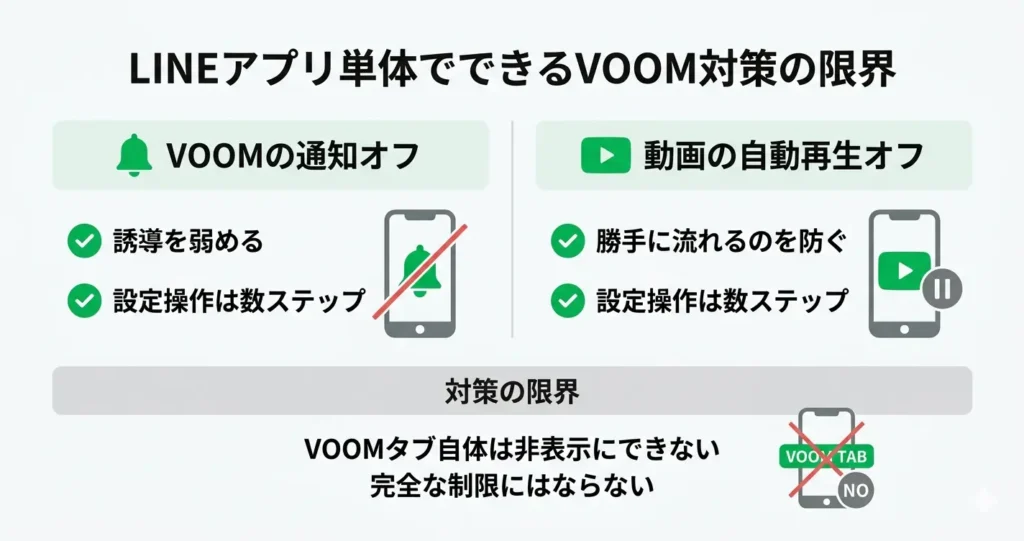
アプリを追加したり、端末の細かい設定を変えたりしなくても、LINEアプリの中だけで今すぐできるVOOM対策が2つあります。
LINEアプリ内でできるのは、あくまで「VOOMへの誘導を弱める」ための補助的な対策です。
- VOOMの通知をオフにして、子供がVOOMに引き込まれるきっかけを減らす
- 動画の自動再生をオフにして、スクロール中に動画が勝手に流れる状態を防ぐ
- ただし、これだけではVOOMタブ自体は残るため、完全な制限にはならない
どちらの設定も操作は数ステップで完了します。
まずできることから始めたい保護者の方に向けて、手順と限界の両方を正直に解説します。
VOOMの通知をオフにする
VOOMの通知をオフにすると、「新着動画があります」といった通知が届かなくなり、子供がVOOMを開くきっかけを一定程度減らせます。
通知が届くたびにアプリを開き、そのままVOOMをスクロールし続けるという行動パターンが生じやすくなります。
通知をオフにすることで、そのきっかけ自体を減らす効果が見込めます。
以下の手順は、子供のスマホで行う操作です。
- LINEアプリを開き、右下の「ホーム」タブをタップする
- 右上の歯車アイコン(設定)をタップする
- 「通知」をタップする
- 「VOOM」の項目を探し、通知のトグルをオフにする
iPhoneとAndroidで画面の見た目は多少異なりますが、LINEアプリの設定メニューの構造はほぼ同じです。
設定後は、VOOMに関するプッシュ通知が届かなくなります。
動画の自動再生をオフにする
自動再生をオフにすると、VOOMのフィードをスクロールしても動画が勝手に流れなくなります。
フィードが静止画の一覧に近い状態になり、長時間スクロールしにくくなる傾向があります。
以下の手順も、子供のスマホで行う操作です。
- LINEアプリを開き、「ホーム」タブ右上の歯車アイコンをタップする
- 「写真・動画」または「メディア」の項目をタップする(LINEのバージョンや端末によって表記が異なる場合があります)
- 「自動再生」の設定を「オフ」または「Wi-Fiのみ」に変更する
「Wi-Fiのみ」に設定すると、モバイルデータ通信中は自動再生されなくなります。
外出先での使用が多い場合は、この設定でも一定の効果が見込めます。
この方法だけでは不十分な理由
通知オフと自動再生オフは手軽に設定できますが、VOOMタブ自体はアプリに残り続けます。
子供が自分からタブをタップすれば、動画コンテンツには引き続きアクセスできる状態です。
この2つの設定で期待できるのは、あくまで「VOOMへの誘導を弱める」効果です。
不適切なコンテンツへのアクセスを防いだり、利用時間を強制的に制限したりする機能は持っていません。
- VOOMタブを非表示にする機能はLINEアプリに存在しない
- 子供が意図的にVOOMを開けば、通知なしでも動画を見られる
- 自動再生をオフにしても、タップすれば動画は再生される
- 利用時間の上限を設けることはこの設定ではできない
子供のVOOM利用を実質的に制限したい場合は、iPhoneであればスクリーンタイム、Androidであればファミリーリンクといった端末レベルの機能を使う必要があります。
これらの機能はコンテンツの種類による制限にも対応しているため、不適切なコンテンツへの接触を防ぐ観点からも有効です。
次のセクションでは、iPhoneのスクリーンタイムを使ってLINE VOOMを制限する具体的な手順を解説します。
iPhoneの場合:スクリーンタイムでLINE VOOMを制限する手順
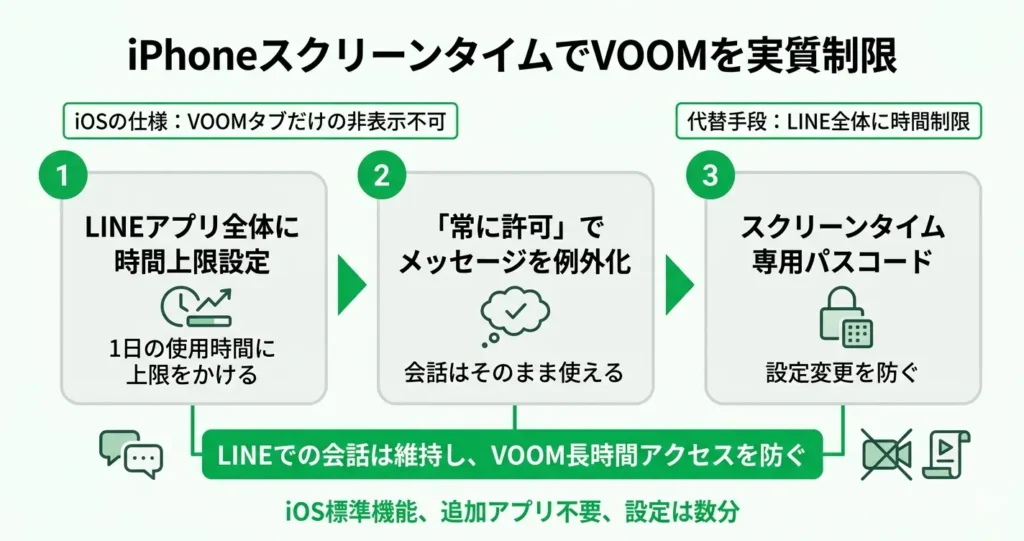
iPhoneには「スクリーンタイム」という標準機能があり、LINEの使用時間に上限をかけることでVOOMの長時間視聴を実質的に制限できます。
現実的な代替手段は、LINEアプリ全体に使用時間の上限をかけてVOOMを長時間見られない状態にすることです。
具体的には、以下の3ステップで設定を進めます。
- LINEアプリ全体に1日の使用時間上限を設定する
- 「常に許可」機能でLINEのメッセージ機能だけを例外として残す
- 子供が設定を変更できないよう、スクリーンタイム専用のパスコードをかける
スクリーンタイムはAppleが提供するiOS標準の保護者向け機能で、追加アプリのインストールは不要です。
設定アプリから数分で完了できます。
この3ステップを順番に設定することで、LINEでの会話はそのまま使いながら、VOOMへの長時間アクセスを防ぐ環境を作れます。
LINEの使用時間に上限をかける設定
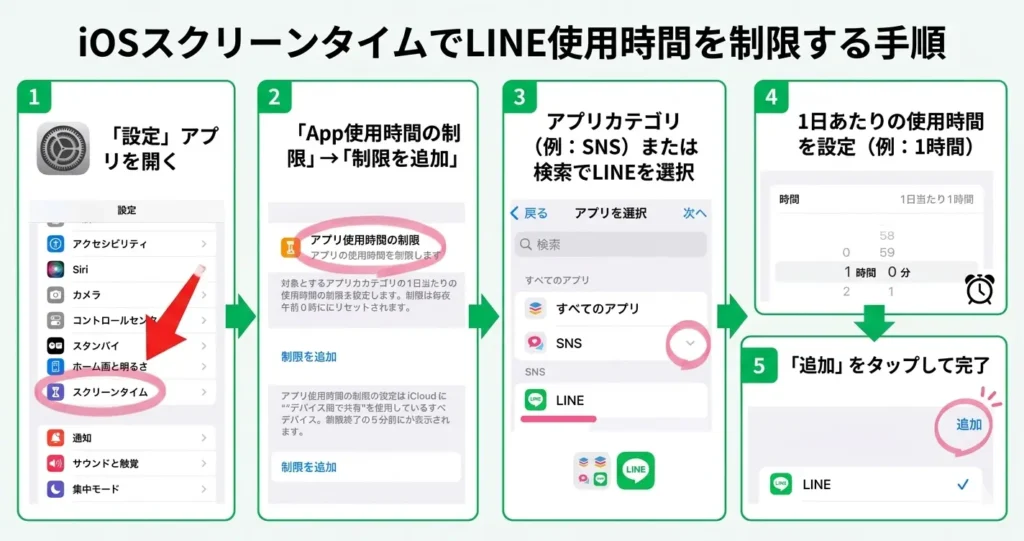
スクリーンタイムの「App使用時間の制限」を使うと、LINEアプリ全体に1日あたりの利用上限を設定できます。
上限に達するとアプリが開けなくなるため、VOOMのスクロールを物理的に止める効果があります。
設定の手順は以下の通りです。
- 設定アプリを開き「スクリーンタイム」をタップする
- 「App使用時間の制限」→「制限を追加」を選ぶ
- カテゴリ一覧から「ソーシャルネットワーキング」を選択するか、検索欄に「LINE」と入力してLINEを個別に選ぶ
- 1日あたりの使用時間を設定し(例:30分〜1時間)、「追加」をタップして完了する
上限時間に達すると画面に「制限に達しました」と表示され、子供はアプリを開けなくなります。
ただし、この段階では子供が「あと1分」ボタンを押して延長できる場合があります。
これを防ぐには、後述のパスコード設定が必要です。
なお、制限中もLINEからのメッセージ着信通知(バナー・音)はiOSの通知機能として届き続けるため、制限中に連絡が取れなくなる心配は基本的にありません。
ただし、通知をタップしてアプリを開こうとすると制限画面が表示されるため、メッセージの返信には保護者によるパスコード解除が必要になります。
メッセージ機能を残すための「常に許可」の設定
使用時間の制限だけをかけると、上限を超えた後はLINEのメッセージ機能も使えなくなります。
緊急時の連絡手段を確保するために、「常に許可」の設定を行ってください。
ただし、LINEはアプリ単位での管理になるため、「VOOMだけ許可しない・メッセージだけ常に許可」という細かい分類はスクリーンタイム上では直接できません。
「常に許可」にLINEを追加すると、使用時間の上限を超えてもLINE全体が使える状態になるため、VOOMも引き続き利用できてしまう点に注意が必要です。
この矛盾を解消するための現実的な運用方法は以下の2通りです。
- 使用時間の上限を「LINEのメッセージに必要な最小限の時間(例:30〜60分)」に設定し、VOOMをじっくり見るには時間が足りない状態を作る(VOOM制限としてより直接的に効果が出やすい運用方法)
- 「常に許可」にはLINEを追加せず、連絡が必要な時間帯は保護者が手動でパスコードを入力して一時解除する
VOOM視聴を優先的に抑えたい場合は、前者の「使用時間を短く設定する」運用の方が実効性を確保しやすい傾向があります。
LINEを「常に許可」に追加してしまうと制限の意味が薄れるため、緊急連絡の確保は通知機能に委ねる形が現実的です。
子供が設定を解除できないようパスコードをかける
スクリーンタイムにパスコードを設定しておかないと、子供が設定画面から制限を自分で解除できてしまいます。
パスコードは保護者だけが知る4桁の数字に設定してください。
設定手順は以下の通りです。
- 設定アプリ→「スクリーンタイム」を開く
- 「スクリーンタイム・パスコードを使用」をタップする
- 保護者が管理用の4桁パスコードを入力する(子供のiPhoneのロック解除パスコードとは別のものにする)
- Apple IDでの復元設定を求められた場合は、保護者のApple IDとパスワードを入力しておく
パスコードを忘れると設定の変更が困難になります。
メモに残すか、パスワード管理アプリで安全に保管してください。
また、「スクリーンタイム・パスコードを使用」を有効にした状態でのみ、「あと1分」の延長リクエストに保護者のパスコード入力が必要になります。
なお、子供が数字の組み合わせを繰り返し試して突破しようとするケースがあります。
誕生日など推測されやすい数字を避け、定期的にパスコードを変更することが有効です。
完全な制限を求める場合は、ファミリー共有と組み合わせて保護者のデバイスから遠隔管理する運用も検討できます。
3つの設定をすべて完了すると、子供のiPhoneでLINEは一定時間しか使えず、設定変更も保護者のパスコードなしにはできない状態になります。
スクリーンタイムによる制限と合わせて、VOOM内の「自動再生をオフにする」設定や、VOOM関連の通知をオフにするといった対策をLINEアプリ側で行っておくと、制限時間内での視聴意欲を下げる効果が期待できます。
自動再生のオフはLINEアプリの設定→「VOOM」から、通知のオフはiOSの設定→「通知」→「LINE」からそれぞれ変更できます。
Androidの場合:ファミリーリンクでLINE VOOMを制限する手順
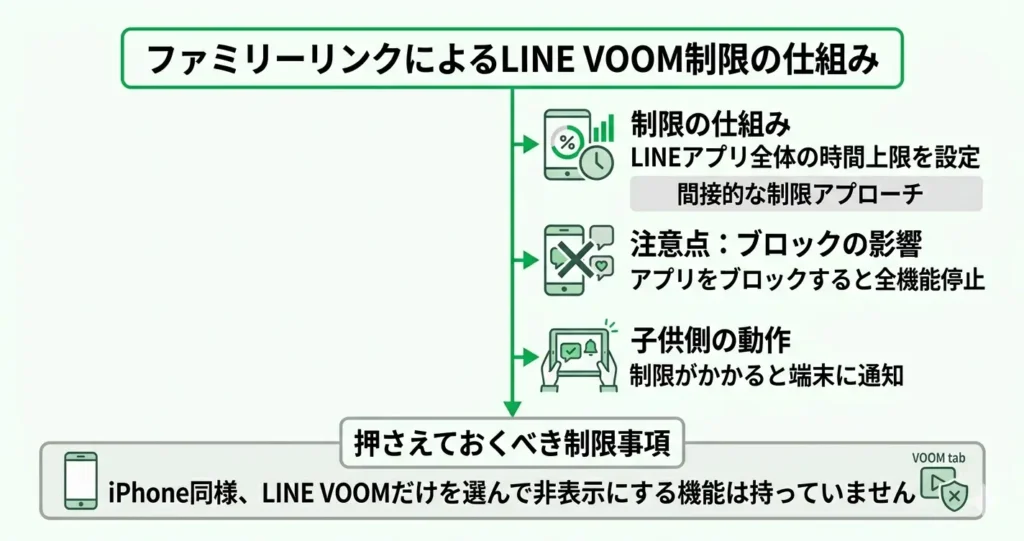
Android端末を使う子供のVOOM利用を制限するには、Googleが提供する保護者向け管理ツール「ファミリーリンク」を活用する方法が代表的です。
- ファミリーリンクではLINEアプリ全体の使用時間を上限設定できる
- LINEアプリそのものをブロックすると、メッセージ機能も同時に止まる
- 制限をかけると子供側の端末に通知が届く仕様になっている
iPhoneのスクリーンタイムと同様に、ファミリーリンクもLINE VOOMだけを選んで非表示にする機能は持っていません。
そのため「使用時間の上限を設ける」という間接的なアプローチが中心になります。
以下では、設定手順と注意点を順番に解説します。
ファミリーリンクでLINEの使用時間を管理する
ファミリーリンクを使うと、アプリごとの1日あたりの使用時間に上限を設けられます。
LINEの使用時間を短く設定することで、VOOM動画を長時間スクロールし続ける状況を実質的に抑制できます。
設定にかかる時間は、ファミリーリンクの初期設定が済んでいる場合で5分前後が目安です。
まだ初期設定が完了していない場合は、保護者側のスマートフォンへのアプリインストールと子供のGoogleアカウントとの紐付け作業が別途必要になりますが、画面の案内に沿って進めれば15〜20分程度で完了できる方が多いようです。
設定の流れは以下のとおりです。
- 保護者のスマートフォンに「ファミリーリンク」アプリをインストールし、子供のGoogleアカウントと紐付ける
- ファミリーリンクアプリを開き、管理対象の子供を選択する
- 「アプリ」タブから「LINE」を探し、「アプリのタイマー」をタップする
- 1日あたりの使用上限時間を設定して保存する
上限時間に達すると、子供の端末ではLINEアプリが自動的にグレーアウトし、起動できない状態になります。
この状態ではLINEのメッセージ受信も含めてアプリ全体が停止するため、連絡手段を残したい場合は上限時間を長めに設定するか、後述のブロック機能との使い分けを検討することをおすすめします。
なお、ファミリーリンクの利用にはGoogleアカウントが必要で、子供のアカウントが「監督付きアカウント」として設定されていることが前提条件です。
子供が13歳以上の場合、通常のGoogleアカウントとして作成されているケースでは保護者管理の対象外になることがあります。
対象かどうかは、保護者側のファミリーリンクアプリを開いて子供のアカウントが一覧に表示されているかどうかで確認できます。
一覧に表示されていない場合は、監督付きアカウントへの移行手続きが必要になります。
LINEをブロックするとメッセージも止まる点への注意
ファミリーリンクには、アプリそのものを「ブロック」して起動不可にする機能もあります。
ただし、この設定を使うとLINEのメッセージ・通話機能も含めてすべて使えなくなります。
子供との連絡手段としてLINEを使っている保護者にとって、これは大きな問題になります。
緊急時に子供と連絡が取れなくなるリスクは避けたいところです。
この点を踏まえると、選択肢は次のように整理できます。
- VOOM対策を優先するなら「使用時間の上限設定」を選ぶ(メッセージは使える)
- LINEを完全に遮断してもよい状況なら「アプリのブロック」を選ぶ
連絡手段を残したまま制限したい場合は、ブロックではなく「使用時間の上限設定」と「VOOMタブ専用の制限アプリ(後述のコドマモなど)」を組み合わせる方法が現実的な選択肢です。
制限していることが子供側の端末に通知される仕様
ファミリーリンクで制限を設定すると、子供の端末にその旨が通知されます。
「保護者によって管理されています」という表示が端末上に出るため、子供は制限がかかっていることを認識できます。
この仕様はプライバシー保護の観点から設けられているものです。
保護者が「こっそり制限している」という状況にはならないため、設定前に子供に説明しておくことをおすすめします。
制限の理由を伝えておくことで、子供の反発を和らげ、ルールとして受け入れてもらいやすくなります。
また、制限の内容を変更・解除する場合も保護者側の操作が必要なため、子供が自分で設定を外すことはできません。
なお、子供がGoogleアカウントを別のアカウントに切り替えた場合は管理の対象外になる可能性があるため、アカウント切り替えを許可しない設定(ファミリーリンクの「デバイスの設定」から制限可能)も合わせて確認しておくと安心です。
次のセクションでは、LINEのメッセージ機能を残したままVOOMだけをブロックすることに特化した専用アプリ「コドマモ」の使い方を紹介します。
専用アプリ「コドマモ」でLINE VOOMだけをブロックする方法
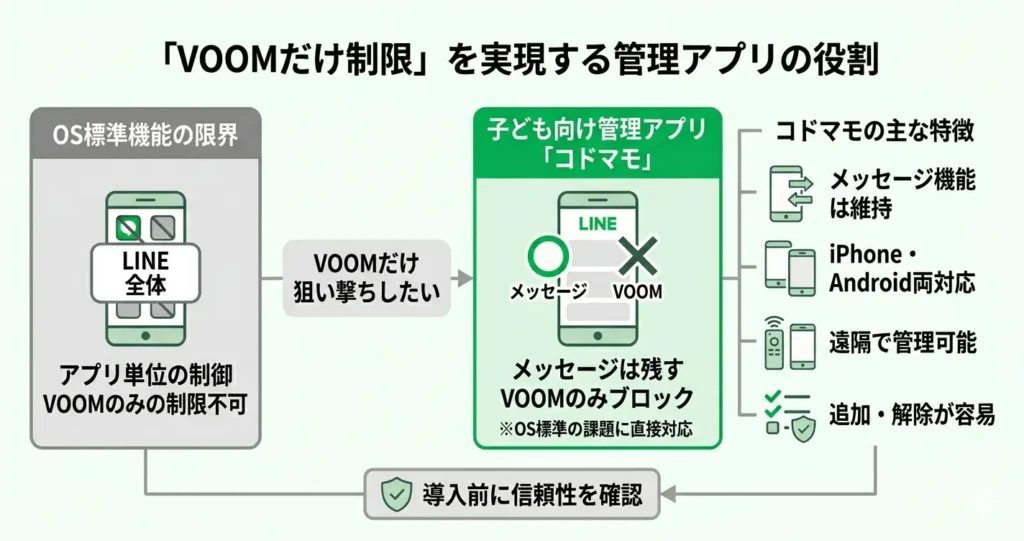
スクリーンタイムやファミリーリンクでは「LINEアプリ全体」を制限することしかできず、VOOMだけを狙い撃ちにするのが難しい理由は、これらのOS標準機能がアプリ単位での制御を基本としており、アプリ内の特定タブや機能だけを選んで止める仕組みを持っていないためです。
そこで選択肢として挙がるのが、子ども向けスマホ管理アプリ「コドマモ」です。
- LINEのメッセージ機能はそのまま残し、VOOMのみをブロックできる(VOOMタブをタップしても開けない状態にする)
- iPhoneとAndroidの両方に対応している
- 保護者のスマホから子どもの端末を遠隔で管理できる
- フィルタリングの対象アプリや機能を後から追加・解除しやすい
OS標準の機能では実現しにくい「VOOMだけを止める」という要件に、より直接的に応えられるのがコドマモの強みです。
ただし、導入前に運営元の信頼性を確認しておくことも重要です。
以下では、安全性の確認から実際の設定手順まで順を追って解説します。
コドマモの運営元と安全性の確認
コドマモは国内の事業者が開発・運営している子ども向けのペアレンタルコントロールアプリです。
提供元の企業情報や利用規約、プライバシーポリシーは公式サイト上で公開されており、導入前に確認できます。
アプリ自体はiOS・Android双方の公式ストア(App Store・Google Play)からダウンロードできるため、非公式の配布経路を経由する必要がありません。
公式ストアの審査を通過していることは、最低限のセキュリティ基準を満たしているかどうかを判断する一つの参考になります。
- 利用規約・プライバシーポリシーに個人情報の取り扱いが明記されているか
- 子どもの端末に付与する権限の範囲が説明されているか
- サポート窓口(問い合わせ先)が明示されているか
費用については、基本機能を無料で試せるプランと、より詳細な管理ができる有料プランが用意されていることが多い構成です。
VOOMのブロックを含むアプリ単位のフィルタリング機能は有料プランに含まれる場合があるため、無料の範囲で動作を確認したうえで、必要な機能がどのプランに含まれるかを公式サイトで確認してから継続利用を判断するとよいでしょう。
iPhone版:VOOM ブロックの設定手順
コドマモを使ったVOOMブロックは、保護者のスマホと子どものスマホの両方にアプリをインストールするところから始まります。
iPhoneの場合、構成プロファイルのインストールが必要になるため、手順をひとつずつ確認しながら進めることが重要です。
- 保護者のスマホでコドマモ(保護者用)をApp Storeからインストールし、アカウントを作成する
- 子どものiPhoneでコドマモ(子ども用)をApp Storeからインストールする
- 子どもの端末でアプリを起動し、表示される案内に従って構成プロファイルをインストールする(設定アプリ → 一般 → VPNとデバイス管理 から承認する)
- 保護者用アプリと子どもの端末をペアリングする(画面に表示されるコードを入力する)
- 保護者用アプリの管理画面から「アプリフィルタリング」または「特定機能のブロック」を選択し、LINEの項目内にある「VOOM」または「動画フィード」に相当する項目をオフにする
設定が正常に完了すると、子どもの端末でLINEを開いたときにVOOMタブがグレーアウトされるか、タップしても画面が開かない状態になります。
構成プロファイル導入時のポイント
iPhoneでは構成プロファイルの導入ステップがやや複雑に感じられることがあります。
インストール後に「設定アプリ → 一般 → VPNとデバイス管理」を開き、プロファイルが正しく認識されているかを必ず確認してください。
認識されていない場合、フィルタリングが機能しません。
ペアリングが完了しない場合のポイント
保護者用アプリと子ども用アプリのペアリングがうまくいかない場合は、両方の端末がインターネットに接続されているか、アプリのバージョンが最新かを確認するのが先決です。
それでも解決しない場合はアプリを再起動してから再試行してみてください。
Android版:VOOM ブロックの設定手順
Android端末の場合は、iPhoneのような構成プロファイルは不要ですが、デバイス管理者権限の付与が求められます。
この権限を付与することで、コドマモが端末の管理機能にアクセスし、特定アプリの機能を制限できるようになります。
手順3のデバイス管理者権限の付与を含む操作は、子どもの端末を保護者が手元で操作することで完結します。
- 保護者のスマホでコドマモ(保護者用)をGoogle Playからインストールし、アカウントを作成する
- 子どものAndroid端末でコドマモ(子ども用)をGoogle Playからインストールする
- 子どもの端末でアプリを起動し、デバイス管理者権限の付与を求める画面が表示されたら「有効にする」をタップする
- 保護者用アプリと子どもの端末をペアリングする(コードを入力してリンクする)
- 保護者用アプリの管理画面からLINEの項目内にある「VOOM」または「動画フィード」に相当するブロック設定をオンにする
デバイス管理者権限付与時のポイント
権限の付与を途中でキャンセルしてしまうと、フィルタリング機能が正しく動作しません。
子どもの端末を手元に用意した状態で、案内画面の指示に沿って最後まで操作を完了させてください。
Android端末はメーカーや機種によって設定画面の名称や表示位置が異なる場合があるため、画面の文言が多少異なっていても内容を確認しながら進めてください。
ファミリーリンクとの併用時のポイント
すでにGoogleのファミリーリンクを設定している端末にコドマモを追加する場合、デバイス管理者権限をめぐって競合が生じることがあります。
競合が起きると、コドマモのVOOMブロックが正しく機能しない、またはファミリーリンク側の設定が一部上書きされるケースが報告されています。
どちらか一方の設定が優先されることもあるため、導入前にコドマモの公式サポートページで最新の動作確認情報を確認しておくことをおすすめします。
コドマモの設定が完了したら、子どもの端末でLINEを開いてVOOMタブがグレーアウトされているか、タップしても開かない状態になっているかを実際に確認してみてください。
設定後の動作確認や、うまく機能しない場合の対処については次のセクションでまとめて解説します。
設定後に確認しておくこととトラブル対処
このセクションは、スクリーンタイム(iPhone)またはファミリーリンク(Android)の設定手順を試したあとに読み進めることを想定しています。
設定が正しく機能しているかの確認方法と、想定されるトラブルへの対処をまとめています。
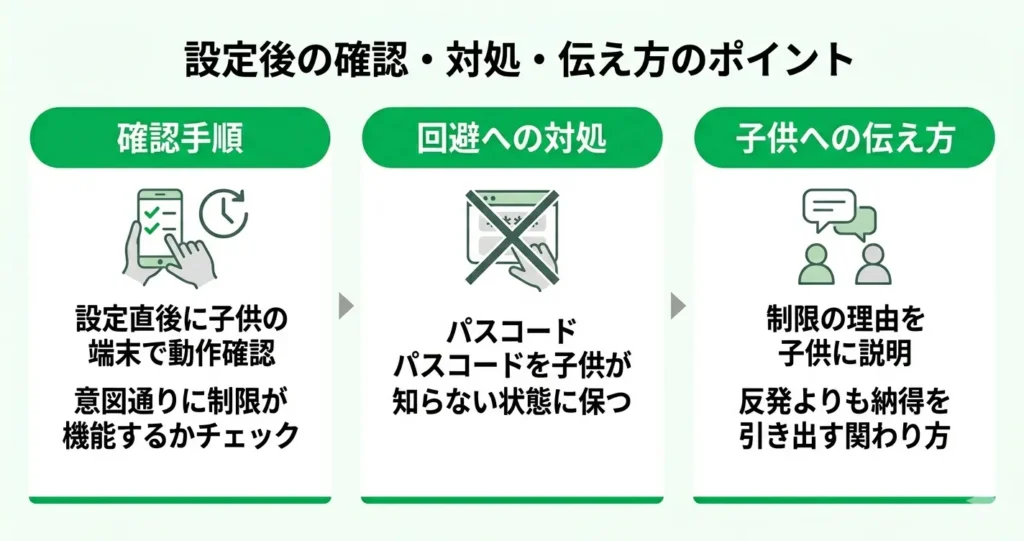
設定を終えたあと、「本当に制限できているか」「子供が抜け道を使っていないか」を確認することが、実質的な運用の要です。
- 設定直後に子供の端末で動作確認を行い、意図通りに制限が機能しているかをチェックする
- スクリーンタイムやファミリーリンクのパスコードを子供が知らない状態に保つ
- 制限の理由を子供に説明し、反発よりも納得を引き出す関わり方を意識する
設定は一度行えば終わりではなく、定期的な確認と子供との対話が長期的な効果につながります。
このセクションでは、確認手順・回避への対処・子供への伝え方の3点を順に解説します。
設定が効いているか動作確認する手順
設定完了後すぐに子供の端末で実際の表示を確認することが、設定ミスの早期発見につながります。
保護者自身が操作して確認する手順と、確認すべきポイントを押さえておきましょう。
確認の流れは以下の通りです。
- LINEアプリを開き、画面下部のタブにVOOMが表示されていないかを目視する
- VOOMタブが残っている場合は、スクリーンタイムまたはファミリーリンクの設定画面を開き、制限が保存されているかを再確認する
- SafariやChromeブラウザから「line.me/R/ti/g/voom」などのURLでVOOMに直接アクセスできないかを試す(制限が抜け道なく機能しているかを確かめるための手順です)
Androidのファミリーリンクでは、アプリ単位の利用時間制限に加えてコンテンツフィルタリングが設定でき、iPhoneよりも細かい制限に対応しやすい構造になっています。
ただし、VOOMタブそのものを非表示にする専用機能はAndroidでも提供されていないため、「LINEの利用時間を制限する」という方向性はiPhone・Android共通の最善策として考えておくとよいでしょう。
設定が正しく機能していれば、子供の端末でVOOMのショート動画フィードが開けない、またはLINEの使用時間が上限に達した際に制限画面が表示されることを確認できます。
子供が設定を解除しようとした場合の対処
スクリーンタイムやファミリーリンクのパスコードを子供が知ってしまった場合、設定は事実上無効になります。
これが最も多いトラブルのパターンです。
まず行うべき対処は以下の通りです。
- スクリーンタイムのパスコードをすぐに変更する(設定 → スクリーンタイム → スクリーンタイムのパスコードを変更)
- ファミリーリンクの場合は保護者のGoogleアカウントのパスワードを変更し、子供の端末からサインアウトされていないかを確認する
- スクリーンタイムでは「設定変更の通知」機能、ファミリーリンクでは保護者アプリへの「承認リクエスト通知」をそれぞれオンにしておくと、子供が操作を試みた際にアラートが届くようになります
パスコード漏洩を防ぐためのポイント
スクリーンタイムのパスコードは、子供の誕生日や連続した数字(1234など)を避け、保護者だけが知る文字列に設定することが基本です。
また、設定画面を子供の前で操作する際は画面を見せない配慮も必要です。
ファミリーリンクでは、子供のアカウントに保護者の承認なしで設定変更ができない仕組みが備わっています。
承認リクエストが届いた際は内容をよく確認してから対応してください。
制限を解除された後に確認すべきポイント
制限が解除されていた場合、VOOMの閲覧履歴やフォローアカウントを確認することで、どのようなコンテンツに触れていたかを把握できます。
LINEアプリ内の「VOOM」タブ → 右上のメニューから閲覧履歴を確認できる場合があります。
アプリのバージョンや設定状態によっては表示されないこともありますが、その場合はLINEのトーク履歴やフォロー中のアカウント一覧を確認することで、利用状況をある程度把握する手がかりになります。
問題のあるコンテンツに触れていた場合は、改めて制限を設定し直すとともに、後述の「子供への伝え方」を参考に対話の機会を設けることが有効です。
子供への伝え方のヒント
技術的な設定が整っても、子供が「なぜ制限されているのか」を理解していなければ、回避しようとする動機は消えません。
制限の理由を説明することが、長期的な効果を高める上で欠かせません。
- 「禁止」ではなく「時間のルールを決める」という言葉を使い、管理ではなく約束として提示する
- VOOMのショート動画が「次々と流れる仕組み」になっていることを一緒に確認し、意図せず長時間使ってしまう構造を子供自身に理解させる
- 制限を解除する条件(宿題が終わったら、夕食後の30分だけなど)をあらかじめ決めておく
子供の年齢によって伝わる言葉は異なりますが、「あなたを信頼しているからこそルールを作る」という姿勢を示すことが、反発を和らげる上で効果的です。
一方的に設定を押しつけるより、子供が自分でスクリーンタイムを確認できる状態にしておき、使用時間を一緒に振り返る習慣を作る方が、自己管理の意識を育てる観点からも有益です。
まずは子供の端末(iPhoneまたはAndroid)を手元に用意して、上の「iPhone・Androidそれぞれの制限手順」セクションで自分に合った方法を確認してから、該当する手順を試してみてください。
子どものLINE VOOM利用に関するよくある質問
制限の方法や使えるツールについて、迷いや疑問を感じている保護者の方は少なくありません。 このセクションでは、設定の有効性や子どもへの影響など、実際に気になりやすいポイントをまとめています。 完全にブロックできるのか、子どもに気づかれないか、といった判断に迷いやすい点についても確認できます。 ご家庭の状況に合わせた対応を検討する際の参考にしてみてください。
LINEのVOOMタブを完全に消すことはできますか?
現時点では、LINEアプリの設定からVOOMタブそのものを非表示にしたり削除したりする機能は提供されていません。
そのため、タブを「見えない状態」にするには、アプリ内ではなく端末側の機能を活用する方法が現実的です。
具体的には、スクリーンタイム(iOS)やファミリーリンク(Android)といった保護者向け管理ツールを使うことで、VOOMへのアクセスを実質的に遮断することが可能です。
子どものスマートフォン利用を管理したい場合は、保護者向け管理アプリの導入も合わせて検討すると、より包括的な対策になります。
スクリーンタイムでLINEの使用時間を制限すると、メッセージのやり取りもできなくなりますか?
スクリーンタイムでLINEに使用時間の制限をかけると、原則としてアプリ全体の操作が制限されるため、メッセージのやり取りもできなくなります。
これを避けるには、スクリーンタイムの「常に許可」にLINEを追加する方法があります。
この設定にすると、制限時間を超えてもLINEは引き続き使用できるため、連絡手段を確保しながら利用時間に一定の管理を加えることが可能です。
VOOMへのアクセスを制限したい場合は、スクリーンタイムによる時間管理と合わせて、LINEアプリ内のVOOM非表示設定を併用するとよいでしょう。
LINEを削除せずにVOOMだけを止める方法はありますか?
LINEそのものを削除してしまうと、メッセージや通話といった日常的なコミュニケーション機能まで失われてしまいます。
アプリ標準の設定では、VOOMのみを切り離すオプションは用意されていないため、設定画面だけで完結させることは難しい状況です。
そこで活用できるのが、コドマモのような子ども向けのスマートフォン管理アプリです。
こうした専用ツールを利用することで、LINEのメッセージ・通話機能はそのままに、VOOM機能だけを実質的にブロックすることが可能になります。
LINEを残しながらVOOMの利用を制限したい場合は、管理アプリの導入を検討してみるとよいでしょう。
コドマモは無料で使えますか?
コドマモは基本的な機能を無料で利用できるプランが提供されています。
ただし、LINE VOOMの非表示設定など、より詳細な管理機能については有料プランへの加入が必要な場合があります。
無料プランで利用できる機能の範囲は限られているため、子どものSNS利用をしっかり管理したい場合は有料プランの内容も確認しておくとよいでしょう。
ファミリーリンクを使うと子供に制限していることがバレますか?
ファミリーリンクを設定すると、子供側の端末にも通知が表示されるため、制限されていること自体は子供に伝わります。
そのため「こっそり管理する」ためのツールではなく、保護者と子供が一緒にルールを決めていくことを前提とした仕組みです。
あらかじめ「なぜ制限するのか」「どんな設定をしているのか」を子供に説明しておくことで、不信感を生みにくくなります。
オープンな対話を前提に使うことで、ルールへの納得感が生まれ、信頼関係を保ちながら安全な利用環境を整えることができます。
子供が設定を勝手に解除することはできますか?
スクリーンタイムを使った制限はパスコードによって保護できるため、子供がパスコードを知らない限り、設定の変更や解除は行えません。
コドマモは保護者アカウントで管理する仕組みになっているため、子供側の端末から単独で制限を解除することは難しい設計です。
ただし、パスコードを子供に知らせてしまうと保護の意味がなくなるため、保護者が責任をもって管理することが重要です。
設定後も定期的に動作を確認し、意図通りに制限が機能しているかチェックする習慣をつけておくと安心です。









コメント