
LINE電話(LINE通話)には、通話内容をそのまま保存できる標準の録音機能が搭載されていません。
そのため、重要な会話や後から確認が必要な通話を記録するには、デバイスごとに異なる外部の方法を使う必要があります。
LINE電話の録音において、主に押さえておくべきポイントは次の3点です。
- 録音通知機能がないため、相手への事前告知が必要
- iPhoneとAndroidで使える録音手段が異なる
- 無断録音は状況によって違法となるリスクあり
録音行為の合法性は、利用目的・同意の有無・地域の法律によって異なります。
実行前に本記事の注意事項を必ず確認してください。
この記事では、LINE電話の録音がバレるかどうか・違法性の有無、iPhoneおよびAndroid・PCそれぞれの具体的な録音手順、相手の声が録音されないときの対処法を詳しく解説します。
LINE電話の録音について最初に知っておくこと
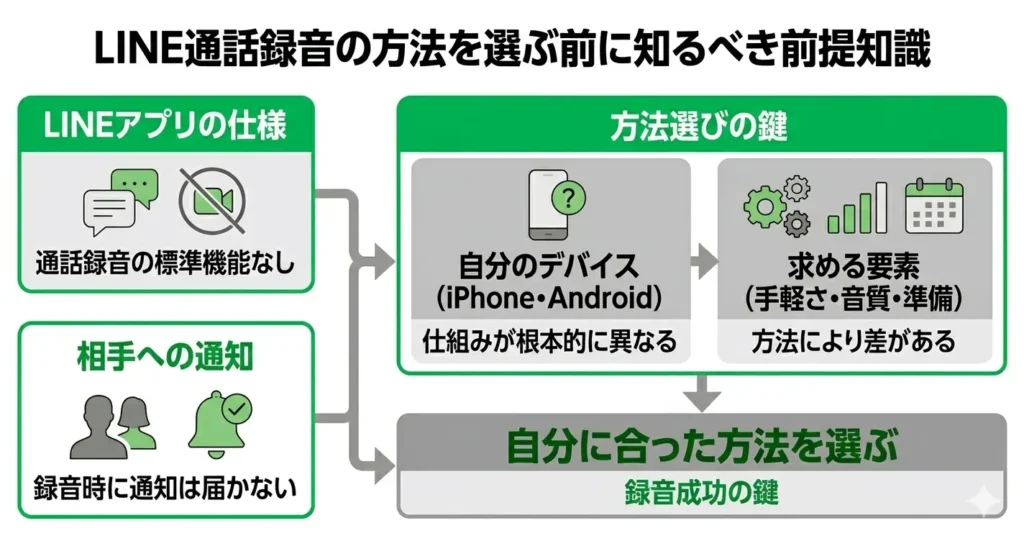
LINE通話を録音したいと思ったとき、まず知っておくべきことがあります。
- LINEアプリには通話録音の標準機能が搭載されていない
- iPhoneとAndroidでは録音の仕組みが根本的に異なる
- 方法によって手軽さ・音質・事前準備の量に差がある
- 自分のデバイスに合った方法を選ぶことが録音成功の鍵になる
録音方法を調べ始めると「iPhoneでは難しい」「Androidなら簡単」といった情報が混在しており、どれが自分に当てはまるのか分かりにくいと感じる方も多いはずです。
録音時に相手側へ通知が届くことはなく、法的な扱いについては次のセクションで詳しく整理しますが、自分自身が当事者として参加した会話の録音は、一定の条件のもとで認められているケースが多いとされています。
このセクションでは、方法選びの前提となる基本的な知識を整理します。
LINEには通話録音の標準機能がない
LINEは通話録音機能を公式に提供していません。
そのため、録音したい場合は外部の手段を組み合わせる必要があります。
LINEはテキスト・音声・ビデオ通話を一体化したコミュニケーションアプリとして広く使われていますが、通話内容を記録する機能はアプリ内に存在しません。
これはLINEの仕様上の制約であり、設定を変えれば使えるようになるものでもありません。
録音したい場合は、スマートフォンのOS機能・サードパーティアプリ・外部機器のいずれかを使って対応することになります。
iPhoneとAndroidで方法が大きく異なる
iPhoneとAndroidでは、OS側の制限が異なるため、使える録音方法が大きく変わります。
iPhoneはシステムレベルでマイクや通話音声への外部アクセスを制限しており、アプリ単体で内部音声を録音することが難しい設計になっています。
画面録音機能を使った場合、自分側のマイク音声は録れても相手側の音声が録音されないケースが多く、iOS 17以降の環境でも変わらない傾向があります。
相手側の音声まで確実に残したい場合は、後述する外部機器を使う方法が現時点では最も確実とされています。
一方、AndroidはOS側の制限が比較的緩やかで、画面録音時に内部音声(アプリが出力する音声)を同時キャプチャできる機種が多く存在します。
ただし、内部音声キャプチャへの対応はメーカーや機種によって異なるため、まず自分の端末の画面録音設定に「内部音声」または「アプリの音声」といった選択肢があるかどうかを確認することが判断の出発点になります。
方法ごとの手軽さ・音質・準備の比較
録音方法は大きく3種類に分けられ、それぞれに特徴があります。
方法を選ぶ前に、各方法の違いを把握しておくと判断がスムーズです。
| 方法 | 手軽さ | 音質 | 事前準備 |
|---|---|---|---|
| スマートフォンの画面録音機能 | 中 | 中〜高(機種依存) | 少ない |
| サードパーティの録音アプリ | 高(Android向け) | 中 | アプリのインストール |
| 外部機器(ICレコーダー・別端末) | 低 | 中(環境依存) | 機器の用意が必要 |
スマートフォンの画面録音機能は追加のアプリが不要で手軽ですが、iPhoneでは相手側の音声が録れないケースが大半です。
Androidでは内部音声に対応した機種であれば双方の音声を録音できる場合があります。
サードパーティアプリはAndroidで有効な選択肢です。
アプリを選ぶ際は「通話録音」「内部音声対応」と明記されているもの、かつ自分のAndroidバージョンへの対応が確認できるものを選ぶことが基本的な判断基準になります。
代表的なアプリとしてはCube ACR(キューブエーシーアール)などが挙げられますが、端末や環境によって動作に差が出るため、事前に短時間でテスト録音を行って確認することを推奨します。
外部機器を使う方法は、LINE通話中にスピーカーフォンをオンにしたうえで、ICレコーダーや別のスマートフォンをスピーカーの近くに置いてマイク録音するという手順になります。
デバイスを問わず使える点が利点ですが、周囲の環境音が入りやすいため、静かな場所で行うことが音質確保の条件になります。
次のセクションでは、録音を実行する前に多くの方が気になる「相手にバレるか」「違法にならないか」という点について整理します。
LINE電話の録音は相手にバレる?違法になる?
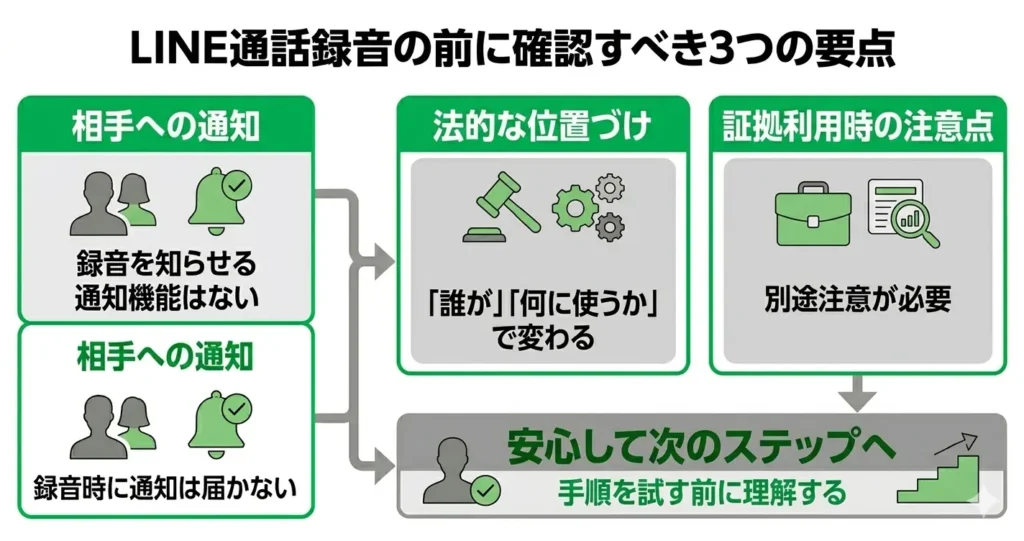
録音方法を試す前に、「相手に気づかれないか」「法律的に問題はないか」を確認しておきたい方は多いはずです。
この2点を曖昧にしたまま進むと、後から思わぬトラブルに発展することもあります。
- LINE通話には録音を相手に知らせる通知機能がない
- 録音の合法・違法は「誰が録音するか」「何に使うか」で変わる
- 録音データを証拠として活用する場合は、別途注意が必要
録音を検討している方は、手順を試す前にこの3点を理解しておくことで、安心して次のステップに進めます。
以下では、通知の有無・法的な位置づけ・証拠利用時の注意点をそれぞれ順に解説します。
録音しても相手に通知は届かない
LINE通話を録音しても、相手のスマートフォンに通知や警告は表示されません。
録音していることを相手が自動的に知る手段は、LINE側には用意されていません。
これはLINEの仕様として確認できる事実です。
一部のビジネス向けツールでは「この通話は品質向上のため録音されております」といったアナウンスが流れる場合がありますが、LINEにはそのような機能自体が存在しないため、通知も発生しません。
ただし、以下の点には注意が必要です。
- 通話中に録音アプリを起動する際の操作音が相手に聞こえる場合がある
- 外部マイクを使う場合、接続時の音が拾われることがある
- 会話の流れや質問の仕方によって、相手が「録音されているかも」と察する可能性はある
録音が違法になるケースとならないケース
録音の合法・違法は、「自分が通話に参加しているかどうか」と「録音データの使い方」の2点によって判断が変わります。
まず前提として、自分が参加しているLINE通話を録音すること自体は、日本の法律上は原則として違法ではありません。
日本では通話の当事者の一方が録音する行為を直接禁じた規定はなく、弁護士や法律の専門家の間でも「当事者録音は適法」という見解が一般的です。
一方、違法または問題になりえるケースもあります。
違法になりやすいケースのポイント
自分が参加していない通話を無断で傍受・録音する行為は、電気通信事業法などに抵触する可能性があります。
他の2人の会話をこっそり録音するために通話に割り込む、あるいは端末を操作して第三者の通話を取得するといったケースが該当します。
録音データの使い方が問題になる場合のポイント
録音した内容を無断でSNSや動画サイトに公開する、相手を脅すために使用するといった行為は、プライバシー侵害や脅迫罪に該当する可能性があります。
録音行為そのものが適法であっても、その後の使い方によって違法になるケースがあります。
相手への事前告知が望ましい場合のポイント
ビジネス上の会議録や重要な取り決めを記録する目的であれば、「後で確認のために録音させてください」と一言伝えることが、トラブル回避の観点から実務的に推奨されます。
法的義務ではありませんが、相手との信頼関係を守る意味でも有効な対応です。
録音データを証拠として使う場合の注意点
録音データを法的な証拠として活用したい場合、録音の存在だけでなく、その信頼性・取得経緯が問われます。
裁判や行政手続きで録音データを提出する際には、「誰が・いつ・どのような状況で録音したか」が重要な判断材料になります。
自分が当事者として参加した通話の録音であれば証拠として採用される可能性はありますが、採否は最終的に裁判所や担当機関の判断によります。
実務上、録音データを証拠として利用する場合は以下の点を意識しておくことが重要です。
- 録音ファイルは加工・編集せず、原本の状態で保管する
- 録音した日時・通話相手・目的を別途メモとして残しておく
- 法的手続きへの利用を検討している場合は、弁護士に事前相談する
録音の通知・違法性・証拠利用の3点を確認できたところで、次はいよいよ実際の録音手順に進みます。
次のセクションでは、iPhoneでLINE電話を録音する具体的な方法を、手順ごとに解説します。
iPhoneでLINE電話を録音する方法
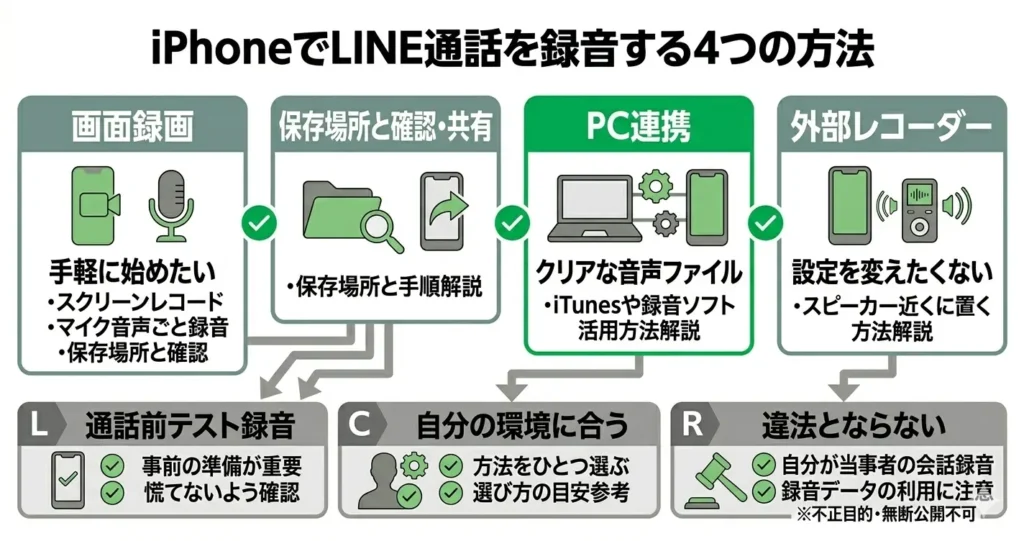
iPhoneにはLINE通話を録音するための標準機能がなく、目的や環境に応じた方法を選ぶ必要があります。
このセクションでは、以下の4つの方法を手順とともに解説します。
- 画面録画(スクリーンレコード)でマイク音声ごと録音する方法
- 録音ファイルの保存場所と確認・共有の手順
- PCと連携してiTunesや録音ソフトを活用する方法
- 外部ボイスレコーダーをスピーカー近くに置いて録る方法
どの方法も事前の準備が重要です。
通話が始まってから慌てないよう、あらかじめ設定を確認しておくことをおすすめします。
- 手軽に始めたい:画面録画
- クリアな音声ファイルとして残したい:PC連携
- スマートフォンの設定を変えたくない:外部ボイスレコーダー
自分の環境に合った方法をひとつ選び、通話前にテスト録音を行っておくと安心です。
画面録画(スクリーンレコード)を使う手順とマイクのオン設定
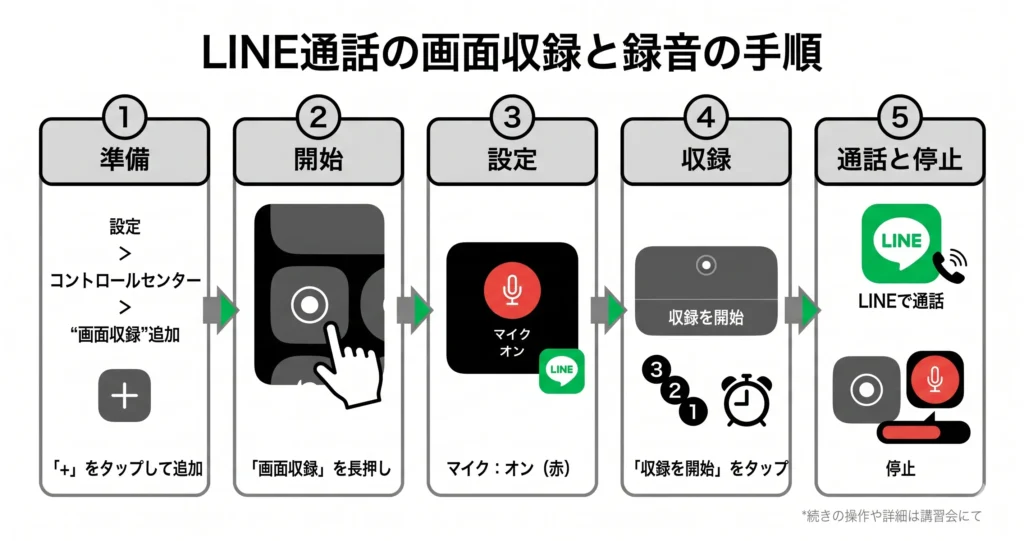
iPhoneの画面録画機能は、マイクをオンにすることで通話中の音声も同時に録音できます。
追加アプリ不要で使えるため、最も手軽な方法です。
ただし、マイクのオン設定を忘れると相手の声が録音されないため、この点だけ注意が必要です。
また、画面録画を使ってLINE通話を録音しても、相手側にはその旨が通知されません。
LINEのアプリ側から録音を知らせる機能は現時点では存在しないため、相手に気づかれる仕組みはありません。
手順は以下のとおりです。
- 「設定」→「コントロールセンター」を開き、「画面収録」が追加されていることを確認する(未追加の場合は「+」をタップして追加する)
- コントロールセンターを開き、「画面収録」ボタンを長押しする
- 表示されたメニューで「マイク」をタップしてオン(赤色)にする
- 「収録を開始」をタップし、3秒のカウントダウン後に録音が始まる
- LINEを開いて通話を開始する
- 通話終了後、コントロールセンターの録画ボタンをタップして停止する、またはステータスバーの赤いアイコンをタップして停止する
通話が始まってから「録音しておけばよかった」と気づいた場合でも、通話中にコントロールセンターを開いて画面録画を起動することは可能です。
ただし、マイクのオン設定は録画開始前にしか変更できないため、一度録画を開始してからマイクをオンにしようとしても反映されません。
通話中に起動する場合は、まず通話をスピーカーモードに切り替え、その後コントロールセンターから長押しでマイクをオンにしてから録画を開始してください。
マイク設定のポイント
録画開始後にマイクをオンにしようとしても変更できません。必ず録画開始前に長押しメニューでマイクをオンにしてから収録を開始してください。
また、iPhoneを通話中にスピーカーモードにしておくと、相手の声がより明瞭に録音されます。
イヤホンを使用している場合はスピーカーモードに切り替えるか、外部ボイスレコーダーの使用を検討してください。
録音ファイルの保存場所と確認方法
画面録画で録音した音声は、動画ファイルとして自動的に保存されます。
保存先と確認方法を把握しておくと、通話後すぐに内容を確認できます。
- 保存先:「写真」アプリ内の「最近の項目」または「スクリーンレコーディング」アルバム
- ファイル形式:.mov形式の動画ファイル(音声も含まれる)
- 確認方法:写真アプリを開き、該当の動画をタップして再生する
録音内容を音声ファイルとして取り出したい場合は、「GarageBand」(Apple純正・無料)を使うとm4a形式に変換できるほか、「ファイル」アプリ経由でPCに転送してから音声抽出する方法もあります。
AirDropやメールを使えばPCや他のデバイスに転送することも可能です。
PCと連携して録音する手順
iPhoneをPCに接続し、PC側の録音ソフトで音声をキャプチャする方法です。
画面録画と比べて周囲の雑音が入りにくく音声が安定しやすいため、内容をクリアに残したい場合や長時間の録音に向いています。
大まかな流れは以下のとおりです。
- iPhoneをLightning(またはUSB-C)ケーブルでPCに接続する
- PC側でQuickTime Player(Macの場合)を起動し、「ファイル」→「新規オーディオ収録」を選択する
- 録音ソースの選択欄でiPhoneを選ぶ
- 録音ボタンを押してからLINE通話を開始する
- 通話終了後に録音を停止し、ファイルとして保存する
Windowsの場合は、QuickTime Playerに相当する純正ツールがないため、「Audacity」などの無料録音ソフトと仮想オーディオデバイスを組み合わせる方法が一般的です。
仮想オーディオデバイスのインストールや設定が必要になるため、PCの操作に不慣れな方にはハードルがやや高い方法です。
Macユーザーには特に向いた方法といえます。
外部ボイスレコーダーを使う方法
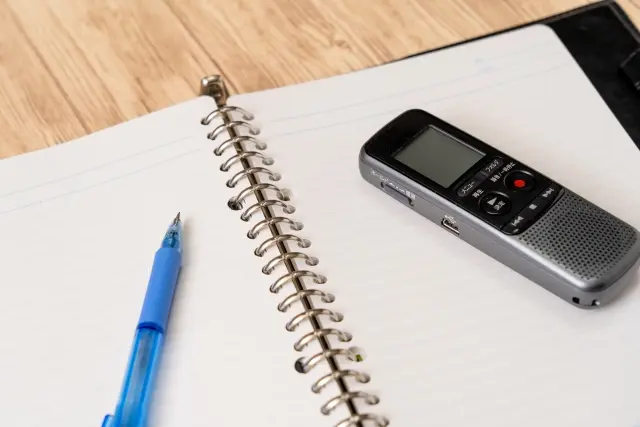
スマートフォンの設定を変えずに録音したい場合や、他の方法が使えない環境では、外部ボイスレコーダーをiPhoneのスピーカー付近に置いて録音する方法が有効です。
追加のアプリや設定が不要で、機器さえあればすぐに実行できます。
手順はシンプルです。
- iPhoneのLINE通話をスピーカーモードにする
- 外部ボイスレコーダー(またはボイスメモ機能を使った別のスマートフォン)をiPhoneのスピーカーの近くに置く
- ボイスレコーダーの録音を開始してからLINE通話を始める
- 通話終了後に録音を停止する
別のスマートフォンを使う場合は、iOSの「ボイスメモ」アプリまたはAndroidの「レコーダー」アプリを起動し、録音を開始してからLINE通話を始めるだけで対応できます。
専用のボイスレコーダー機器がなくても実行しやすい方法です。
一方で、周囲の雑音も一緒に録音されるため、静かな環境で行うことが重要です。
スピーカーとボイスレコーダーの距離が離れすぎると音声が聞き取りにくくなるため、できるだけ近づけて置くようにしてください。
録音後は必ず再生して内容が聞き取れるか確認する習慣をつけておくと安心です。
iPhoneでの録音方法を確認できたところで、次はAndroidをお使いの方向けの手順を解説します。
AndroidはiPhoneと仕様が異なるため、使えるアプリや設定の場所が変わります。
次のセクションで詳しく見ていきましょう。
AndroidでLINE電話を録音する方法
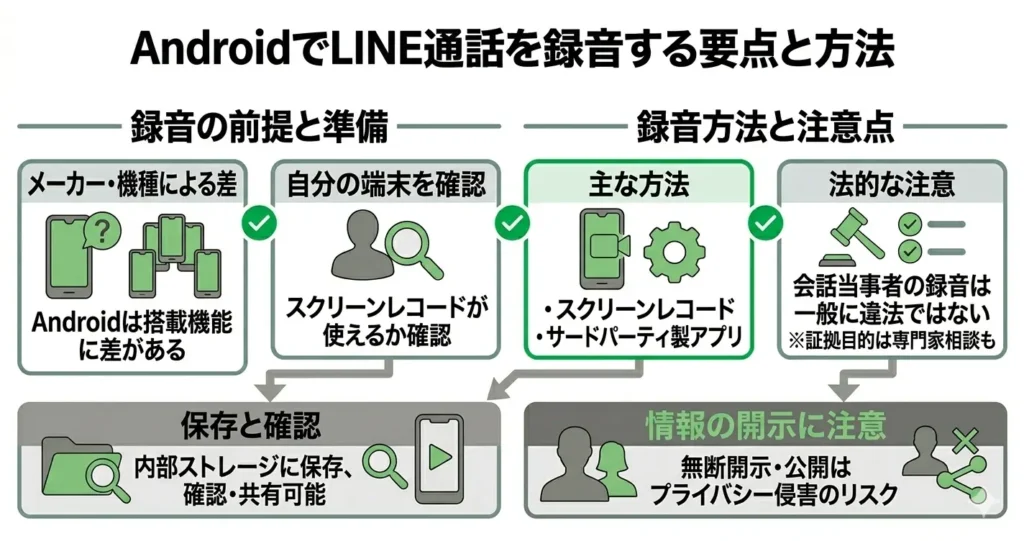
AndroidでLINE通話を録音するには、主に2つのアプローチがあります。
- 端末に標準搭載されているスクリーンレコード機能を使う方法
- サードパーティ製の録音アプリを使う方法
録音後は内部ストレージの特定フォルダに保存され、すぐに確認・共有できます。
iPhoneと異なり、Androidはメーカーや機種によって搭載機能に差があります。
まずは自分の端末でスクリーンレコードが使えるかを確認するところから始めましょう。
スクリーンレコード(標準機能)を使う手順
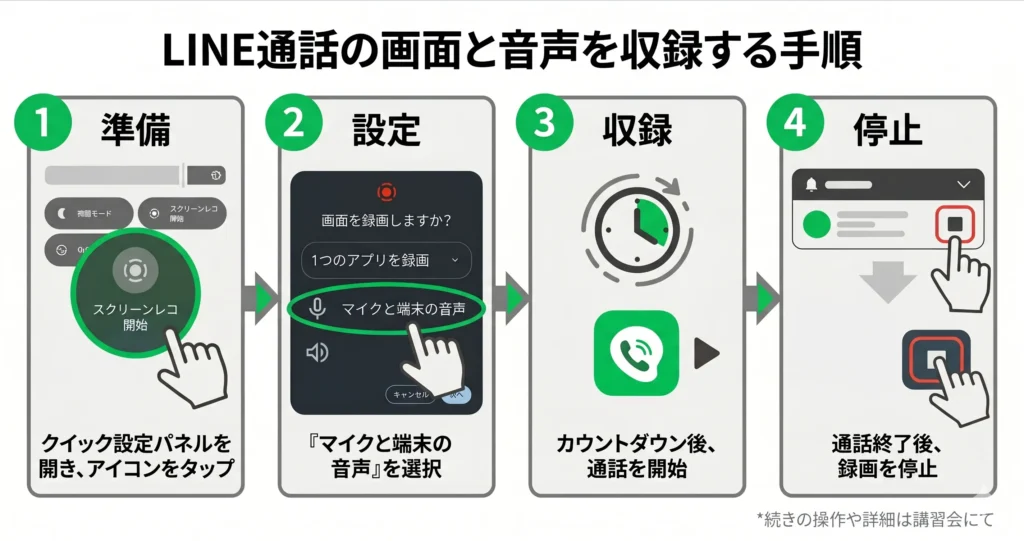
AndroidのスクリーンレコードはOS標準の機能であり、追加アプリなしで通話音声を録音できます。
ただし、マイク音声(自分の声)と内部音声(相手の声)を同時に録音するには、設定時に「マイク音声を含める」オプションを有効にする必要があります。
録音前に確認すべき設定は以下の2点です。
- スクリーンレコードの起動時に「音声を録音する」または「マイク」をオンにする
- 端末の音量(メディア音量)を適切なレベルに上げておく
操作の流れは次のとおりです。
- 画面上部のクイック設定パネルを下にスワイプして開く
- 「スクリーンレコード」または「画面録画」のアイコンをタップする
- 音声設定のダイアログが表示されたら「マイクと端末の音声」を選択する
- 録画開始のカウントダウン後、LINEアプリを開いて通話を始める
- 通話終了後、通知バーまたは画面上のボタンから録画を停止する
Android 11以降を搭載した端末では、スクリーンレコードがクイック設定に標準で表示されている場合がほとんどです。
表示されていない場合は、クイック設定の編集画面から追加できます。
Android 9以前の端末や一部のメーカー機種では、この機能が搭載されていないことがあります。
その場合は次に紹介する録音アプリを使う方法を検討してください。
録音中はステータスバーに赤いアイコンが表示されます。
通話相手には録音中であることは通知されません。
ただし、「マイクと端末の音声」を選択していても、端末の機種やOSの設定によっては相手の声が録音されないケースがあります。
本番の通話前に、家族や友人と短い通話で試して双方の声が入っているか確認しておくのが確実です。
録音アプリを使う手順
スクリーンレコードで相手の声が録音できなかった場合や、音声ファイルとして管理しやすい形で保存したい場合は、録音専用アプリを活用する方法があります。
スクリーンレコードと比較すると、録音アプリは音声ファイル単体で保存できるため後から聞き返しやすく、音量レベルの調整機能を持つものもあります。
一方で、端末との相性によっては正常に動作しないケースもあるため、事前の動作確認が重要です。
Google Playストアには通話録音に対応したアプリが複数公開されており、代表的なものとして「Cube ACR」や「Call Recorder」などが挙げられます。
ただし、端末やOSバージョンとの相性によって動作が異なるため、あくまで参考としてご確認ください。
アプリを選ぶ際のポイントは以下のとおりです。
- 「内部音声(端末内部の音)」の録音に対応しているか
- 広告の多さや権限の要求範囲が適切か
- レビュー数・評価が一定水準以上か(目安として数千件以上、かつ評価が4.0前後以上)
手順の流れは次のとおりです。
- Google Playストアで録音アプリをインストールする
- アプリを起動し、マイクおよびストレージへのアクセス許可を付与する
- アプリ内の設定で「内部音声を含む」または「システム音声」を有効にする
- LINEアプリを開き通話を開始する
- 通話中にアプリの録音ボタンをタップして録音を開始する
- 通話終了後に録音を停止し、ファイルを保存する
録音アプリ使用時のポイント
アプリによっては、LINEのような通話アプリとの相性問題が発生することがあります。
具体的には、相手の声が録音されず自分の声だけが入るケースや、録音ファイルが無音になるケースがあります。
これはAndroidのセキュリティポリシーにより、一部の端末では他アプリの音声をキャプチャする動作が制限されているためです。
テスト録音の方法としては、家族や友人にLINE通話を短時間かけてもらい、録音後に再生して双方の声が入っているかを確認するのが最も確実です。
本番の通話の前にこの確認を済ませておくことで、「録音できていなかった」という事態を防ぎやすくなります。
録音ファイルの保存場所と確認方法
録音が完了したファイルがどこに保存されるかを把握しておくと、後から探す手間が省けます。
保存場所はスクリーンレコードとアプリで異なります。
スクリーンレコードで録音した場合、動画ファイル(MP4形式)として以下の場所に保存されます。
- 「フォト」または「ギャラリー」アプリの「スクリーンレコード」アルバム
- 内部ストレージの「Movies」または「DCIM」フォルダ内
録音アプリを使った場合は、アプリごとに保存先が異なります。
多くのアプリでは「内部ストレージ > アプリ名のフォルダ」に保存されます。
ファイルマネージャーアプリを使うと保存場所を直接確認できます。
ファイルの確認・管理には以下の手順が便利です。
- 「ファイル」アプリ(またはサードパーティのファイルマネージャー)を開く
- 「内部ストレージ」から「Movies」または「Music」フォルダを探す
- 録音日時を基準にファイルを特定する
- 必要に応じてクラウドストレージ(Google ドライブなど)にバックアップする
スクリーンレコードの場合は映像と音声が一体のMP4ファイルになっています。
音声だけを取り出したい場合は、動画編集アプリや変換ツールを使って音声ファイル(MP3・M4A形式など)に変換する方法があります。
次のセクションでは、PCを使ってLINE電話を録音する方法を解説します。
スマートフォンでの録音が難しいと感じた方や、より高音質で残したい方はあわせて参考にしてください。
PCでLINE電話を録音する方法
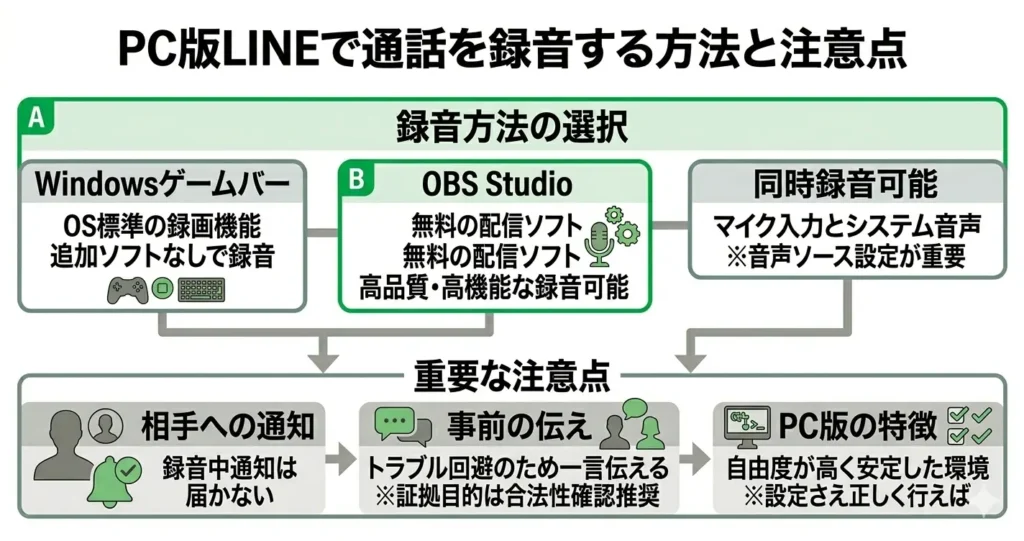
このセクションはPC版LINEを対象とした解説です。
iPhoneやAndroidスマートフォンでの録音方法は、それぞれ別のセクションで解説しています。
スマートフォンをお使いの方は、そちらをご参照ください。
PCでLINE通話を録音したい場合、スマートフォンとは異なるアプローチが必要です。
- Windowsゲームバー:OS標準の録画機能で、追加ソフトなしで録音できます
- OBS Studio:無料の配信ソフトで、より高品質・高機能な録音が可能です
- どちらの方法も、マイク入力とシステム音声(相手の声)を同時に録音できます
- 設定を誤るとマイクのみ・または相手の声のみしか録音されないため、音声ソース設定が重要です
なお、PC版LINEの通話を録音する場合、相手側には録音中であることを知らせる通知は届きません。
ただし、会話を無断で録音・利用することは状況によって問題になる場合があります。
録音を行う前に、相手に一言伝えておくことが、トラブルを避けるうえで無難です。
証拠として使用する予定がある場合は、合法性を事前に確認することをおすすめします。
PC版LINEはスマートフォンと比べて録音の自由度が高く、設定さえ正しく行えば安定した録音環境を整えやすいのが特徴です。
ここでは、Windowsゲームバーを使ったシンプルな方法と、OBS Studioを使った本格的な方法の2つを順番に解説します。
Windowsのゲームバーを使った録音手順
Windowsに標準搭載されているゲームバーは、追加インストール不要でLINE通話の音声を録音できる手軽な方法です。
ただし、マイク音声とシステム音声の両方を録音するには、事前にサウンド設定で「ステレオミキサー」を有効にしておく必要があります。
ステレオミキサーの設定が完了したら、以下の手順で録音を開始します。
- LINEアプリを起動して通話を開始する
- 通話中に「Windowsキー+G」を押してゲームバーを起動する
- 録音ボタン(丸いアイコン)をクリックするか、「Windowsキー+Alt+R」で録音を開始する
- 停止するには再度「Windowsキー+Alt+R」を押す
録音ファイルは「ビデオ」フォルダ内の「キャプチャ」フォルダに自動保存されます。
形式はMP4(映像込み)になりますが、Windowsの「フォト」アプリや無料の動画編集ツールで音声のみ抽出することも可能です。
なお、ゲームバーはアクティブウィンドウをキャプチャする仕様のため、LINEのウィンドウが前面に表示されている状態で操作することが重要です。
OBS Studioを使った録音手順
OBS Studioは、ゲームバーよりも細かい音声設定が可能な無料のオープンソースソフトウェアです。
相手の声・自分の声それぞれの音量を個別に調整できるため、聞き取りやすい録音ファイルを作りたい場合に適しています。
OBS Studioは公式サイト「obsproject.com」からダウンロードできます。
インストールファイルのサイズは数百MB程度で、インストール完了まで通常数分ほどかかります。
初回起動時に自動設定ウィザードが表示されたら、「録画のために最適化する」を選択してください。
インストール後、以下の手順で音声ソースを設定します。
- 「ソース」パネルの「+」ボタンをクリックし、「音声入力キャプチャ」を追加する(マイク音声用)
- 続けて「音声出力キャプチャ」も追加する(システム音声=相手の声用)
- 「音声ミキサー」パネルで両方のソースのレベルメーターが動いているか確認する(動いていない場合は各ソースのプロパティでデバイス名を確認する)
LINEで通話を開始したら、OBS右下の「録画開始」ボタンをクリックします。
通話終了後に「録画停止」を押すと、ファイルが自動保存されます。
保存先は「設定」→「出力」タブで任意のフォルダに変更できます。
音声のみを保存したい場合は、「設定」→「出力」→「録画」タブで以下の順に設定します。
- 「映像エンコーダ」を「なし」に設定する
- フォーマットを「MP3」や「AAC」に変更する
OBS Studioはゲームバーと比べて初期設定に手間がかかりますが、一度設定しておけば次回以降はすぐに録音を開始できます。
定期的にLINE通話を録音する機会がある場合は、OBS Studioの環境を整えておくほうが長期的に使いやすいでしょう。
「相手の声が録音されていない」というトラブルは設定ミスで起きやすい問題です。次のセクションで原因と対処法を詳しく解説します。
LINE電話の録音で相手の声が入らないときの対処法
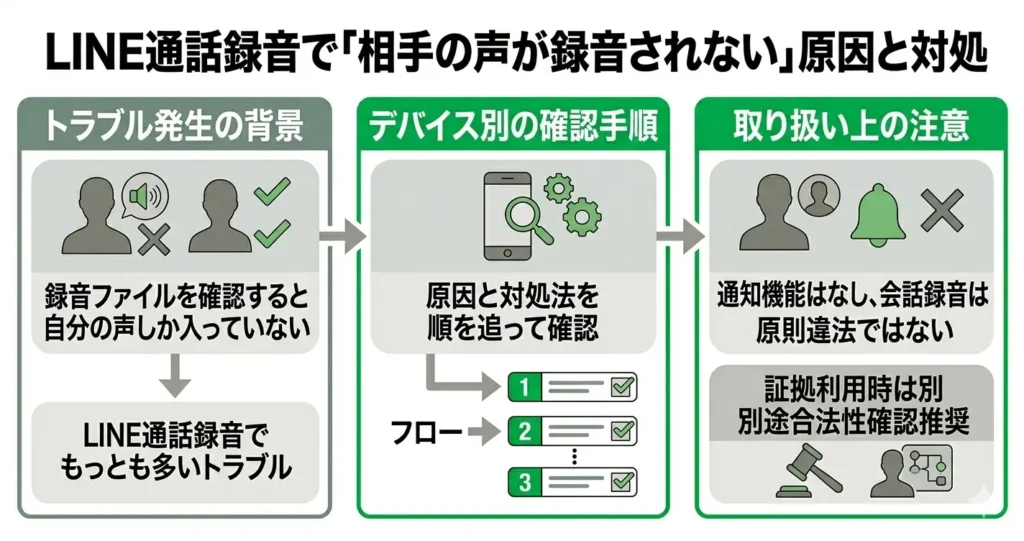
録音したファイルを再生してみたら、自分の声しか入っていなかった——そんな経験をした方は少なくありません。
LINEの通話録音でもっとも多いトラブルが、この「相手の声が録音されない」問題です。
デバイス別に原因と対処法を順を追って確認していきましょう。
iPhoneで相手の声が録音されない主な原因
iPhoneの画面録画機能は、マイク音(自分の声)は拾えますが、通話相手の音声はそのままでは録音できないという仕組み上の制約があります。
これが「自分の声しか入らない」問題の根本的な原因です。
- 画面録画のマイク設定がオフになっている
- 通話中にスピーカーモードをオンにしていない
- イヤホン使用時に音がスピーカーから出ておらず、マイクが拾えていない
iPhoneの標準画面録画は、端末内部で流れる音を直接キャプチャする機能を持っていません。
そのため、スピーカーから出た相手の声を端末のマイクが拾う形で録音する必要があります。
この方式では周囲の雑音も一緒に録音されるため、静かな環境で行うほど聞き取りやすくなります。
会話の内容確認には十分なケースが多いものの、騒がしい場所では聞き取りが難しくなることも念頭に置いておきましょう。
また、イヤホンを接続した状態では相手の声がイヤホン側に流れるため、端末のマイクが音を拾えません。
録音時はイヤホンを外し、スピーカーモードで通話することが前提になります。
スピーカーモードとマイク設定で改善する手順
スピーカーモードをオンにし、画面録画のマイクをオンにすることで、相手の声が録音に入るようになります。
録画を開始してから音声設定を変更しようとすると反映されないことがあるため、通話を始める前にすべての設定を済ませておくことが重要です。
手順は次のとおりです。
- コントロールセンターを開き、画面録画ボタンを長押しする
- マイクのアイコンをタップして「マイクオン」の状態にする(アイコンが赤くなればオン)
- 録画を開始する
- LINEで通話を開始したら、すぐに通話画面のスピーカーアイコンをタップしてスピーカーモードをオンにする
- 通話終了後、コントロールセンターから録画を停止する
マイク設定を確認するポイント
画面録画を長押ししたときに表示されるマイクアイコンは、タップするたびにオン・オフが切り替わります。
アイコンの下に「マイクオン」と表示されている状態が録音有効です。
この確認を録画開始前に必ず行ってください。
スピーカーモードが使えない場合のポイント
周囲に人がいてスピーカーモードが使えない状況では、静かな環境に移動することが現実的な対応です。
どうしても場所を変えられない場合は、スマートフォンに近づけて置ける小型ICレコーダーをスピーカーの近くに置いて録音する方法も選択肢の一つです。
スピーカーモードなしでは相手の声の収録が難しいのが実情です。
Androidで音声が入らない場合の確認ポイント
Androidは機種によって画面録音時の内部音声キャプチャに対応している場合があり、iPhoneとは状況が異なります。
ただし、設定が正しくされていないと同様に相手の声が入らない問題が起きます。
- 画面録画アプリの「音声ソース」設定が「マイク」または「内部音声+マイク」になっているか
- 内部音声録音に対応している機種・Androidバージョンか(Android 10以降が目安)
- スピーカーモードがオンになっているか(内部音声非対応の場合)
Androidの画面録画アプリを起動すると「音声設定」を選択できる画面が出ることが多いです。
ここで「マイクのみ」を選んでいると相手の声は入りません。
「内部音声」または「内部音声+マイク」を選択してください。
一方、Android 9以前の端末や一部のメーカー機種では内部音声の録音が制限されています。
使用している画面録画アプリの音声設定画面に「内部音声」の選択肢が表示されない場合は非対応の可能性が高く、iPhoneと同様にスピーカーモードをオンにして外部マイクで拾う方法が現実的な選択肢です。
相手の声が入らない問題は、スピーカーモードとマイク設定の組み合わせで多くの場合解決できます。
まずは自分のデバイス(iPhoneまたはAndroid)に該当する手順を確認し、今すぐ試してみてください。
LINE電話の録音でよくある質問
LINE電話の録音は、方法によって仕組みや注意点が異なるため、迷いやすいポイントが多くあります。 「相手に知られないか」「法律的に問題がないか」など、録音前に確認しておきたい疑問をまとめました。 ここでは、録音の可否から保存先・アプリの選び方まで、よく寄せられる質問にお答えします。 ご自身の状況に合わせて、必要な情報をご確認ください。
LINE電話の録音は相手にバレますか?
LINE電話には録音通知機能が搭載されていないため、録音を行っても相手に自動でアラートが届く仕組みにはなっていません。
ただし、スマートフォンのスピーカーから録音機器の操作音や環境音が聞こえた場合など、状況によっては相手が気づく可能性があります。
iPhoneの画面録画でLINE通話を録音すると相手の声が入らないのはなぜですか?
iPhoneの画面録画機能は、マイクがオフの状態では自分の声のみが録音される仕様になっています。
そのため、相手の声が入らない場合は、録画開始時にマイクが有効になっていない可能性があります。
対処するには、コントロールセンターを開き、画面録画ボタンを長押ししてマイクのオン・オフを切り替える画面を表示させ、マイクをオンにしてから録画を開始してください。
この手順を踏むことで、通話中の相手の声も含めて録音できるようになります。
LINE通話の録音は違法になりますか?
ただし、第三者の会話を本人の同意なく録音する行為は、プライバシーの侵害や不正競争防止法などに抵触する可能性があります。
また、録音データをどのように使用するかも重要で、相手を脅迫する目的で使ったり、内容をSNSなどに無断で公開して名誉を傷つけたりした場合は、脅迫罪や名誉毀損罪などに問われる可能性があります。
録音行為そのものよりも、その後の利用方法が法的リスクに直結するケースが多いため、取り扱いには慎重さが求められます。
録音したファイルはどこに保存されますか?
iPhoneの画面録画機能を使った場合、録音を含む録画ファイルはカメラロールに自動的に保存されます。
Androidのスクリーンレコード機能を使った場合は機種によって異なりますが、多くは「動画」フォルダに保存されます。
PC版で録音・録画ソフトウェアを使用した場合は、各ソフトウェアの設定画面で指定した保存先フォルダに格納されます。
無料でLINE電話を録音できるアプリはありますか?
Androidの場合、Google Playで無料の通話録音アプリが複数公開されており、LINE電話の録音に対応しているものを選ぶことができます。
一方、iPhoneはApp Storeの審査基準上の制約から、LINE通話を直接録音できる無料アプリは非常に少ない状況です。
いずれの方法でも、録音前に相手の同意を得ることが法的・倫理的なマナーとして重要です。









コメント